Porovnání verzí Teamwork projektů (před a po odeslání změn)
Využijte pracovní postupy porovnání modelu abyste zobrazili, co se po načtení změn v modelu změnilo.
V Teamwork prostředí jsou dva příkazy “Porovnat”:
Odeslat a načíst, pak porovnat
Odešlete a načtěte změny jako obvykle. Vznikne nová lokální verze projektu (po načtení): “Nový model”. Tento nový model je porovnán s předchozí verzí uloženou v cache paměti (před odesláním), tedy “Starý model”.
Načíst, pak porovnat
Jako v předchozím scénáři: Načtete změny ostatních, a vytvoříte tak nový lokální soubor (“Nový model”), který bude porovnán s vaší starou verzí projektu (“Starý model”).
Jediný rozdíl mezi těmito příkazy je, že první sdílí na BIMcloud i vaši vlastní práci, druhý příkaz ne.
Příklad použití
V tomto případě používají Teamwork ke spolupráci v Archicadu dva architekti. Architekt 1 provede změny a odešle je na server.
Architekt 2 chce vědět, co se změnilo.
- V menu Teamwork nebo v Teamwork paletce vybere příkaz Načíst, pak porovnat.
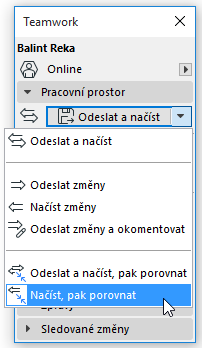
- Architekt 2 načte změny z BIMcloudu.
- Na pozadí bude spuštěno porovnání modelu. Na záložce Porovnání modelu bude vidět, že proces probíhá a po jeho dokončení se objeví zelená fajfka.
- Můžete otevřít okno Porovnání modelu. Na paletce je zobrazeno - po načtení změn z BIMcloudu - že došlo k porovnání nové verze (“Načtený model”) a předchozí verze (“Starý model”, ve stavu před načtením).
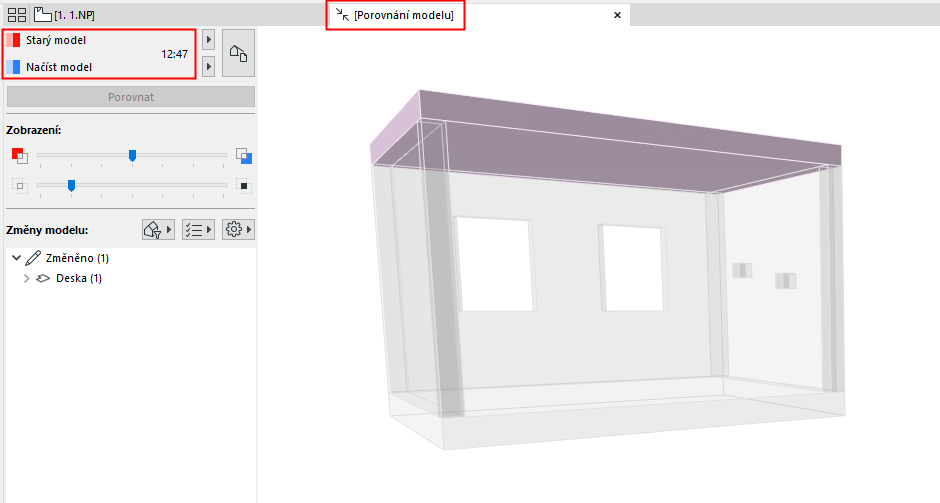
- Výsledky si prohlédněte v okně Porovnání modelu.
Na paletce Porovnání modelu můžete procházet změny modelu, které byly zaznamenány.
- Pokud to bude třeba, můžete vytvářet Anotace.