Navrhované prvky ve Správci anotací (Zvýrazněné, Nové, Upravené, Odstraněné)
Panel Prvky ve Správci anotací slouží ke správě prvků obsažených v dané anotaci.
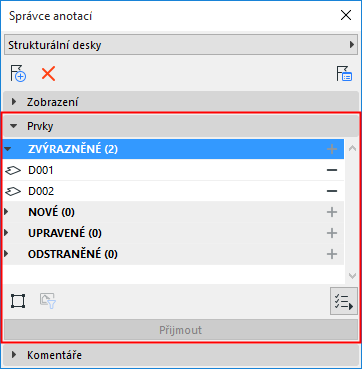
Zvýraznění
Jedná se o jednoduché označení. Jakýkoli prvek MEP Designeru, který má nastavení, může být zvýrazněný v jedné či více anotacích.
Prvky nově vytvořených anotací jsou ve Správci anotací standardně zařazené jako “Zvýrazněné” a v modelu jsou zabarvené.
Například pokud vytvoříte anotaci z výsledků kontroly modelu, budou všechny prvky obsažené v anotaci zařazené jako zvýrazněné.
Viz Vytvoření anotace ze Zprávy o kontrole modelu.
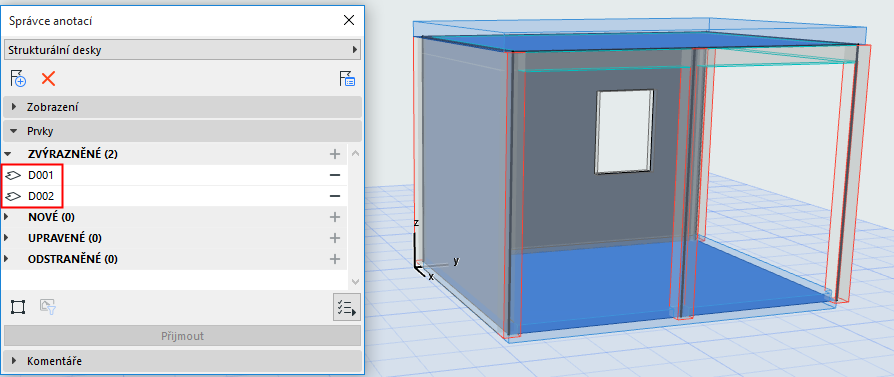
Návrhy řešení pomocí anotací: Nové, upravené, odstraněné
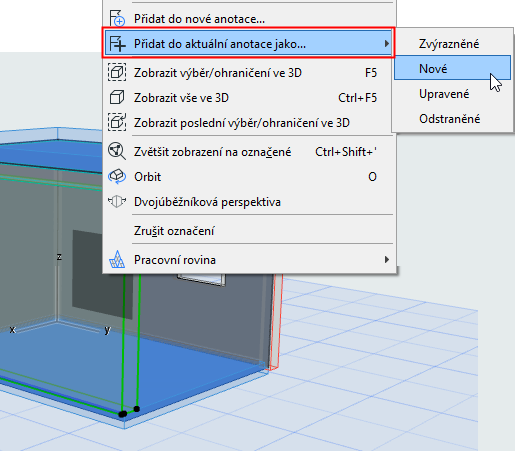
Pokud chcete přidat prvky k anotaci aktuálně otevřené ve Správci anotací:
- Použijte příkaz “Přidat do aktuální anotace jako”
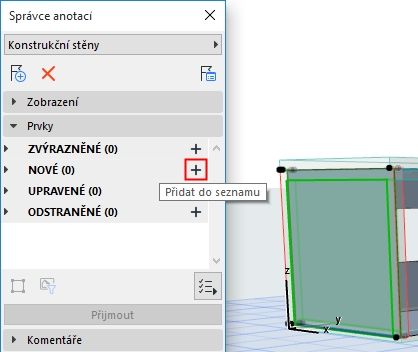
- Ve Správci anotací klikněte na ikonu plus u kategorie, do které chcete prvek přidat - Zvýrazněné, Nové, Upravené nebo Odstraněné.
- “Zvýrazněné” prvky můžou být přesunuty do nových, upravených nebo odstraněných
- “Odstraněné” prvky můžou být přesunuty do zvýrazněných, nových nebo odstraněných
- “Nové” nebo “upravené” prvky nelze do jiné kategorie přesunout, protože v modelu neexistují (v navržené formě), dokud je nepřijmete. Pokud jsou přijaty, jsou zařazeny jako zvýrazněné.
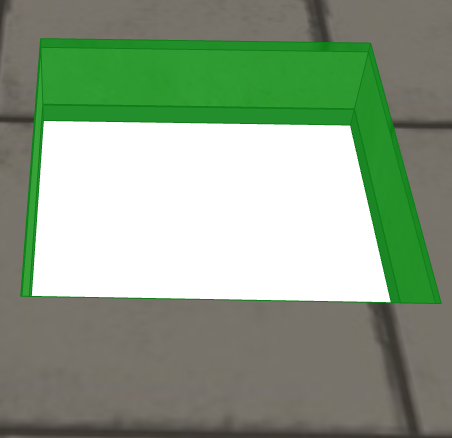
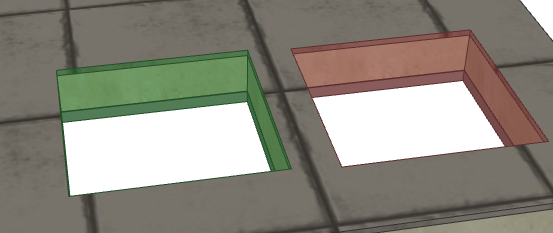
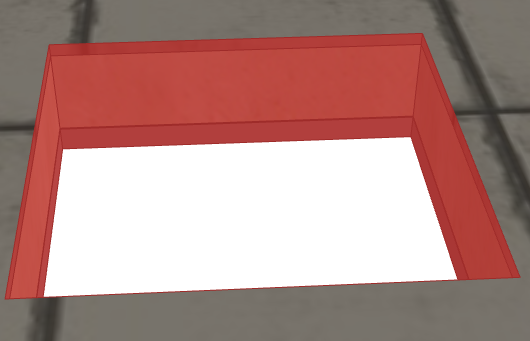
Návrhy na změny prvků - nové, upravené, odstraněné
Co se stane “novým” nebo “změněným” oknem/dveřmi/střešním oknem?
Pokud nastavíte dveře/okno/střešní okno jako “Nové” nebo “Upravené“, ve Správci anotací bude zapsán hostitelský prvek (zeď nebo střecha) místo otvoru, který jste navrhli. (Důvod: Nelze vytvořit nebo změnit výplň otvoru, aniž by došlo ke změně hostitelského souboru.)
Příklad: Návrh “úpravy” prvku
Ve Správci anotací:
- Dvojklikem označte prvek v seznamu “Zvýrazněné”. Prvek bude označen v modelu.
- Klikněte na tlačítko Plus u kategorie, kam jej chcete přesunout: například “Upravené”.
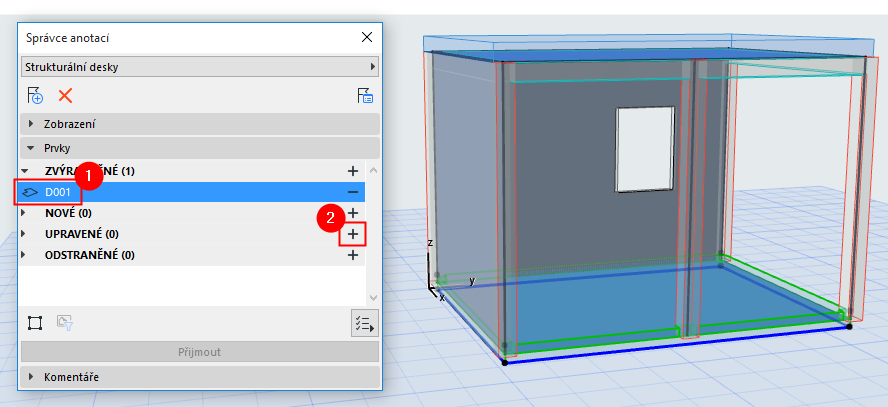
Prvek bude nově zařazen se stavem “Upravené”. Přestože je v anotaci jeden prvek, v modelu existuje jako dočasný párový prvek (“Upravený nový” a “Upravený odstraněný”).
V půdoryse jsou prvky zvýrazněné, takže je snadné je lokalizovat.
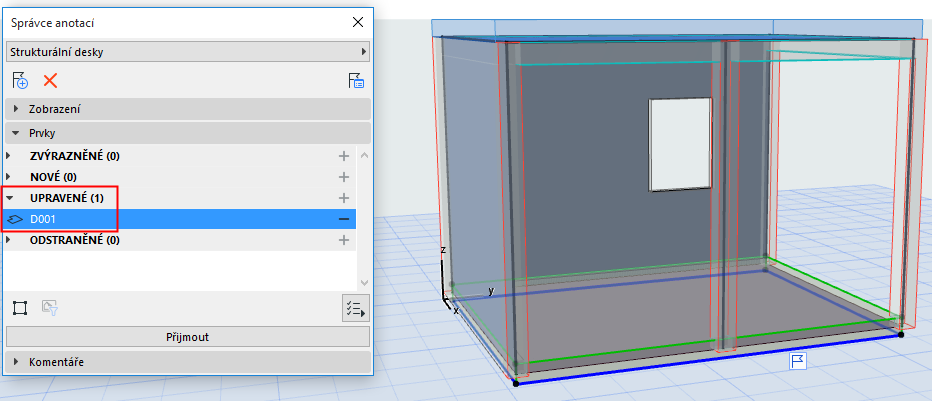
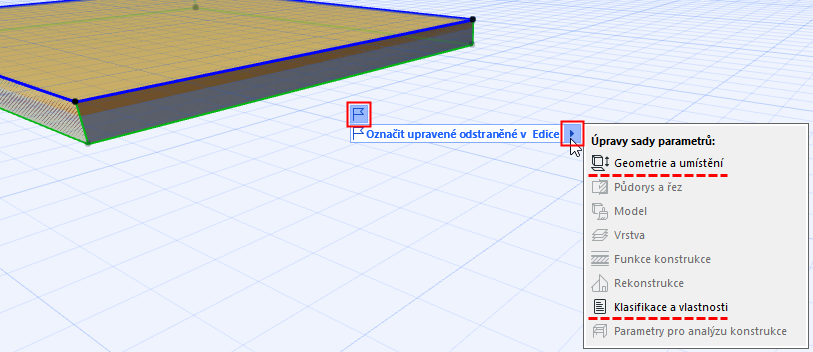
U označeného “upraveného” prvku modelu:
Kliknutím na vlajku
Odstranění prvku z anotace
Tlačítkem Minus odstraníte libovolný prvek z anotace.
Barvy prvků anotací v pracovním prostředí
Prvky anotací jsou zobrazené barvami nastavenými v menu Volby > Pracovní prostředí > Volby zobrazení > Barvy pracovního prostředí.