Nastavení spádu TZB tras
Úprava spádu během zadávání
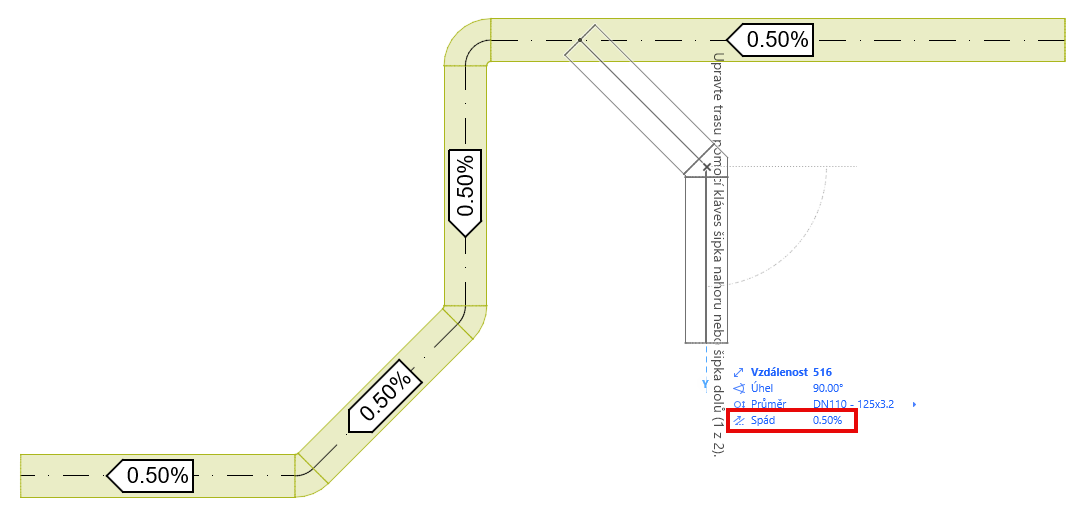
Během zadávání trasy použijte Informátor ke změně spádu segmentu trasy.
- Zadejte hodnotu (kladnou pro nahoru, zápornou pro dolů).
- Případně zvolte „Spád nahoru“ nebo „Spád dolů“ a zadejte hodnotu
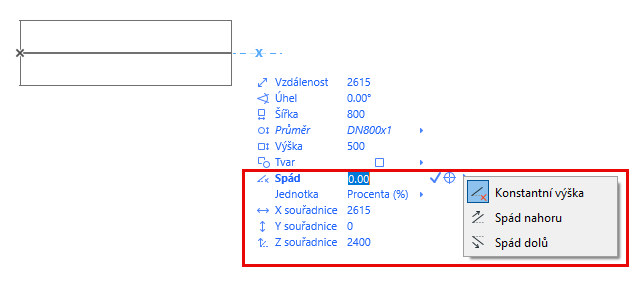
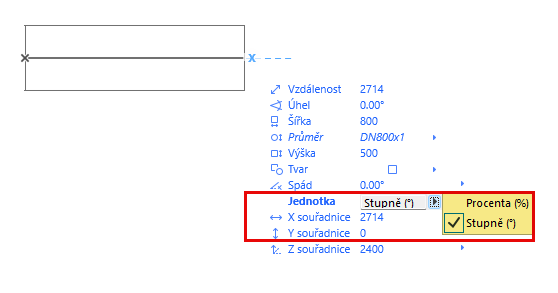
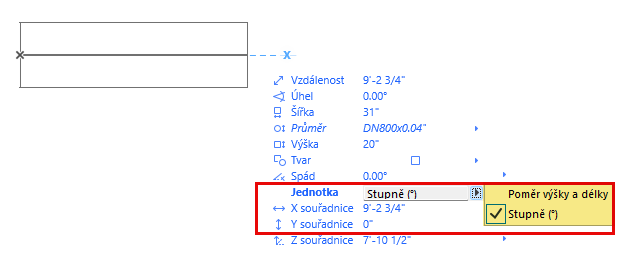
- Spád můžete definovat v procentech nebo stupních. Pokud používáte imperiální jednotky, můžete je definovat jako poměr výšky k délce (výška/délka).
 |
 |
Podívejte se na video: Flexibilní nastavení spádu
- I po změně výšky trasy je spád trasy zachován. Pokud upravíte souřadnici Z, trasa bude pokračovat v nové výšce, přičemž spád zůstane konstantní.
- Nově vedlejší segmenty trasy také přebírají spád trasy.
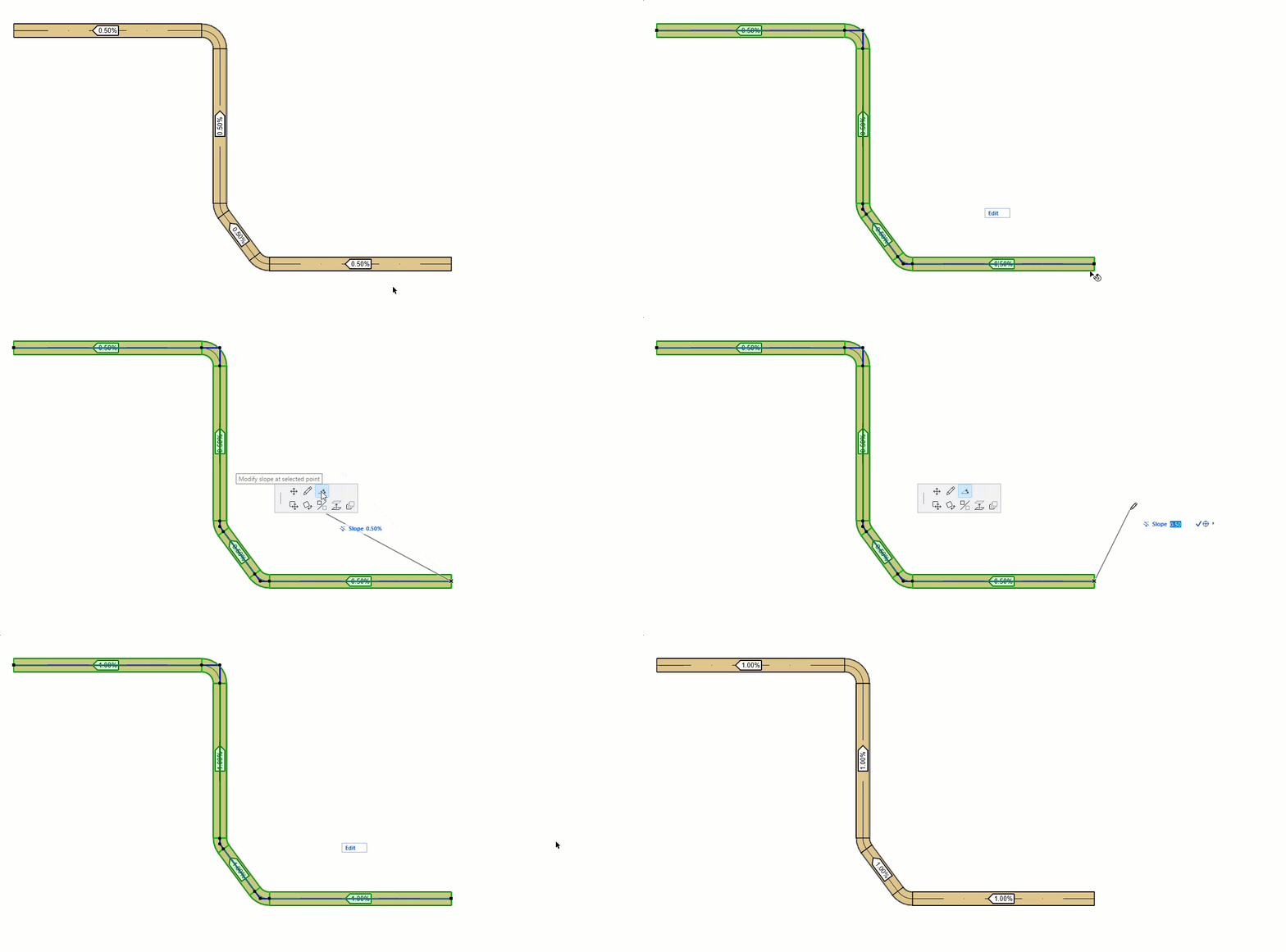
Úprava spádu v označeném bodě
- Vyberte volný konec prvku trasy.
- V plovoucí paletce zvolte Upravit spád ve vybraném bodě.
- Zadejte hodnotu spádu v informátoru.
Spád trasy můžete změnit také v kolenu nebo větvi:
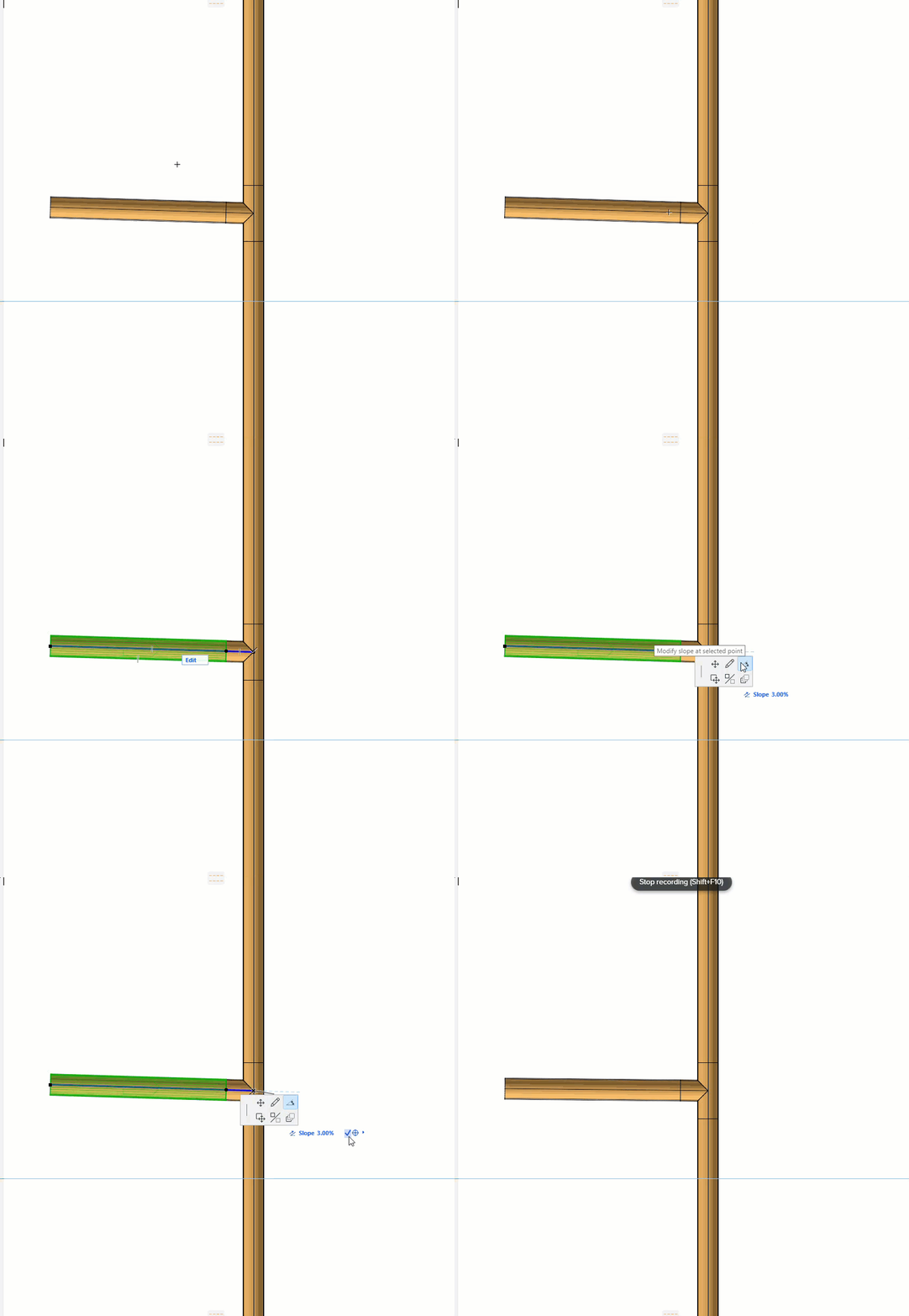
Výška trasy v označeném bodě se nezmění.
Zpětná vazba spádu
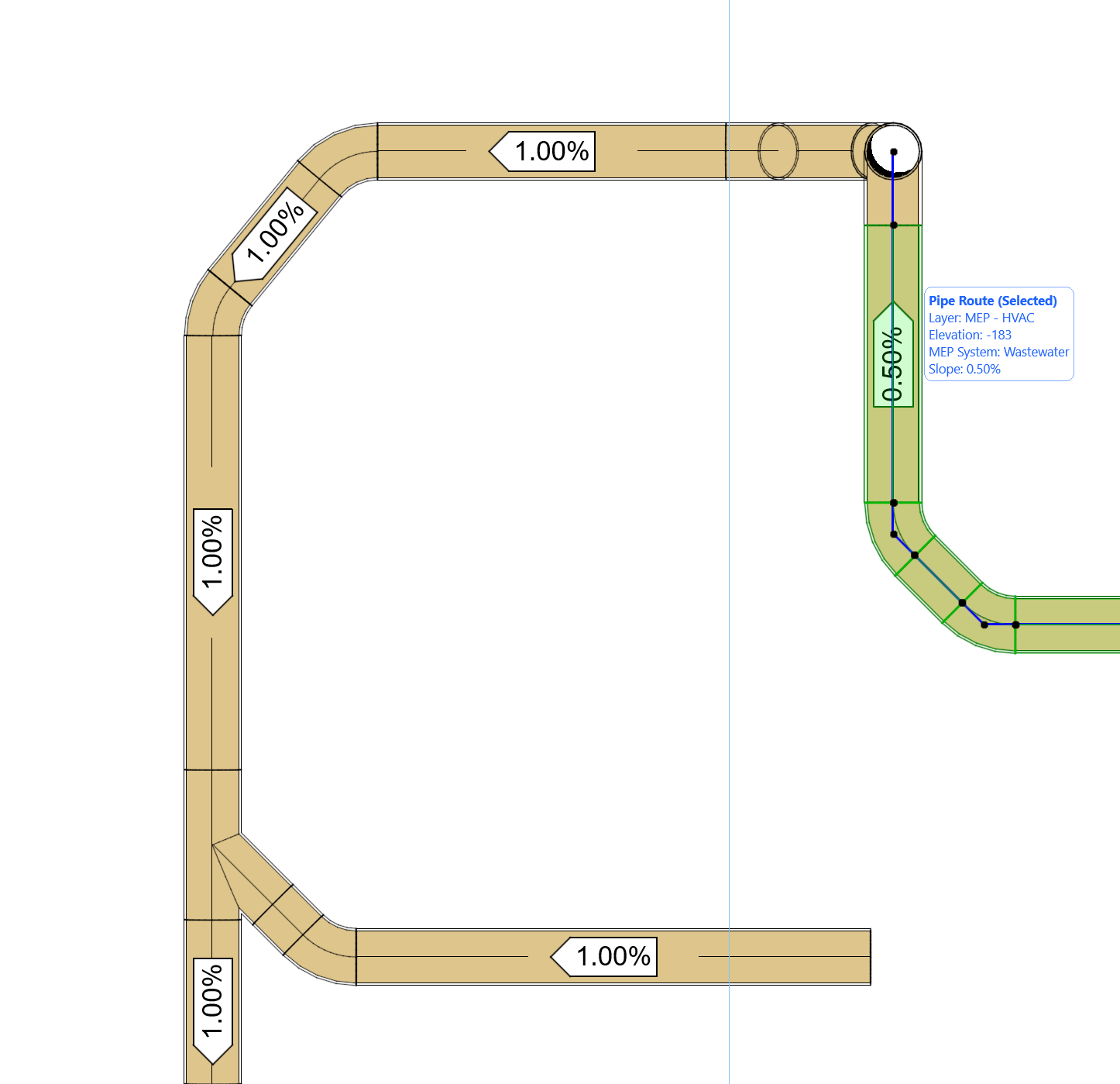
Zapněte Spády TZB v menu Zobrazení > Volby zobrazení.
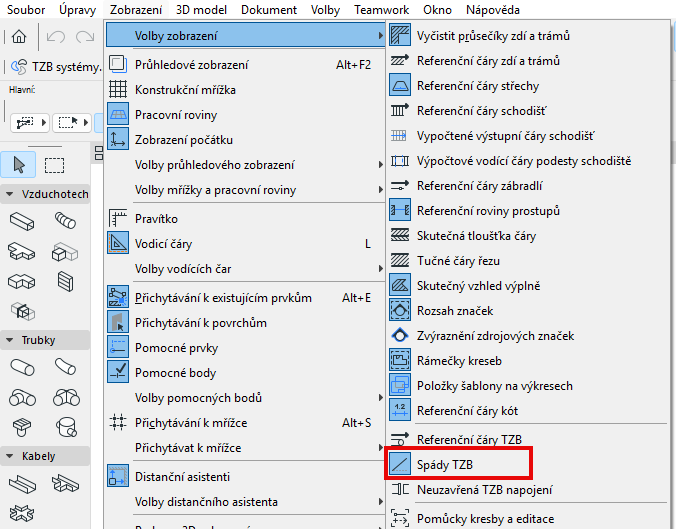
- V půdorysu vidíte směr a hodnotu spádu trasy (slouží jako zpětná vazba o funkčních spádech a zobrazuje se pouze pro spády do 5 %)
- Pro vybraný prvek trasy se také zobrazí informační štítek a hodnotou spádu
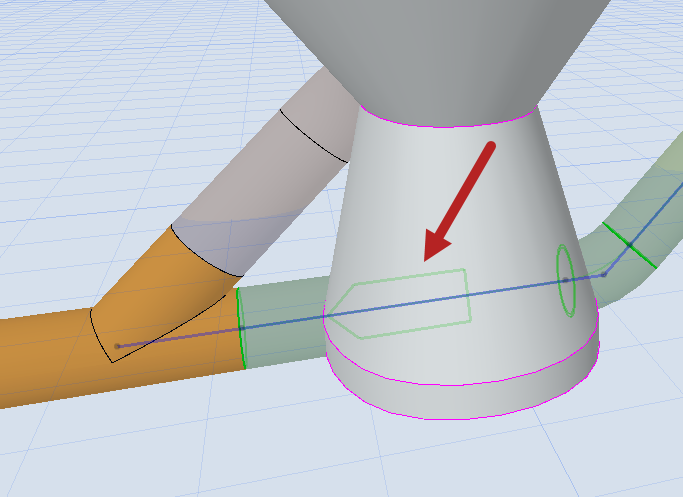
Ve 3D a řezech se u vybraných prvků trasy zobrazí zelená šipka označující směr spádu: