Doplněk CALHYDRA Connection umožňuje uživatelům využít plný výkon aplikace CALHYDRA pro přesné hydraulické výpočty a simulace na základě evropských a německých norem. CALHYDRA poskytuje komplexní analýzy pro systémy pitné vody, odpadní vody, vytápění a chlazení. Importem vypočtených výsledků z programu CALHYDRA automaticky aktualizujete nominální průměry potrubí v projektu Designeru.
Software CALHYDRA vytvořila softwarová společnost Dendrit, kterou vlastní společnost Kemper. V Německu jsou dobře známí svými přesnými normovými výpočty. CALHYDRA také spolupracuje se softwarem DDScad společnosti Graphisoft.
Ve Správci klasifikace klikněte na tlačítko Importovat a poté vyhledejte stažený soubor.
Důležité: Tento klasifikační systém neodstraňujte ani nepřejmenovávejte. Jeho jméno se interně používá při mapování do CALHYDRA.
Specifikace TZB tras
Pro realistické výpočty a správné mapování rozměrů použijte specifikace trasy od výrobce připravené pro CALHYDRA.
Stáhněte si balíček materiálů CALHYDRA - MEP-Route-Specification ze stránek: Graphisoft BIM data. Tento soubor obsahuje materiály pro potrubí a TZB tvarovky od výrobců podporovaných v systému CALHYDRA.
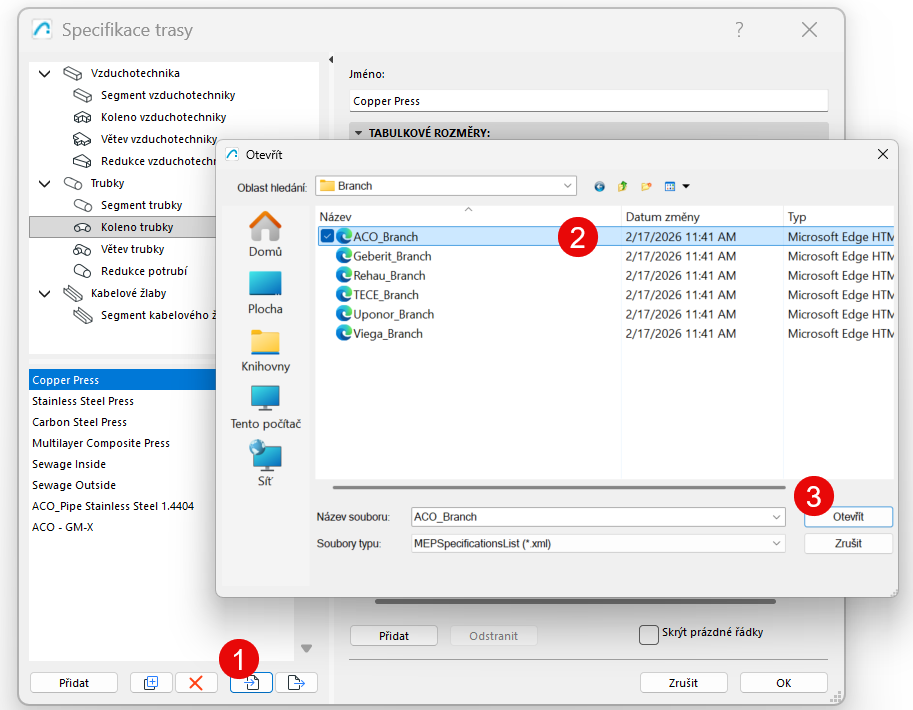
V okně Specifikace trasy klikněte na tlačítko Importovat, poté vyhledejte stažený balíček a importujte potřebné soubory:
Důležité: Stejná sada specifikací tras by měla být použita jak v aplikaci MEP Designer, tak v aplikaci CALHYDRA.
Typický pracovní postup
Označte prvky v MEP Designeru.
Konfigurace překladače CALHYDRA v MEP Designeru
Export projektu z MEP Designeru
Otevřete projekt v aplikaci CALHYDRA
Spusťte výpočet v aplikaci CALHYDRA
Exportujte výsledky z aplikace CALHYDRA
Importujte výsledky a aktualizujte rozměry potrubí
V Teamworku: Nezapomeňte si rezervovat prvky potrubí , které mají být aktualizovány. V opačném případě k aktualizaci nedojde.
V následujících kapitolách jsou postupně popsány jednotlivé kroky.
Krok 1 - Klasifikace prvků
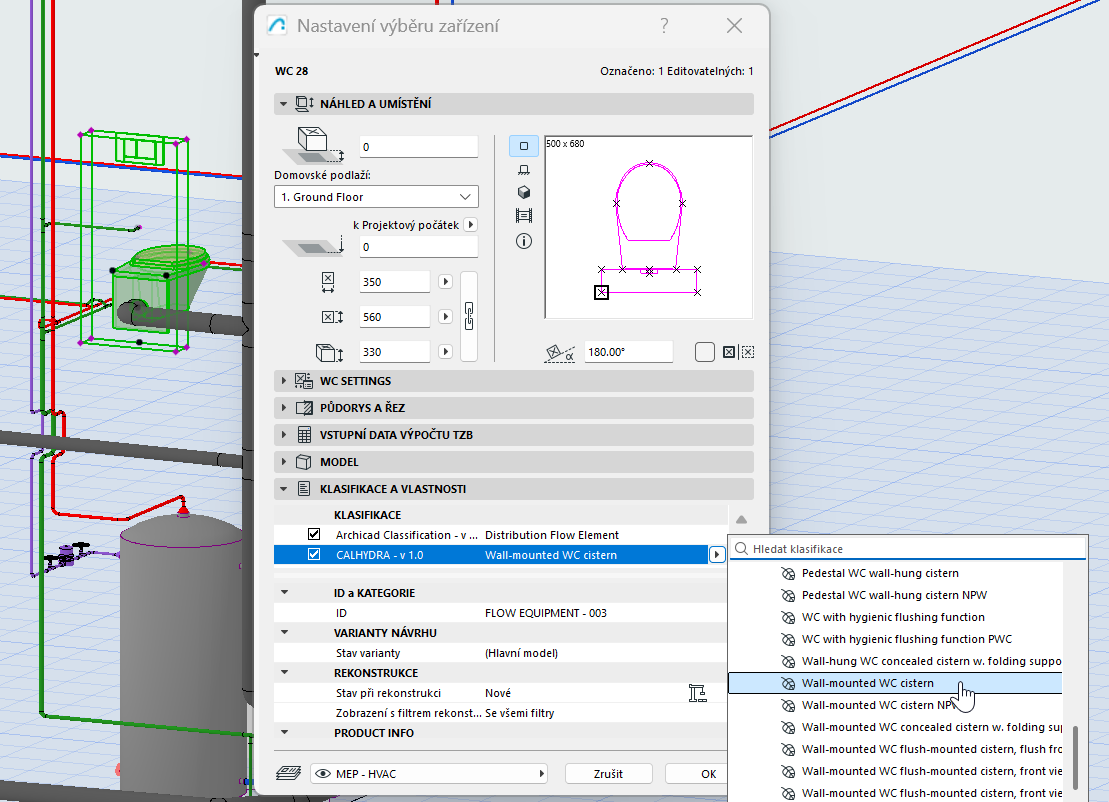
CALHYDRA se spoléhá na klasifikace, aby pochopila, co jednotlivé prvky představují (typ potrubí, typ tvarovky, systém atd.). Před exportem do CALHYDRA proto klasifikujte prvky TZB modelu v MEP Designeru pomocí klasifikačního systému specifického pro CALHYDRA.
Poznámka: Většinu běžných tvarovek (kolena, redukce, větve) není nutné klasifikovat. Větve by měly být klasifikovány ve výjimečných situacích: například větev, která spojuje dva různé TZB systémy, nebo okruhové zapojení.
Vyberte TZB prvky ve svém modelu
V okně Nastavení prvků otevřete panel Klasifikace a vlastnosti
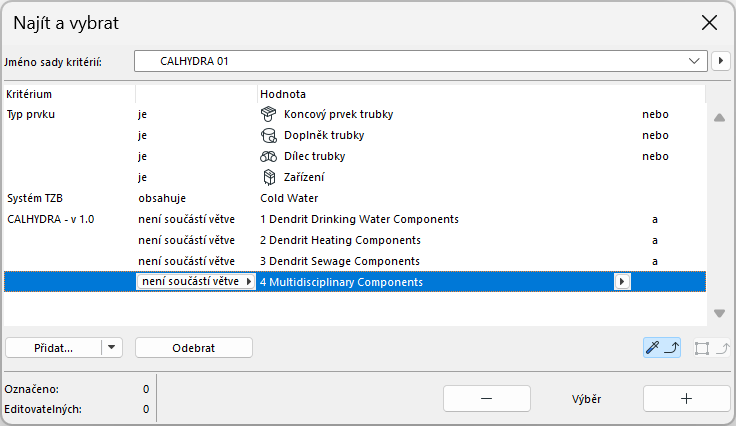
Najít a vybrat - vyhledejte prvky bez klasifikace CALHYDRA
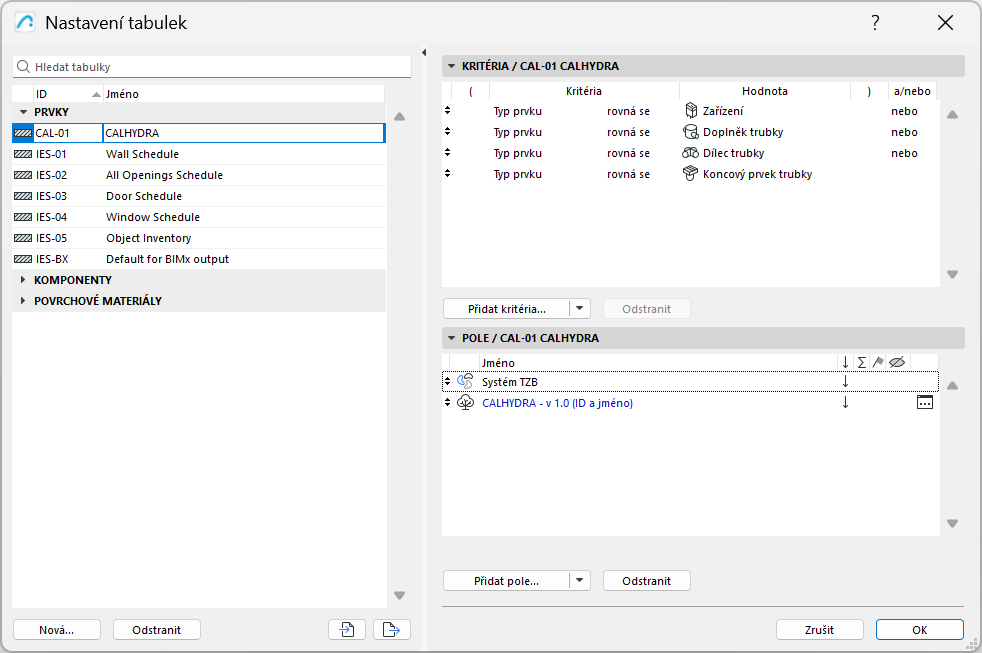
Interaktivní tabulky - vypište a hromadně upravte klasifikaceObrázek 1. Vyhledání neklasifikovaných prvků: Obrázek 2. Prvky bez klasifikace můžete najít pomocí interaktivní tabulky
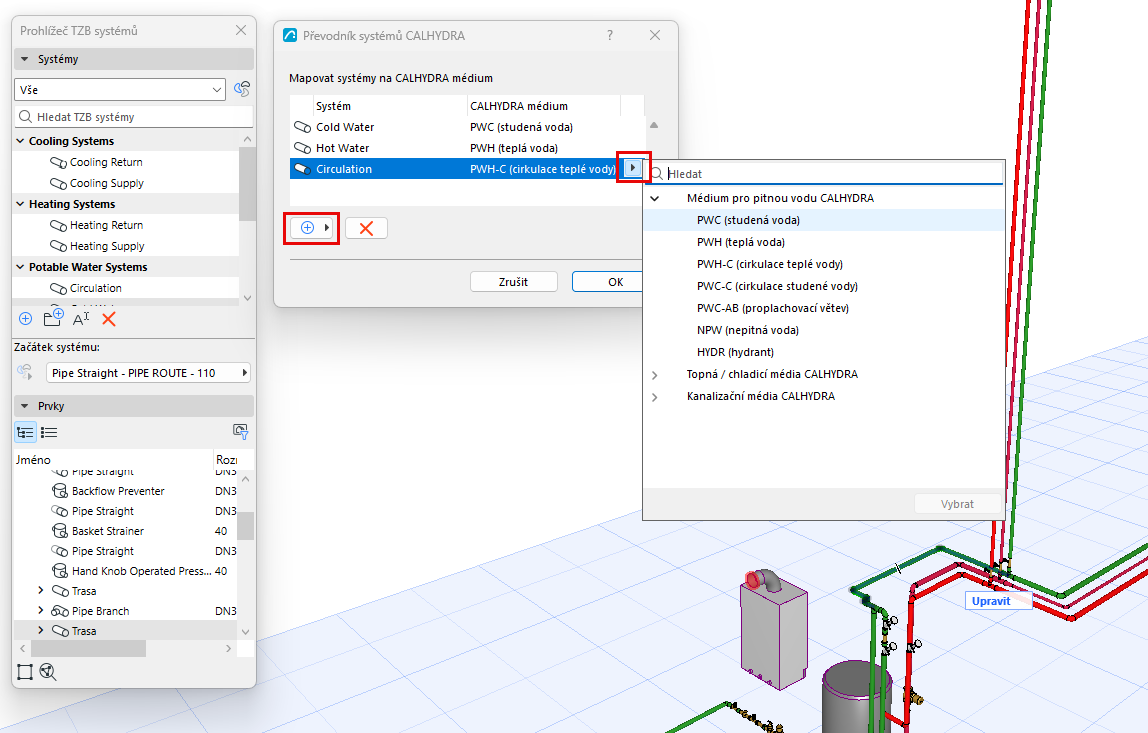
Převodník určuje, které systémy MEP Designeru jsou exportovány a jak jsou interpretovány v CALHYDRA.
V MEPDesigneru přejděte na Soubor > Spolupráce > CALHYDRA Connection > Převodník systému CALHYDRA
V okně Převodník systémů CALHYDRA vyberte, které systémy chcete exportovat:
Klikněte na tlačítko Přidat
Ze seznamu systémů projektu vyberte ty, které chcete exportovat
Omezení: Pro každý export vyberte systémy vždy pouze z jedné oblasti (například vytápění nebo odpadní voda). Nekombinujte systémy (např. pitná voda + vytápění + odpadní voda) v jednom exportu. Pokud tak učiníte, CALHYDRA zobrazí všechny profese dohromady a odmítne pokračovat ve výpočtu.
Pro každý vybraný systém přiřaďte správné CALHYDRA médium
Krok 3 - Uložení souboru projektu CALHYDRA
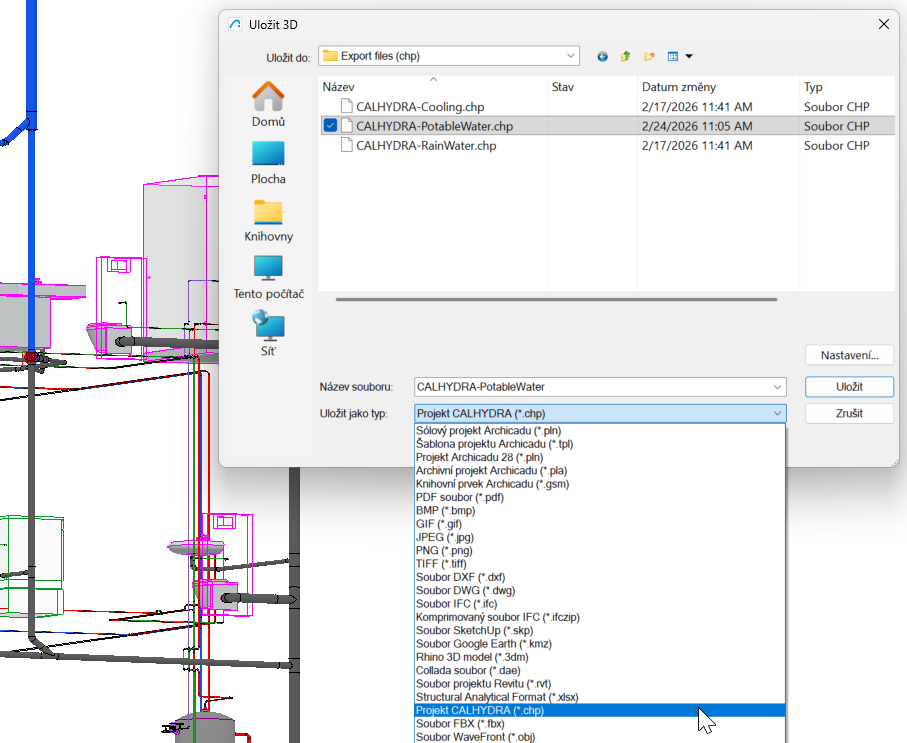
V MEP Designeru použijte příkaz Soubor > Uložit jako…
V nabídce Typ souboru vyberte Soubor projektu CALHYDRA (*.chp)
Vyberte umístění a jméno a klikněte na tlačítko Uložit
Do tohoto souboru .chp budou exportovány všechny systémy, které jste vybrali a namapovali v převodníku CALHYDRA.
Krok 4 - Import projektu do aplikace CALHYDRA
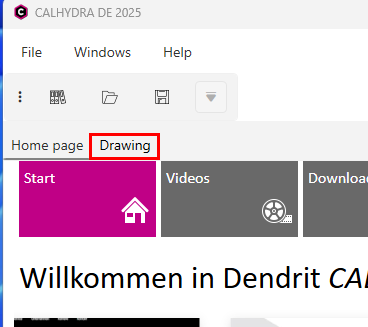
Spusťte aplikaci CALHYDRA
Přepněte z domovské stránky na kartu Drawing
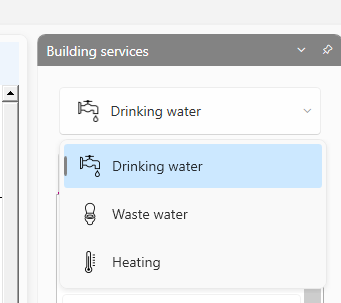
V části Building Services (systémy budovy) vyberte odpovídající systém: Pitná voda, odpadní voda nebo vytápění
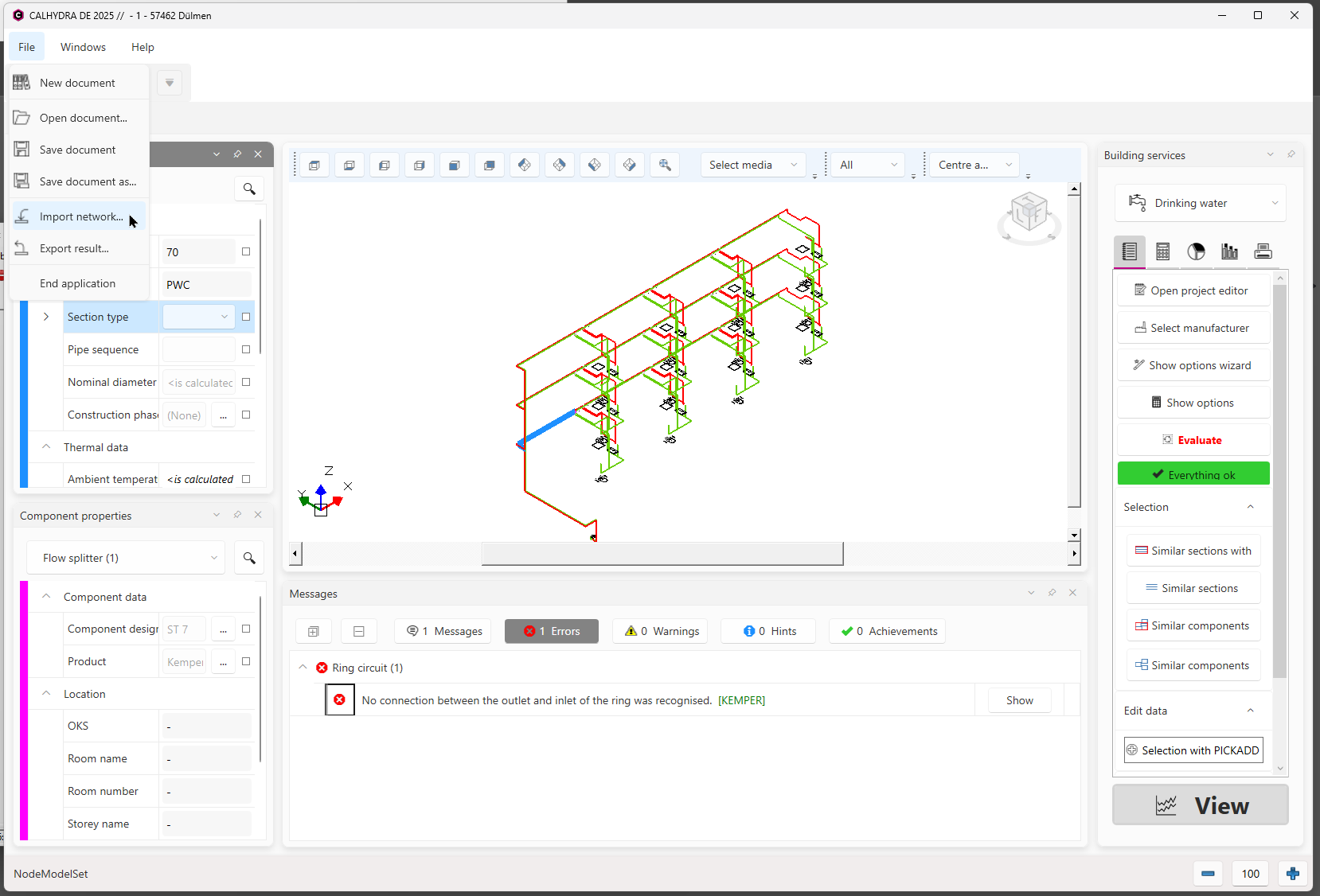
Použijte příkaz File > Import network (Soubor > Importovat síť) a načtěte soubor .chp, který jste exportovali v kroku 3
CALHYDRA zobrazí importovanou síť v axonometrickém a tabulkovém zobrazení.
Obrázek 3. Import sítě do aplikace CALHYDRA
Pokud síť obsahuje speciální objekty (např. zásobníky pitné vody nebo ohřívače), může vás CALHYDRA vyzvat k výběru vhodného produktu ze své databáze.
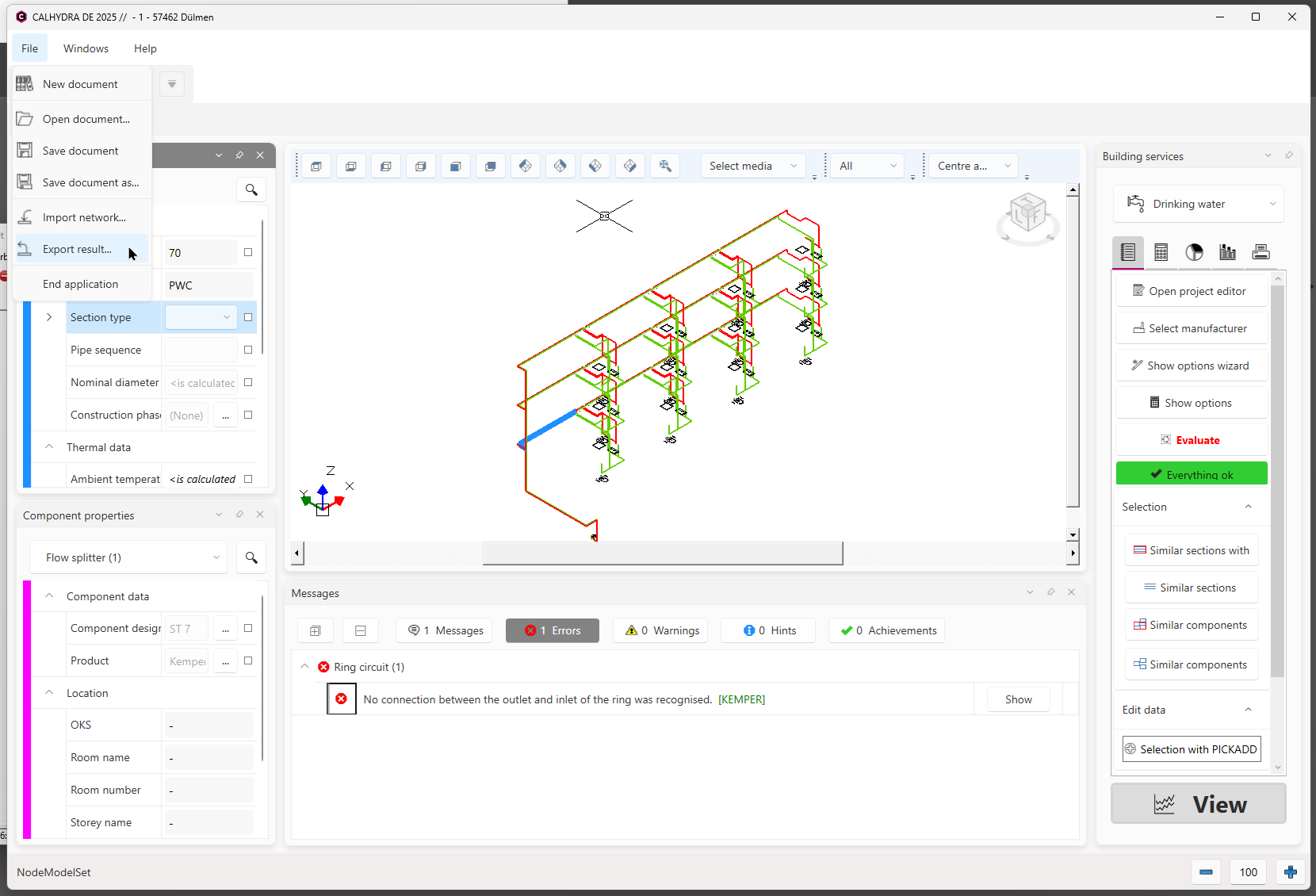
Po úspěšném výpočtu použijte příkaz File > Export result (Soubor > Exportovat výsledek)
Tento soubor obvykle používá formát .calhydraResult.
Uložte soubor s výsledky na dostupné místoObrázek 4. Exportujte výsledky z aplikace CALHYDRA
Krok 7 - Import výsledků a aktualizace rozměrů potrubí
V MEP Designeru otevřete příslušný TZB projekt
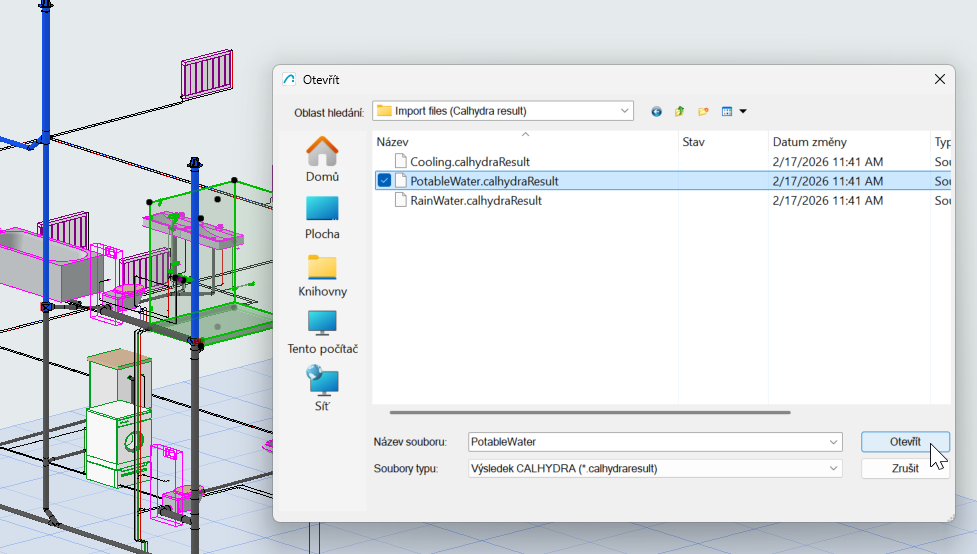
Použijte příkaz Soubor > Spolupráce > CALHYDRA Connection > Import výsledků z CALHYDRA
Vyhledejte soubor .calhydraResult, který jste exportovali v kroku 6
Klikněte na tlačítko Otevřít
MEP Designer použije výsledek CALHYDRA k aktualizaci rozměrů potrubí všech odpovídajících tras.
Obrázek 5. Import souboru výsledků zpět do MEP Designeru nebo Archicadu
V Teamworku: Nezapomeňte si rezervovat prvky potrubí , které mají být aktualizovány. V opačném případě k aktualizaci nedojde.
Pokud nebyly aktualizovány některé trubky, zkontrolujte následující:
Je mapování systém/médium v okně Převodníku systému CALHYDRA správné?
Existuje průměr vypočtený pomocí CALHYDRA ve specifikacích trasy Designeru? V opačném případě zůstane trasa beze změny a bez zpětné vazby o chybě.
Tip: Použijte stejnou sadu specifikací trasy v MEP Designeru i aplikaci CALHYDRA
Jedná se o Teamwork projekt? Ujistěte se, že máte rezervovány prvky potrubí, které mají být aktualizovány.
Uložení projektu v CALHYDRA – aktualizace se změněnou TZB sítí
Chcete-li uložit projekt v aplikaci CALHYDRA, použijte příkaz Uložit 2D dokument.
Pokud je model později upraven v MEP Designeru, síť je obvykle nutné přepočítat. Můžete však uložit existující projekt CALHYDRA a poté importovat aktualizovanou síť. Tím se zachová nastavení výpočtů pro nezměněné části projektu, takže je není nutné znovu konfigurovat.
Sledování změn
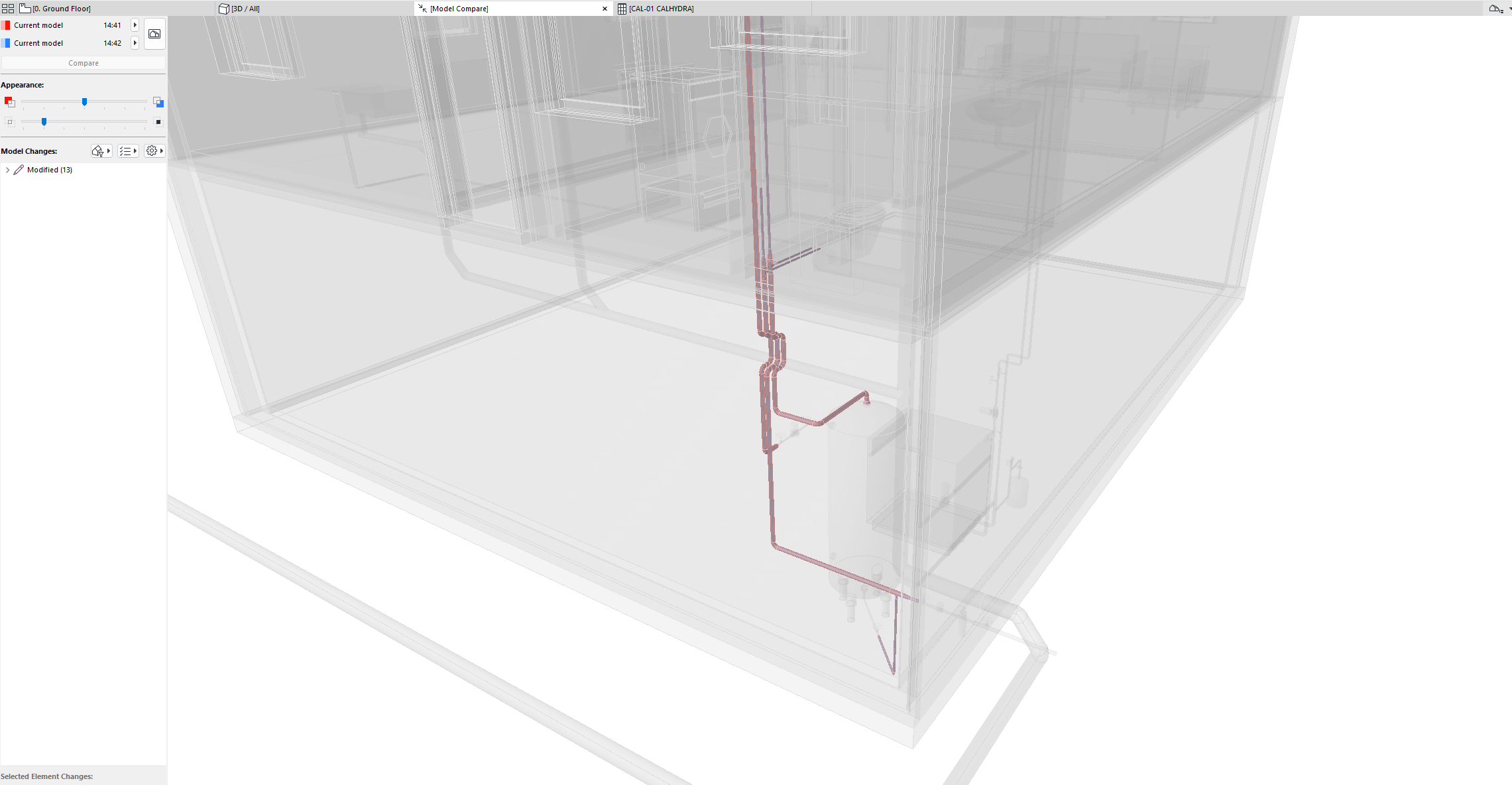
Použijte Porovnání modelu:
Uložená verze před importem výsledků a
Model po importu.
Porovnání modelu přesně zvýrazní, které trubky změnily průměr.
Obrázek 6. Pomocí nástroje Porovnání modelu zjistíte, co se změnilo
Užitečná nastavení pro dosažení nejlepších výsledků (podle profese)
Abyste dosáhli správných výsledků, použijte při nastavování TZB systému následující tipy.
Systémy odpadních vod
V TZB modelu:
Modelování a propojení dvou samostatných TZB systémů: Větrací a odpadní potrubí
V převodníku systému CALHYDRA namapujte ventilační systém jako LT (Vent Line)
Pitná voda s cirkulací (PV-C)
V TZB modelu:
Modelování a propojení dvou samostatných TZB systémů: hlavní systém pitné vody a cirkulační potrubí. Oběh musí být samostatným systémem a musí být odpovídajícím způsobem nastaven v převodníku CALHYDRA
Klasifikujte a mapujte systémy pitné vody a oběhových systémů odděleně
V CALHYDRA:
Na vyzvání vyberte vhodný objekt pro skladování/ohřev pitné vody
Systémy vytápění a chlazení
V CALHYDRA:
Přiřaďte hodnotu výkonu (W):
Klikněte na každý radiátor (spotřebič) a vyplňte parametr Power (Výkon).
Chybějící výkon způsobí chybu: "U spotřebitele (jméno) není zadán žádný výkon."
V případě potřeby přiřaďte hodnoty Contents (l) (Objem):
Pro správný výpočet expanzní nádoby nastavte u otopných těles parametr Objem (l).
Pokud chybí, CALHYDRA zobrazí: "Chybí obsah pro x komponentů."
Směr toku: Pokud vás CALHYDRA informuje, že příslušenství je umístěno proti toku systému, opravte směr příslušenství v projektu Designeru pomocí příkazu "Otočit směr" a poté jej znovu exportujte.
Systémy dešťové vody
V CALHYDRA:
Nastavte cílový odtok (l/s) na střešních vpustích
Zajistěte, aby byla síť střešního odvodnění vymodelována čistě a správně klasifikována
Pokud chybí, CALHYDRA zobrazí: "Proces nemá přiřazenou oblast a nemá definovaný cílový proces.
Známá omezení
Není podporován společný export více systémů
Pokud projekt CALHYDRA obsahuje systémy z několika profesí najednou, CALHYDRA nebude pokračovat ve výpočtu
Každé nastavení exportu/převodníku je nutné omezit na jednu profesi
Systémy, které aktuálně nejsou podporovány
Je požadována integrita klasifikace
Následující oblasti jsou výslovně vyloučeny a nelze je spolehlivě vypočítat:
Cirkulace studené vody
Rozdělovače průtoku
Klasifikační systém CALHYDRA neodstraňujte ani nepřejmenovávejte
Jednotlivé položky můžete přeorganizovat nebo odstranit, ale jméno systému musí zůstat nezměněné, aby mapování fungovalo