Průlet
Pomocí funkce Průlet můžete vytvořit animaci vašeho projektu.
Funkci najdete pod příkazem Dokument > Vizualizace > Vytvořit průlet.
Příkaz Vytvořit průlet je aktivní, pouze pokud je nastavené aspoň jedno axonometrické zobrazení nebo pokud je v půdorysu vložena aspoň jedna cesta kamery se dvěma nebo více kamerami.
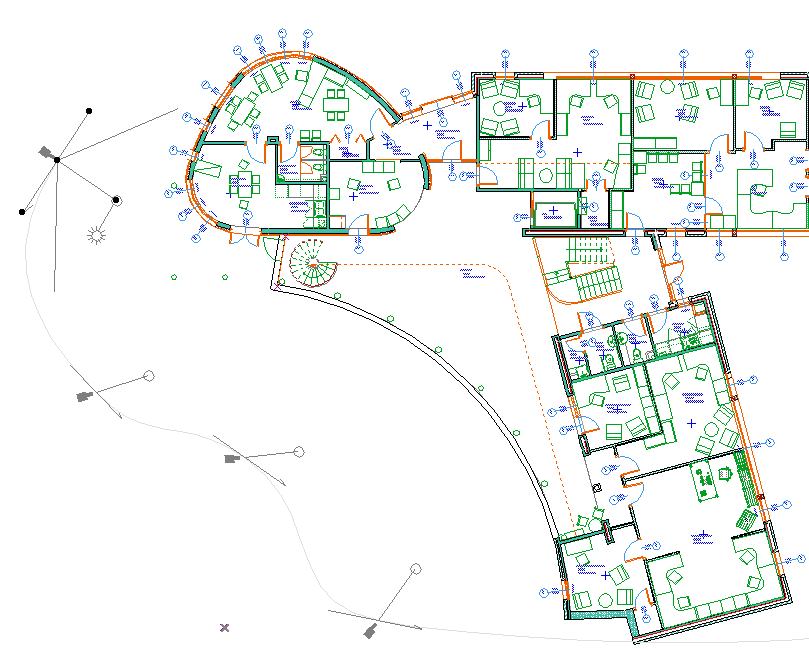
Cestu kamery vytvoříte nástrojem Kamera. Kamery vložené do dráhy jsou klíčové pohledy a počet snímků mezi jednotlivými kamerami můžete nastavit volbou mezipohledy (Volby dráhy kamery). Vždy může být aktivní pouze jedna dráha kamery (kamery a jejich symboly viditelné v půdorysu). Aktivní dráhu můžete vybrat pomocí nástroje Kamera.
Předvolby axonometrického zobrazení nastavíte příkazem Volby zobrazení ve 3D > nastavení Axonometrie > Předvolby: ty tvoří klíčové snímky a počet snímků mezi předvolbami nastavíte volbou mezipohledy.
Průlet můžete uložit ze 3D okna nebo jako vizualizaci, jako soubor videoklipu nebo sekvenci obrázků. Pokud průlet uložíte jako externí video soubor, můžete animaci zobrazit v běžných přehrávačích na všech platformách. Animaci můžete také zobrazit přímo na obrazovce.
Vytvořit průlet
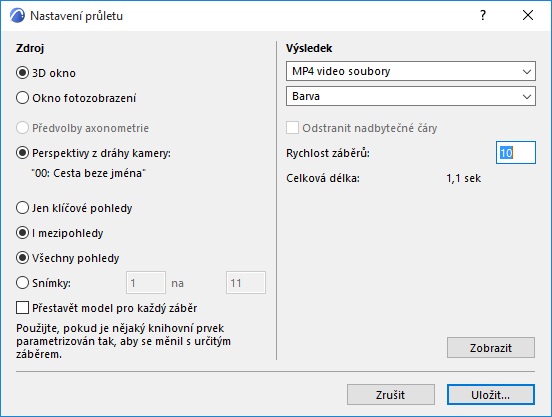
Dialogové okno průletu umožňuje nastavit zdroj a výsledky průletu.
Zdroj
- Kliknutím na 3D okno použijete 3D okno jako zdroj obrázku a okno náhledu.
- Kliknutím na Okno fotozobrazení použijete okno fotozobrazení jako zdroj obrázku a okno náhledu.
Určete dráhu průletu:
- Kliknutím na Předvolby axonometrie vytvoříte animované přechody mezi paralelními zobrazeními.
- Kliknutím na tlačítko Perspektivy z dráhy kamery vytvoříte animaci průletu podél aktivní dráhy kamery. Název aktuální dráhy je zobrazen níže.
Určete obsah průletu:
- Kliknutím na tlačítko Jen klíčové pohledy zobrazíte jen klíčové pohledy bez mezipohledů.
- Volbou S mezipohledy zobrazíte klíčové snímky i s mezipohledy.
- Kliknutím na tlačítko Všechny obrázky zobrazíte všechny pohledy na aktuální dráze.
- Kliknutím na tlačítko Obrázky určíte rozsah pohledů (první a poslední) animace aktuální dráhy, které se mají zobrazit.
Přestavět model v každém záběru: Po zaškrtnutí tohoto políčka přestaví Archicad projekt po každém pohledu a vytvoří z přestavěného modelu nový pohled.
Výsledek
Nastavení formátu výstupu průletu.
Odstranit nadbytečné čáry: Po aktivaci této volby budou odstraněny překrývající se čáry z uložených obrázků.
Tato volba je dostupná, když:
- je ve 3D použit vektorový engine (ne hardwarová akcelerace)
- exportujete pouze určité snímky (nikoli všechny snímky)
- zvolený výstupní formát je PMK nebo Archicad 2D čáry.
Rychlost záběrů: Zadejte hodnotu počtu snímků za sekundu.
Celková délka: Výsledná délka animace finálního výstupu zobrazená v sekundách, vypočtená jako podíl celkového počtu snímků a rychlosti záběrů.
Zobrazit: Kliknutím můžete spustit průlet a zobrazit výstup bez uložení obrázků. Výslednou animaci můžete uložit tlačítkem Uložit.