Import/export vlastností pomocí tabulky
Použijte tento postup, aby externí konzultanti mohli vyplnit automaticky nakonfigurovaný soubor Excel s daty vlastností, které lze snadno importovat k odpovídajícím prvkům/stavebním materiálům ve vašem modelu.
Přehled o vlastnostech najdete také zde: Systémy klasifikací a vlastností.
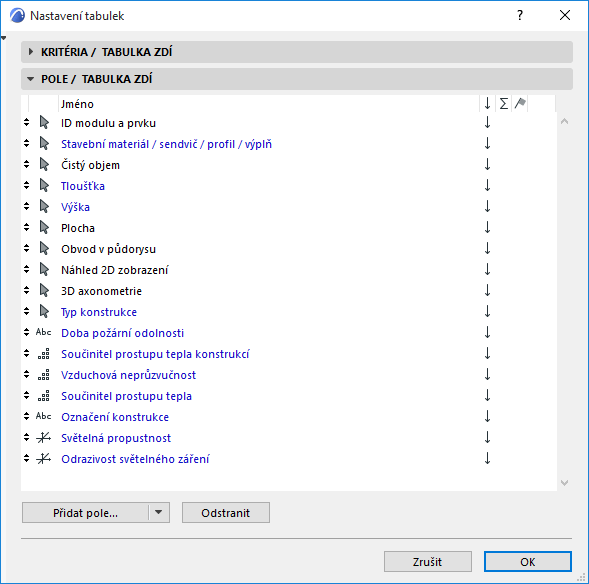
- Uložte interaktivní tabulku prvků, kterou chcete použít pro výměnu dat. Pole tabulky by měly zahrnovat identifikační údaje prvků (například ID) a vybrané vlastnosti, které mají být doplněny konzultantem. Doporučujeme nechat tyto vlastnosti “Nedefinované”, aby projektant/konzultant poznal, které informace má doplnit.
- Použijte příkaz Soubor > Spolupráce > Klasifikace a vlastnosti > Exportovat hodnoty vlastností z tabulky.
- V následujícím okně vyberte tabulku prvků, kterou jste připravili v kroku 1. Tato tabulka bude sloužit jako základ pro výměnu dat.
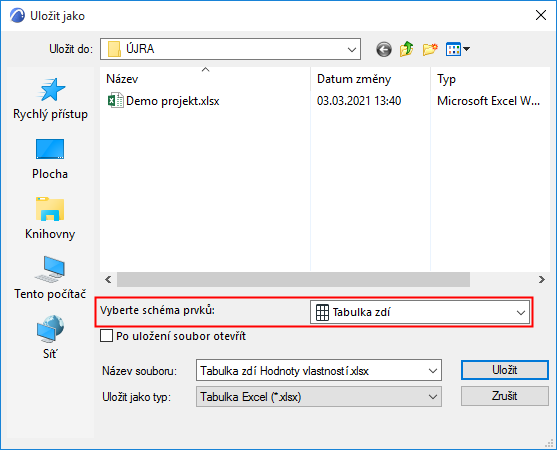
- Zadejte jméno souboru a tlačítkem Uložit uložíte tabulku ve formátu tabulky Excel (XLS nebo XLSX).
- Soubor pošlete projektantovi/konzultantovi (nepotřebuje Archicad ani jiný BIM program).
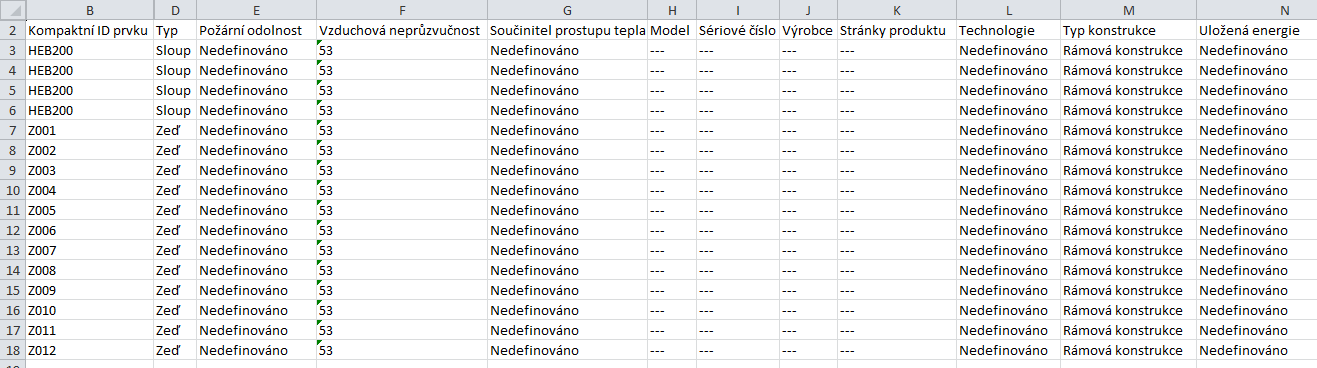
- Projektant/konzultant v tabulce vyplní informace, které potřebujete, uloží ji a pošle vám ji zpět. Poznámka: Černá čárkovaná čára v buňce tabulky v Excelu znamená, že pro daný prvek není vlastnost dostupná. Tato položka tedy může být při vyplňování tabulky ignorována.
- V MEP Designeru Excel soubor importujte příkazem Soubor > Spolupráce > Klasifikace a vlastnosti > Importovat hodnoty vlastností na prvky.
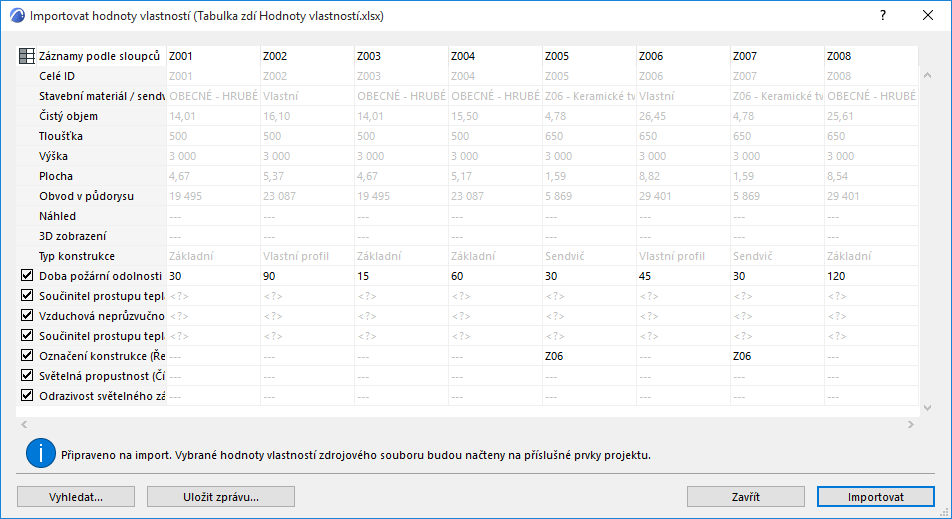
- Objeví se okno importu vlastností s náhledem dat, která budou importována. Importované vlastnosti zde můžete filtrovat: odeberte libovolné vlastnosti, které nechcete importovat.Poznámka: Importovat lze pouze vlastnosti prvků. Ostatní parametry jsou při výměně dat ignorovány (v náhledu jsou zobrazené šedě).
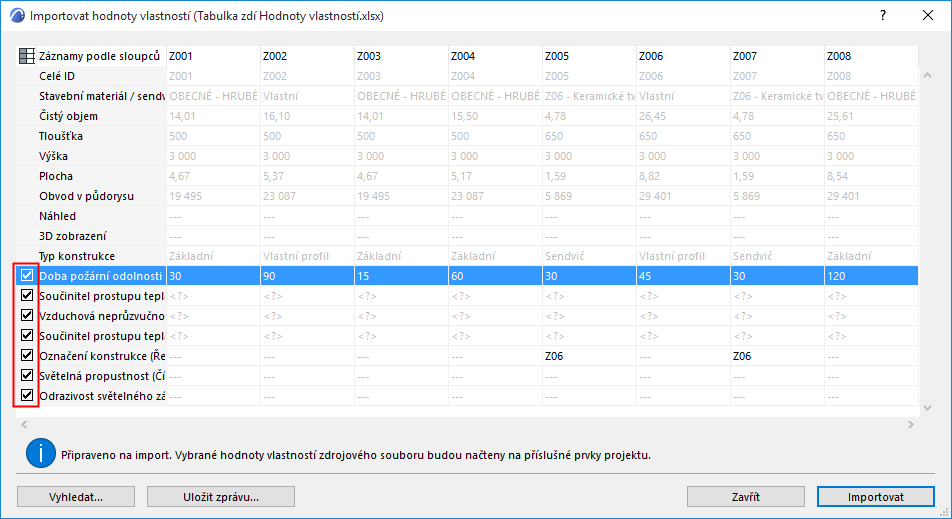
- Chyby a nekonzistentní data budou v náhledu zvýrazněny: viz Správa chybných dat, níže. Pokud jsou v tabulce nějaké chyby, data nelze importovat.
- Pokud jsou data bez chyb, klikněte na Importovat, čímž automaticky přidáte hodnoty vlastností specifické pro jednotlivé prvky z tabulky do modelových prvků.
Funkcí Zpět můžete proces importu dat vrátit.
Správa chybných dat
Při importu dat pomocí Importovat hodnoty vlastností náhled zvýrazní chyby nebo nesrovnalosti. Pokud jsou v tabulce nějaké chyby, data nelze importovat.
Program vám pomůže s jejich opravou.
Najeďte v náhledu myší nad zvýrazněné pole, zobrazí se informace o chybě.
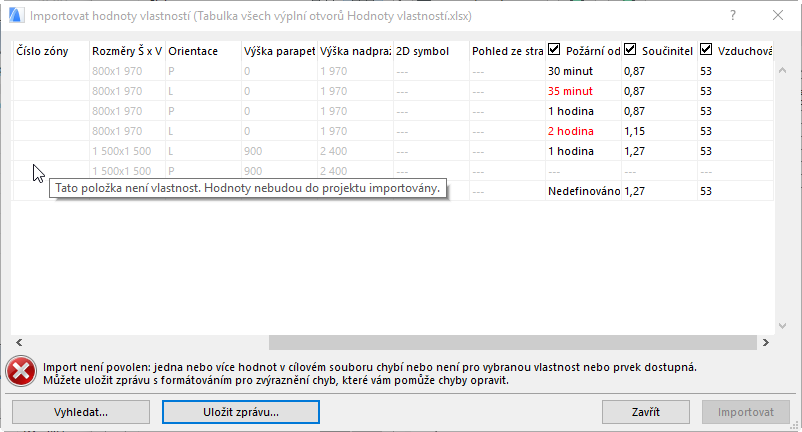
Poznámka ke kódům:
- Černé položky: Platná data, která budou importována (za předpokladu, že je vlastnost pro import vybraná. Pokud není vybraná, budou data zobrazená šedě a importována nabudou.)
- Šedé položky: Nejedná se o vlastnosti prvků a nebudou importovány.
- Červené položky: Neplatná nebo chybějící data; nelze je importovat. Možné příčiny:
- Špatný formát dat (zadaná data se neshodují s žádnou ze sady voleb nastavených pro vlastnost)
- Data chybí (v buňce bude červeně napsáno “chybí”)
- Vlastnost není pro prvek dostupná (červená čára buňky)
- Prvek modelu, na který jsou vlastnosti použité, není dostupný, protože je v zamknuté vrstvě, není rezervovaný v Teamworku nebo byl odstraněn
- Modré položky jsou zobrazeny u duplikovaných vlastností nebo prvků. Budou importovány pouze první instance těchto vlastností. Samotné duplikované položky jsou zvýraznění info ikonou.
- Oranžové položky jsou skryté kvůli některému z doplňků (např. freeBIM Manager).
- Varovný trojúhelník: Vlastnost v cílovém projektu neexistuje.
Pokud chcete pokračovat, můžete zrušit výběr problematické vlastnosti (všechny hodnoty budou vynechány), nebo můžete importovaná data opravit.
Oprava dat:
- Klikněte na Uložit zprávu. Bude vytvořena Excel tabulka se zvýrazněnými chybami a doplňujícími informacemi.

- Otevřete soubor zprávy a opravte chybná data. (Doplňte chybějící data, odstraňte duplikované vlastnosti, opravte neplatné formáty, zadejte informace k nedefinovaným vlastnostem.)
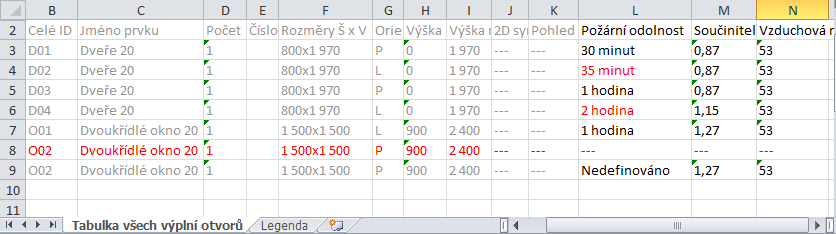
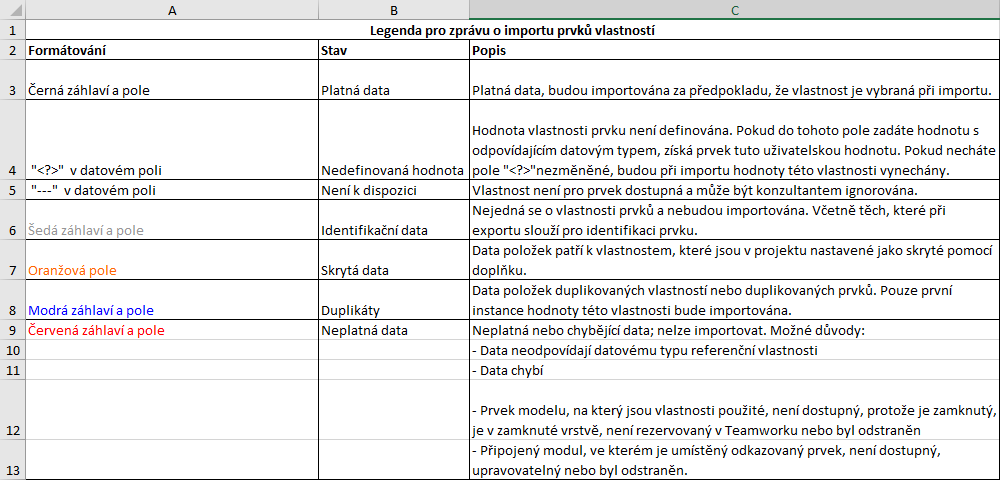
Poznámka: Legenda tabulky obsahuje další informace pro pochopení chyb a barevných kódů.
- Jakmile dokončíte opravu chyb, vraťte se do MEP Designeru a soubor zprávy importujte.
- Pokud jsou všechna data v pořádku, klikněte na Importovat.