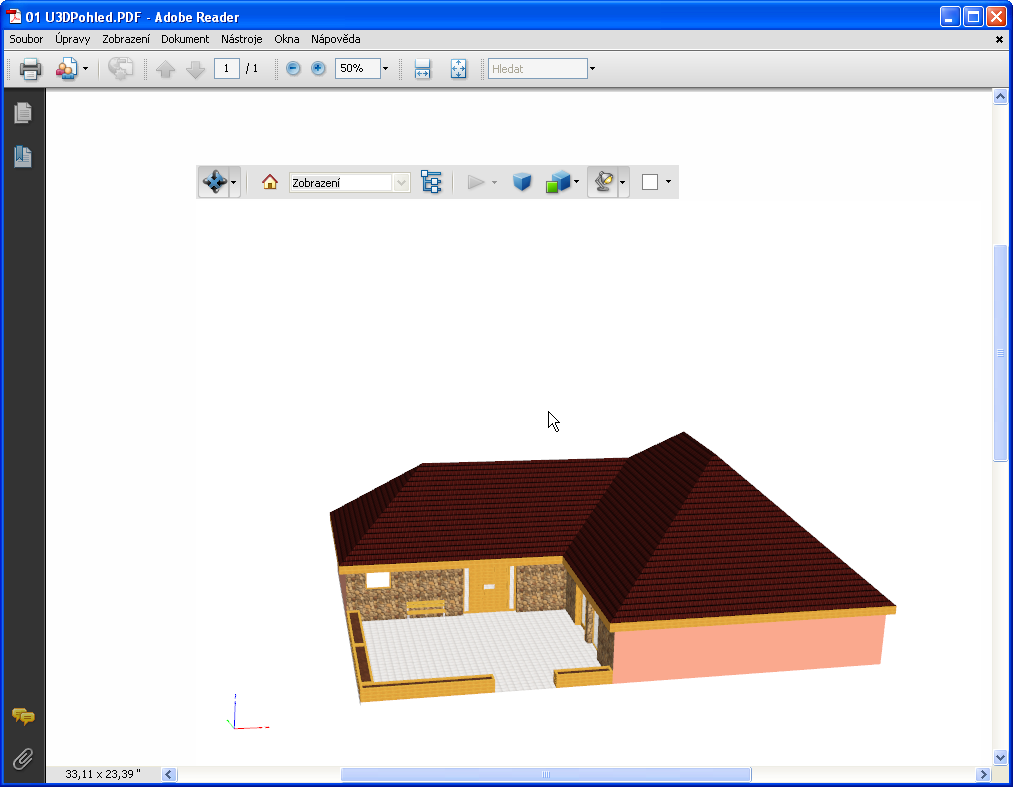
3D obsah v PDF
Při publikování PDF dokumentu můžete do PDF vložit soubor U3D, a pak se v zobrazení „navigovat“ stejně jako ve 3D modelu.
- Ve 3D okně nastavte potřebný modelový pohled. Doporučuje se co nejvíce odstranit nepodstatné detaily v 3D modelu, aby se zlepšila rychlost procházení ve výsledném dokumentu PDF.
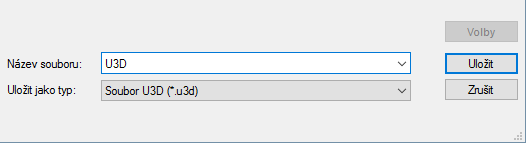
- Obsah 3D okna uložte příkazem “Uložit jako”. V seznamu dostupných formátů vyberte “soubor U3D”.
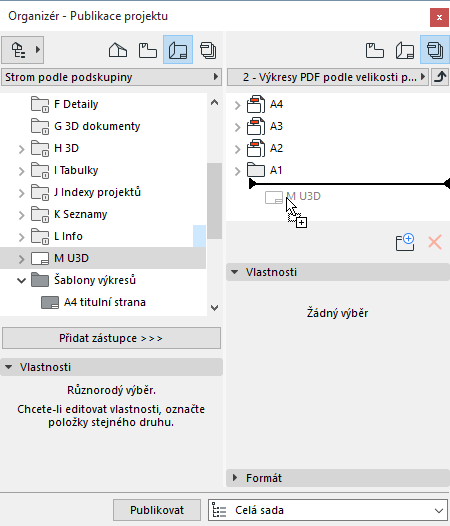
- 3D model uložte v navigátoru nebo organizéru jako pohled, a pak jej přidejte na výkres.
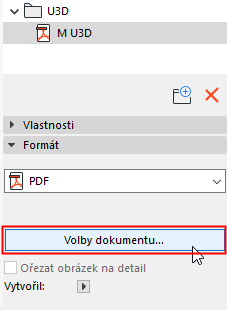
- Poté přidejte výkres do sady publikace. V sadě publikace výkres vyberte.
- Nastavte vlastnosti publikace projektu na formát PDF.
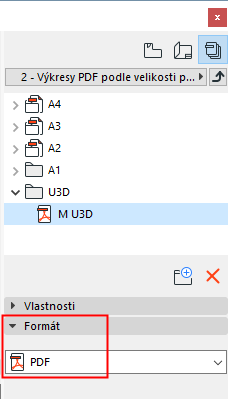
- Na kartě Formát v dolní části paletky Publikace vyberte Volby dokumentu a pak Možnosti PDF.
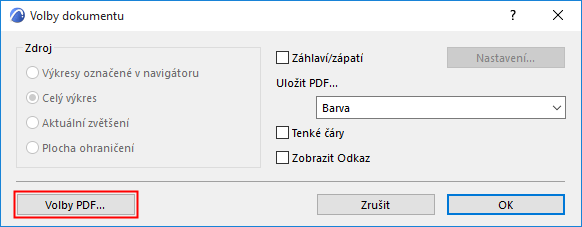
- V následujícím okně Volby PDF aktivujte volbu “Vložit 3D obsah”.
- Klikněte na tlačítko “Procházet” a vyberte soubor, který jste uložili ve formátu U3D (v kroku 1 výše).
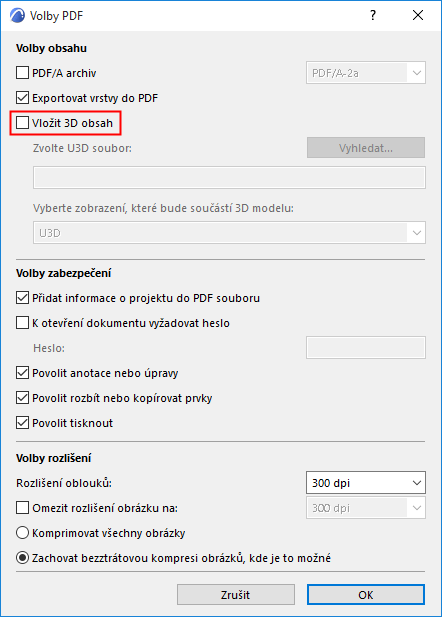
- Klikněte na OK.
- V okně Publikace vyberte požadovanou položku publikace a publikujte ji ve formátu PDF.
Výsledný soubor PDF bude obsahovat vložený soubor U3D, který lze procházet.
Model U3D vložený do PDF může být použit je s programem Adobe Reader 7.0 nebo novějším.