Export do Artlantisu
Model můžete exportovat ve formátu souboru Artlantis pomocí speciálních modulů. Můžete přenést geometrii, textury, perspektivní kamery, slunce, světla a vrstvy.
Exportní modul je k dispozici na vyžádání zde: Artlantis spolupráce s Archicadem
Export
- V Archicadu zobrazte model v 3D okně perspektivy.
- Vyberte příkaz Soubor > Uložit jako....
- V seznamu formátů souborů vyberte požadovanou verzi Artlantisu (*.atl).
- Klikněte na Uložit. Následně se zobrazí okno Export.
V tomto okně můžete vybrat, zda exportovat nový soubor Artlantisu, nebo aktualizovat .atl soubor, na kterém už v Artlantisu pracujete.
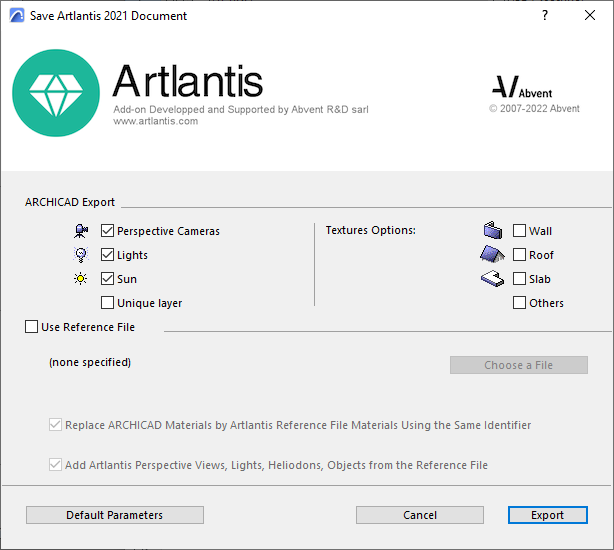
Vytvoření nového souboru
Klikněte na položky, které chcete vyexportovat.
- Kamery perspektivy: Všechny kamery, vložené v MEP Designeru, se zobrazí v Artlantisu v seznamu perspektiv.
- Světla*: Všechny lampy, vložené do projektu, se zobrazí v Artlantisu v seznamu světel.
- Slunce*: Umístění projektu (souřadnice, datum a čas) se zobrazí v umístění projektu v Artlantisu.
- Jednotná vrstva: Pokud je toto pole zatržené, prvky ze všech vrstev Archicadu budou vyexportovány do jediné vrstvy v Artlantisu. Pokud zůstane nezatržené, vstvy Archicadu budou vypsány v seznamu vrstev v Artlantisu.
*Poznámka: Pokud jsou v okně exportu neaktivní pole Světla a Slunce, otevřete okno nastavení fotozobrazení (Dokument > Vizualizace), zvolte engine Základní render a zapněte daný zdroj světla.
- Možnosti textur zdí, střech, desek a dalších*: Textury přiřazené k povrchovým materiálům budou exportovány.
*Poznámka: Možnost Ostatní zahrnuje všechny nástroje, jako je sloup, trám, schodiště, dveře, okno, stejně jako síť a objekt.
Aktualizovat soubor .atl, na kterém už v Artlantisu pracujete
Všechny možnosti popsané v kapitole Vytvoření nového souboru platí i zde.
Volby
- Nahradit materiály Archicadu materiály referenčního souboru, které mají stejný identifikátor
- Přidat perspektivy, světla, umístění projektu a objekty z referenčního souboru Artlantisu
V případě, že je kterákoliv z předchozích možností aktivní:
Nové prvky v projektu MEP Designeru (geometrie, body zobrazení, lampy, umístění projektu) budou exportovány pouze v případě, že nejsou součástí referenčního souboru.
Poznámka: Export zakřivených prvků
Ve výchozím nastavení zakřivené prvky při exportu do Artlantisu nejsou vyhlazeny. Pro vyhlazení křivek v Artlantisu otevřete záložku Shadery Pokročilé parametry, vyberte daný materiál a využijte posuvník Vyhlazení.