Bluebeam Studio Connection
Spolupracujte na PDF dokumentaci v Bluebeam pomocí Bluebeam Studio Connection.
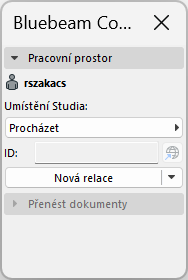
Použití aplikace Bluebeam Studio Connection:
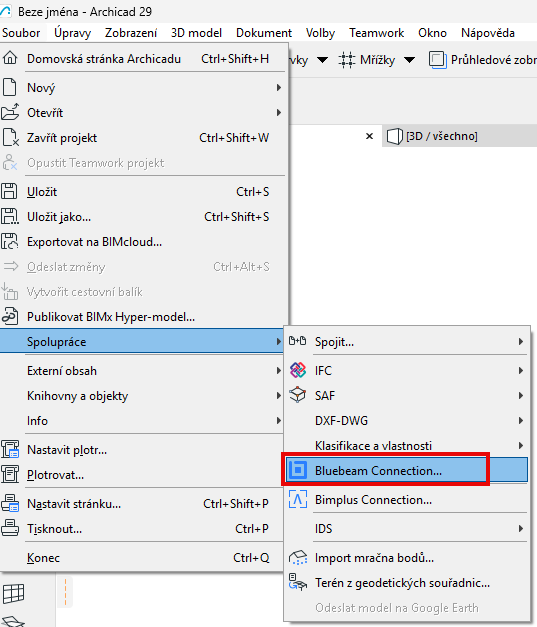
- Otevřete Soubor > Spolupráce > Bluebeam Connection
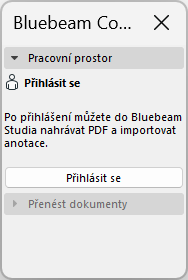
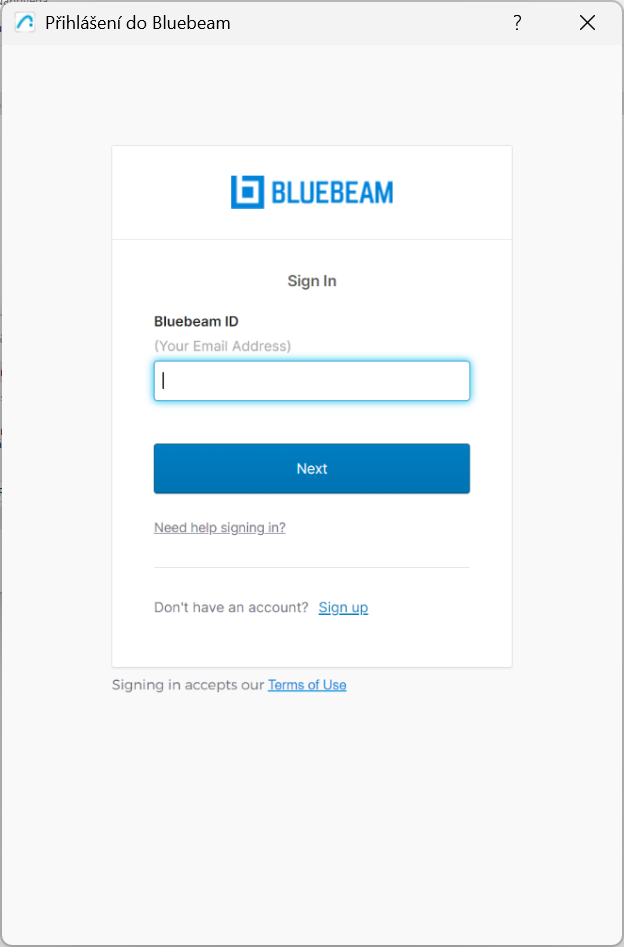
- Přihlaste se k účtu Bluebeam
- V pracovním prostoru vyhledejte a vyberte umístění Studia buď z Relací Studia, nebo z Projektů Studia.
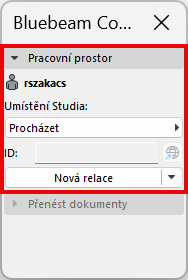
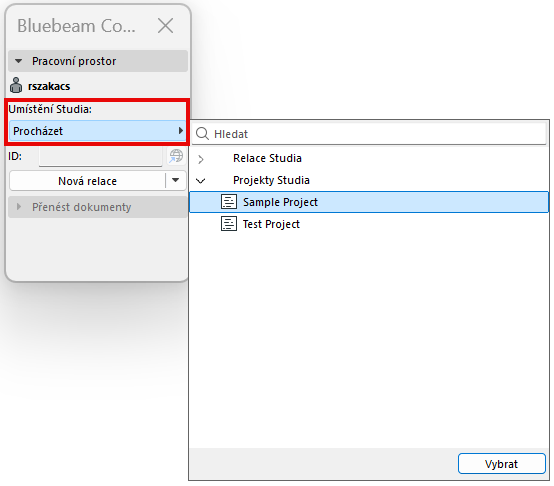
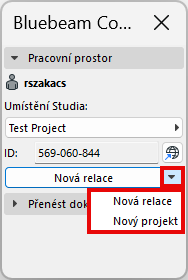
V pracovním prostoru můžete také spustit Novou relaci nebo Nový projekt.
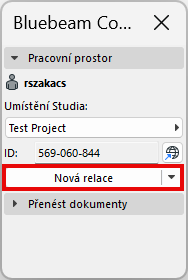
- Publikování do Studia v části Přenos dokumentů
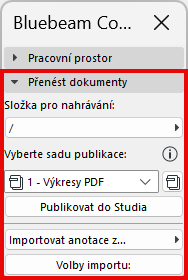
- Vyberte složku, do které bude nahrána publikovaná sada publikace
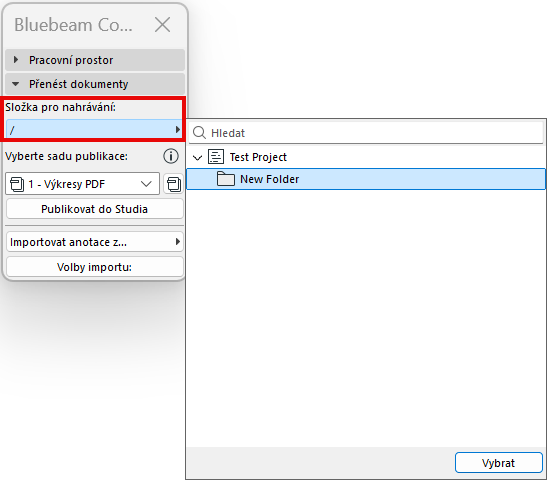 Poznámka: Vyberte projekt Studia jako své umístění Studia a vyhledejte složku pro nahrávání. Pokud vyberete relaci Studia jako své umístění Studia, složka pro nahrávání není konfigurovatelná.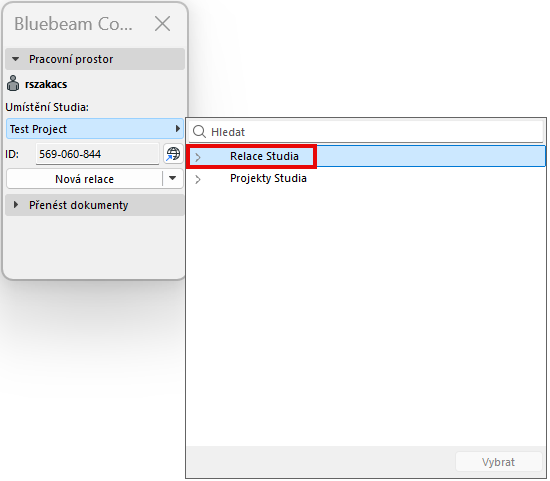
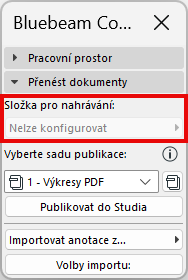
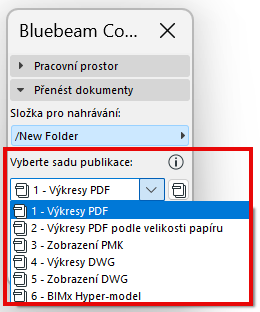
- Vyberte sadu publikace
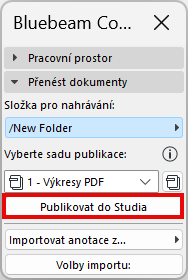
- Klikněte na Publikovat do Studia
- Vyberte složku, do které bude nahrána publikovaná sada publikace
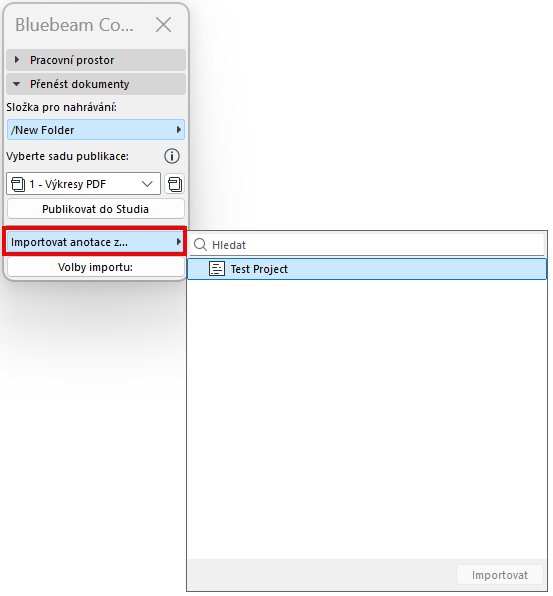
- Import Bluebeam značek z jednoho PDF jako anotace
Volby importu:
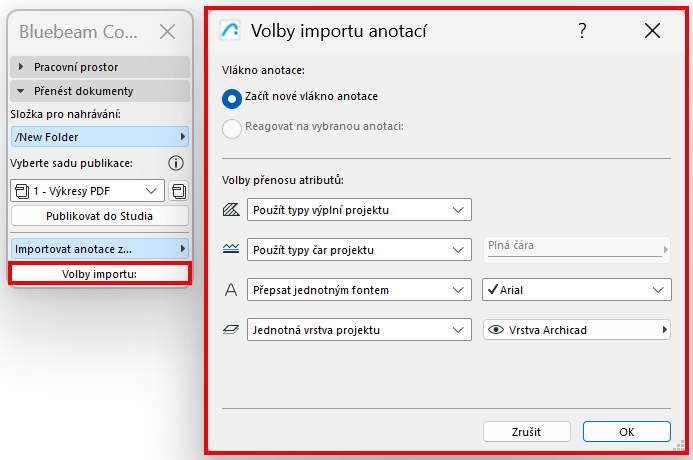
V tomto okně určete, jak se mají anotace importované z Bluebeamu zobrazit v MEP Designeru.
Vlákno anotace
Definujte, jak mají být importované anotace zobrazeny v Organizéru anotací.
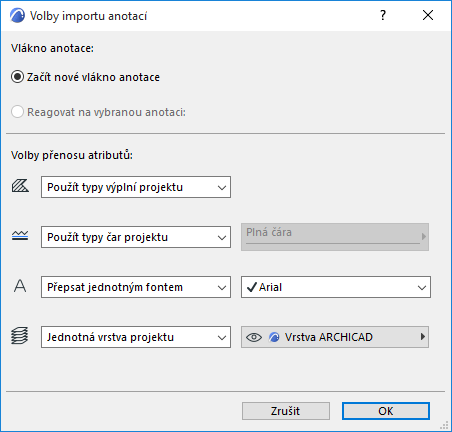
- Začít nové vlákno anotace: Importované anotace vytvoří vlastní vlákno. (Na paletce Organizér anotací můžete anotace seřadit podle vláken.)
- Reagovat na vybranou anotaci: Tato volba je dostupná, pokud je anotace aktuálně otevřená ve Správci anotací. Pomocí této volby můžete importované anotace zařadit pod aktuálně označený záznam.Tip: Pokud chcete vytvořit vlastní “kategorii” pro importované anotace, vytvořte nejprve novou anotaci v MEP Designeru a pojmenujte ji např. “Anotace importované z PDF”. Při importu PDF anotací pak použijte volbu “Reagovat na…”. Importované anotace budou zobrazeny pod touto anotací (použijte Seřadit podle: vlákna).
Volby přenosu atributů
Nastavte, jak mají být převedeny výplně, čáry, písma a vrstvy importované anotace.
Výplně
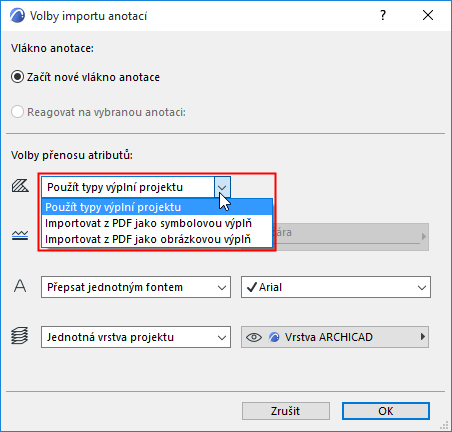
- Použít typy výplní projektu: Z PDF anotace nebude importována žádná nová výplň. Výplně bez odpovídající výplně v projektu budou importovány jako plné výplně.
- Importovat z PDF jako symbolovou výplň: Pro importované prvky budou v projektu vytvořeny nové vektorové výplně. (Například: (Například: “60% PDF plná výplň”)
- Importovat z PDF jako obrázkovou výplň: Pro všechny primitiva kreseb, které nemají odpovídající protějšek v atributech projektu, bude vytvořena nová obrázková výplň.
Typy čar
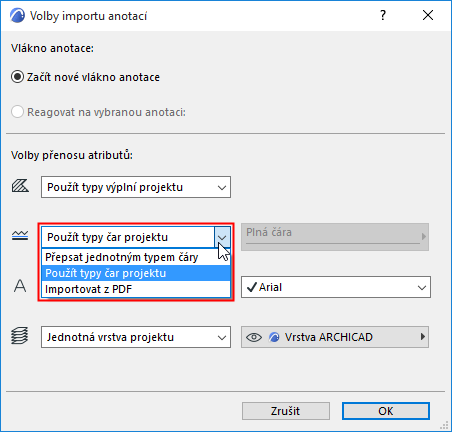
- Použít typy čar projektu: Nebude importována žádná nová čára. Anotace bude zobrazena pomocí podobných aktuálních čar projektu (např. plná, čárkovaná, tečkovaná). Pokud podobná čára v projektu není, bude použita plná čára.
- Přepsat jednotným typem čáry: Vyberte čáru aktuálního projektu. Importované anotace budou zobrazeny pomocí této čáry.
- Import z PDF: Typy čar položek anotací budou importovány do projektu.
Font
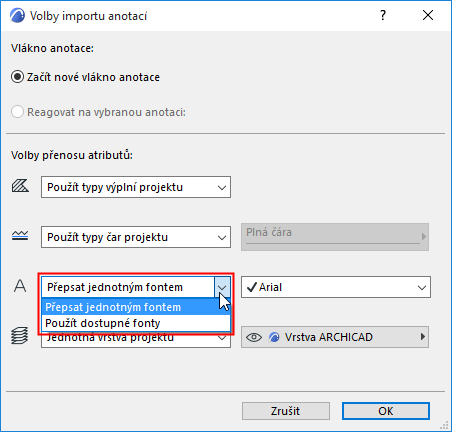
- Přepsat jednotným fontem: Vyberte z dostupných fontů projektu jeden, kterým budou zobrazeny texty importovaných položek anotací.
- Použít dostupné fonty: Importované texty anotací budou zobrazeny pomocí podobných fontů dostupných v projektu.
Vrstva anotací
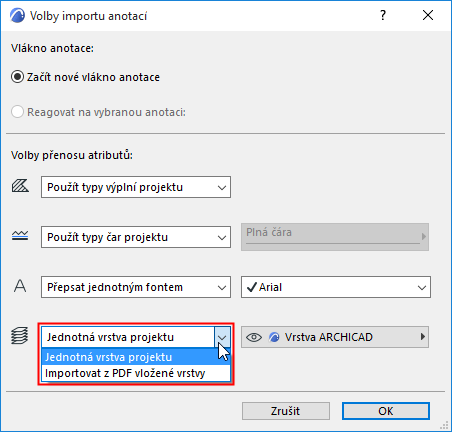
- Jednotná vrstva projektu: Vyberte vrstvu projektu. Importované anotace budou vloženy do této vrstvy.
- Importovat z PDF vložené vrstvy: Položky anotace budou vloženy do vrstvy odpovídající jejich původnímu přiřazení (pokud je) ve zdrojovém PDF souboru. Tyto vložené vrstvy budou přidány do projektu.