Ovládací prvky formátovací paletky a textového editoru
Textový editor a formátovací paletka se zobrazí hned po klepnutí do půdorysu (s aktivním nástrojem Text) a zahájení psaní do textového pole.
Pomocí těchto voleb můžete naformátovat jednotlivé znaky, řádky a odstavce, které jste napsali do textového bloku, nebo změnit styl při psaní.
Ovladače ve formátovací paletce a v textovém editoru se uplatní jen na textu, který pak začnete zadávat do textového editoru, nebo na označené znaky v editoru.
Umístění formátovací paletky lze upravit pomocí ovládacích prvků “Pozice paletky pro formátování textu” v dialogovém okně Volby > Pracovní prostředí > Dialogová okna a palety.
Při práci v textovém editoru je info rámeček neaktivní.
Formátovací paletka
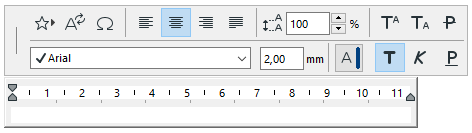
Formátovací paletka se zobrazí, když:
- zadáváte text do textového editoru
- poklepete na existující textový blok nástrojem Šipka v režimu rychlého označování
- označíte existující textový blok (a aktivujete nástroj Text) a klepnete do textu
Formátovací paletku použijte k formátování znaků nebo odstavců označených v textovém editoru nebo ke vkládání textových symbolů.
Označením a formátováním různých segmentů v textovém bloku můžete vytvořit v jediném textovém bloku odstavce více stylů.
Zvolit oblíbené nastavení: Tato nabídka obsahuje nastavení textu, která jste uložili jako oblíbená i výchozí nastavení. Jestliže jste neuložili žádná oblíbená nastavení textu, je toto tlačítko neaktivní.
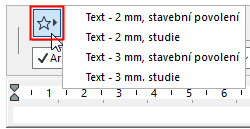
Pokud chcete použít nastavení textu uložené jako oblíbené, vyberte text v textovém editoru a v nabídce klikněte na uložené oblíbené nastavení.
Chcete-li oblíbené nastavení použít na celý blok textu, použijte tlačítko oblíbené v horní části nastavení nástroje textu.
Více informací naleznete v tématu Oblíbené nastavení.
Vložit autotext: Pomocí tohoto ovládacího prvku otevřete dialogové okno, ve kterém můžete vybírat z dostupných kategorií a položek autotextu. V oblasti náhledu se zobrazí vybraný autotext.
Viz také Autotext.
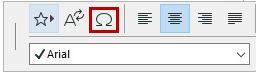
Vložit symbol: Klepnutím na toto tlačítko zobrazíte Mapu znaků (v Mac paletu znaků), ve které můžete vybrat symbol pro vložení.
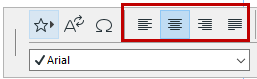
Tlačítka zarovnání: (vlevo, na střed, vpravo, do bloku): slouží k nastavení zarovnání vybraného odstavce v textovém bloku.
Řádkování: Pomocí tohoto ovládacího prvku můžete nastavit hodnotu řádkování (v procentech) vybraného řádku textového bloku. Zadejte hodnotu nebo pomocí šipek nahoru a dolů měňte hodnotu po 25 procentech.

Horní index/Dolní index/Přeškrtnuté: Klepněte na horní index nebo dolní index pro zvednutí nebo snížení napsaného textu vzhledem k čáře textu. Přeškrtnutí nakreslí čáru skrze text.


Formát vybraného textu: Nastavte font, velikost fontu, styl znaku nebo barvu písma jednoho nebo více znaků v odstavci, které v textovém bloku vyberete.
Více informací naleznete v tématu Další volby.
Textový editor
Textový editor se zobrazí (spolu s paletkou formátování) vždy, když aktivujete nástroj Text a vložíte do projektu textový blok. Blikající kurzor indikuje pozici v textovém editoru.
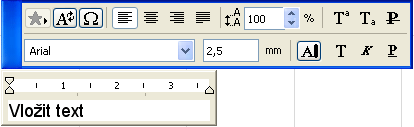
Barva pozadí textového editoru má stejnou barvu jako pozadí textového bloku.
Nastavení odsazení a tabulátorů
Když vytváříte nový “zalamovaný” textový blok, objeví se v pravítku textového editoru body odsazení:
Vlevo, značka odsazení první čáry (nahoře) a značka odsazení levé strany (dole)
Vpravo, odsazení které ukazuje šířku textového bloku.

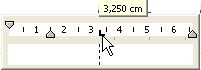
Tato odsazení přemístíte, pouhým klepnutím a přetažením do nové požadované polohy.
Nové zastavení tabulátoru nastavíte klepnutím do prostoru pravítka. Pokud je třeba přetáhněte ho do jiné polohy. K odstranění tabulátoru, klepněte a přetáhněte ho zcela mimo pravítko.
Případně můžete použít příkazy Odsazení a Tabulátory:
- Klepněte do odstavce, jehož odsazení nebo tabulátory chcete nastavit nebo upravit.
- Z místní nabídky otevřené klepnutím pravým tlačítkem na pravítko textového editoru vyberte příkaz Odsazení a tabulátory.
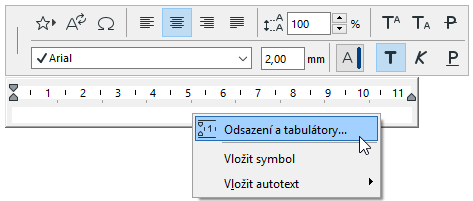
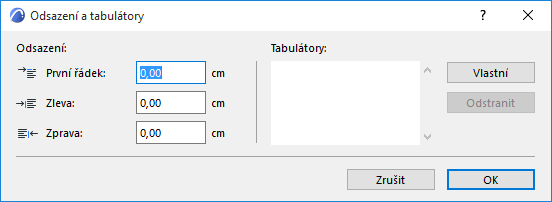
Zobrazí se dialogové okno Odsazení a tabulátory, kde můžete zadat hodnoty pro odsazení prvního řádku zleva nebo zprava. Můžete si nastavit nové tabulátory: klepněte na tlačítko Nový a zadejte požadovanou hodnotu. Pokud chcete tabulátory změnit, označte v políčku Tabulátory existující hodnotu a zadejte jinou.