Okno Hledat a nahradit text
Příkaz Upravit > Hledat a nahradit text může vyhledat texty ve všech čitelných typech prvků. Funguje v oknech půdorysu, řezu/pohledu/interiérového pohledu, detailu, pracovního listu a na výkresech.
Viz také Hledání a nahrazení textu.
Otevřené okno má dva režimy: Začátečník a Pokročilý. Implicitně je zobrazen režim Začátečník.
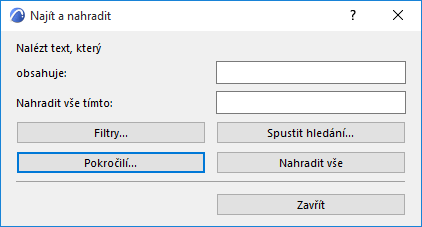
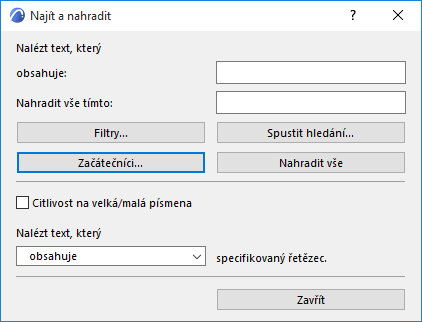
- Nalézt text, který obsahuje: Zadejte hledaný text. Vyhledávací kritéria mohou být změněna v režimu Pokročilý.
- Nahradit vše tímto: Pokud zadáte Nahradit vše, napište řetězec, který bude použit
Pomocí tlačítka Filtry zobrazíte další dialogové okno, ve kterém můžete nastavit filtry pro prvky, vrstvy a podlaží.
Hledat v:
- Aktuální bod zobrazení: Zaškrtnutím tohoto políčka omezíte hledání na aktuální podlaží.
- Všechny body zobrazení: Zaškrtnutím tohoto políčka budete hledat ve všech podlažích.
- Viditelné vrstvy: Implicitně jsou hledány pouze viditelné vrstvy. Pro zapnutí volby všech vrstev, nejprve klepněte na “Zahrnout needitovatelné prvky.”
- Všechny vrstvy: Zaškrtnutím tohoto políčka budete hledat ve všech vrstvách.
Hledat v:
- Zahrnout needitovatelné prvky: Zaškrtněte toto políčko, pokud si přejete rozšířit možnosti hledání na tři nové filtry: Naměřené hodnoty kót; Asociativní popisky; a Všechny vrstvy, včetně neviditelných. (filtry je třeba zaškrtnout, aby byly při hledání zahrnuty.)
- Textové bloky: Zaškrtnutím tohoto políčka zahrnete do hledání textové bloky.
- Popisky: Zaškrtnutím tohoto políčka zahrnete do hledání popisky.
- Uživatelský text kót: Zaškrtnutím tohoto políčka zahrnete do hledání texty uživatelských kót.
- Okna/dveře: Zaškrtnutím tohoto políčka zahrnete do hledání dveře/okna.
- Zóny: Zaškrtnutím tohoto políčka zahrnete do hledání zóny.
- Asociativní Popisky: Zaškrtnutím tohoto políčka zahrnete do hledání asociativní popisky. (Dostupné pouze pokud je “Zahrnout needitovatelné prvky” zaškrtnuto.)
- Naměřené hodnoty kót: Zaškrtnutím tohoto políčka zahrnete do hledání hodnoty naměřených kót. (Dostupné pouze pokud je “Zahrnout needitovatelné prvky” zaškrtnuto.)
- Objekty/Lampy: Zaškrtnutím tohoto políčka zahrnete do hledání objekty/lampy.
Jakmile zde nastavíte požadované volby, klepněte na tlačítko OK a vraťte se do hlavního dialogového okna.
- Rozlišit velikost: Zaškrtnutím tohoto tlačítka zapnete rozlišování velkých/malých písmen.
- Nalézt text, který ... specifikovaný řetězec: V seznamu vyberete vyhledávající kritérium.
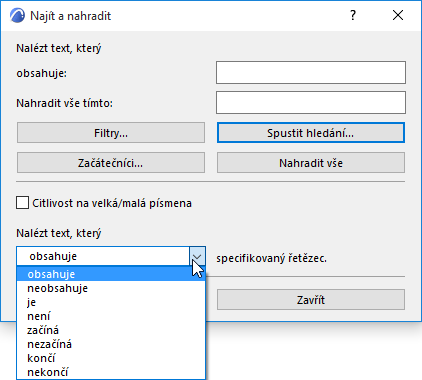
- Když klepnete na Nahradit vše, nahradí se automaticky všechny nalezené znaky.
- Když klepnete na Spustit hledání, zobrazí se okno se seznamem všech nalezených textů.
Výsledek operace Najít a nahradit
- Nalezeny prvky, které obsahují: Původní vyhledávací kritérium
- Nahradit texty, které obsahují: Napište text, který bude nahrazen, když nahradíte označené položky seznamu
- S: Napište text, kterým nahradit označené položky seznamu
- Hity: Toto pole obsahuje seznam hitů. Editovatelné položky jsou černé, položky pouze ke čtení jsou zašedlé. Když poklepete na text, můžete jej začít editovat. Nedávno změněné položky jsou zobrazeny kurzívou a když potvrdíte změny, změní se zpět na normální.
- Nahradit: Klepnutím na Nahradit změníte všechny texty označené v seznamu.
- Zvětšit: Klepnutím sem zvětšíte první označený prvek v seznamu.
- Zmenšit: Klepnutím sem jej zmenšíte.
- Použít změny: Klepnutím na Uplatnit změny skutečně provedete změny provedené v seznamu v Archicadu.
- Tlačítkem Nové hledání seznam zrušíte a můžete začít znovu.