Volby ukládání (Nastavení převodníku DXF/DWG)
Jedná se o možnosti okna nastavení převodu DXF/DWG.
Viz Nastavení překladače DXF/DWG.
Více podrobností naleznete v tématu Volitelné funkce (Nastavení převodníku DXF/DWG).
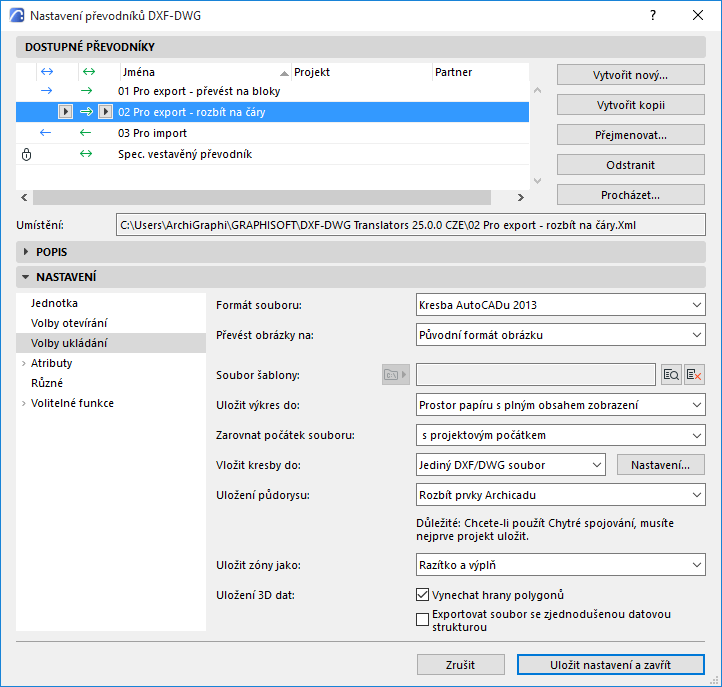
Formát souboru
Definuje verzi AutoCADu, do které ukládáte soubory.
Převést obrázky na
Vyberte formát obrázků ukládaných do AutoCADu.
Soubor šablony
Některá nastavení v AutoCADu nelze srovnat s ničím v Archicadu, a naopak. Například vrstvy (v Archicadu) neobsahují barvu a typ čáry; v AutoCADu ano.
Tato nastavení vycházejících ze souboru šablony DXF/DWG, kterou můžete vybrat zde: vyhledejte a vyberte soubor šablony.
Pokud se vybraný soubor šablony stane nedostupným, bude uveden kurzívou a v seznamu převodníků bude zobrazena ikona varování. Vyhledejte soubor a ujistěte se, že je dostupný.
Uložit výkres do
Určuje způsob uložení výkresů do souboru DXF/DWG.
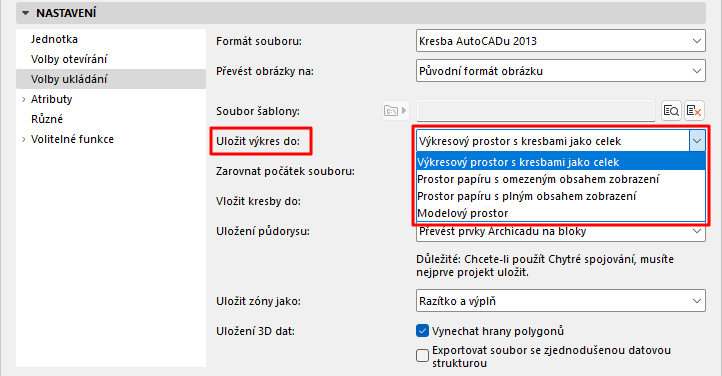
Výkresový prostor s kresbami jako celek
Pomocí této volby získáte dokonalou reprodukci vzhledu výkresů Archicadu.
- Výkres je vložen do jednoho výkresového prostoru a každá kresba je převedena na blok AutoCADu.
- Kresby jsou ořezané: ve výkresovém prostoru je viditelná pouze viditelná část výkresů Archicadu.
- Vnořené bloky jsou vypsané v jednoduchém seznamu.
- Modelový prostor výsledného souboru AutoCADu je prázdný.
Modelový prostor
Tuto možnost použijte, pokud používáte automatické nástroje pro ověřování DWG, které pracují pouze s modelovým prostorem.
- Kresby na výkresech Archicadu jsou převedené na bloky AutoCADu v modelovém prostoru.
- Kresby jsou ořezané: v modelovém prostoru je viditelná pouze viditelná část výkresů Archicadu.
- Ve výchozím výkresovém prostoru je vytvořen prvek viewport.
Poznámka ke „spojení do jednoho DXF souboru“:
Pokud ukládáte DWG soubory pomocí publikací, máte možnost "Sloučit do jednoho souboru DWG". Tato možnost nefunguje, pokud ukládáte do modelového prostoru. Viz Formát DWF: Spojit do jednoho DXF.
Výkresový prostor s plným obsahem zobrazení:
- Obsah kresby bude uložen do modelového prostoru
- V prostoru prostoru papíru budou vytvořeny kresby, které odkazují na obsah těchto kreseb
- I když byl výkres v Archicadu oříznutý, exportováno bude celé zdrojové zobrazení
- Chcete-li ovlivnit způsob ukládání těchto kreseb, použijte toto nastavení: Vložit kresby do:
Prostor papíru s omezeným obsahem zobrazení
Pomocí této možnosti můžete zmenšit velikost DWG a podle potřeby skrýt obsah (např. z důvodu ochrany osobních údajů)
Zarovnat počátek souboru
Vyberte buď projektový počátek nebo Geodetický bod.
Díky geodetickému bodu bude obsah do modelového prostoru v AutoCADu vložen podle skutečných souřadnic nastavených v Archicadu.
Vložit kresby do:
Pokud ukládáte výkresy do prostoru papíru (oříznuté nebo v plném rozsahu): pomocí tohoto nastavení můžete zvolit způsob uložení kreseb:
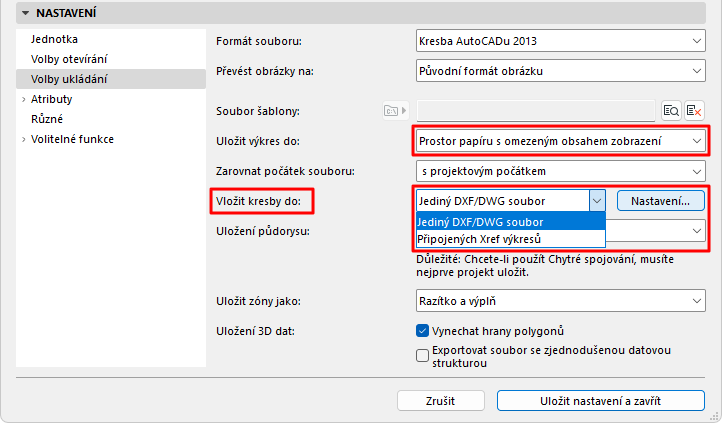
Jediný DXF/DWG soubor
- Všechny kresby budou uloženy do jediného souboru DXF/DWG
- Všechny kresby jsou umístěny vedle sebe v modelovém prostoru
- Oříznutý obsah všech zobrazení bude uložen v jediném výkresovém prostoru formou viewportů a všechny další prvky výkresu budou zobrazeny tak, jak vypadaly na výkresu v Archicadu
- Každá kresba bude uložena v samostatném externím souboru DXF/DWG
- Všechny kresby budou vložené vedle sebe v modelovém prostoru a každá z nich je propojena se svým zdrojovým souborem
- Ve výkresovém prostoru budou vytvořeny viewporty odpovídající vzhledu výkresů Archicadu.
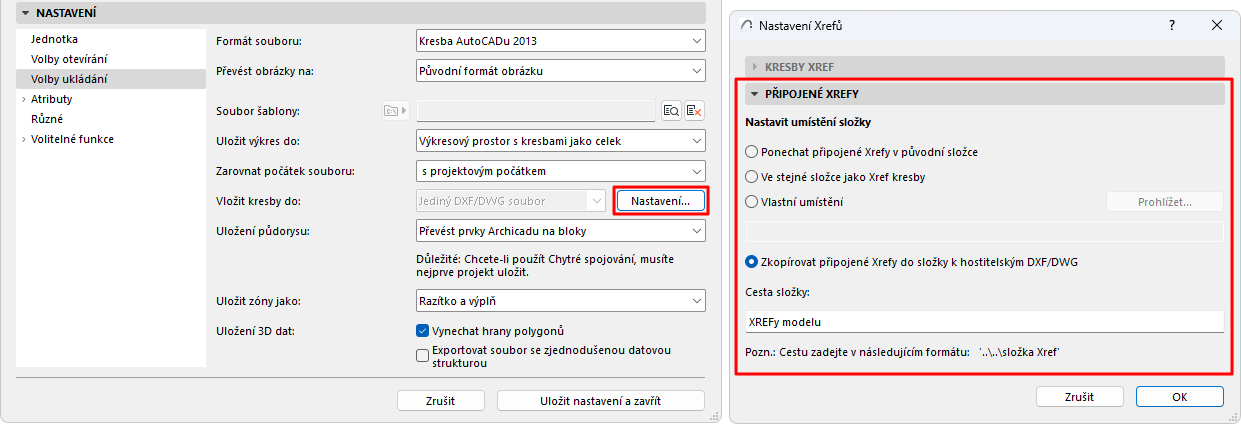
Správa jmen a umístění těchto propojených výkresů: klikněte na Nastavení a definujte předvolby na panelu XREF výkresy.
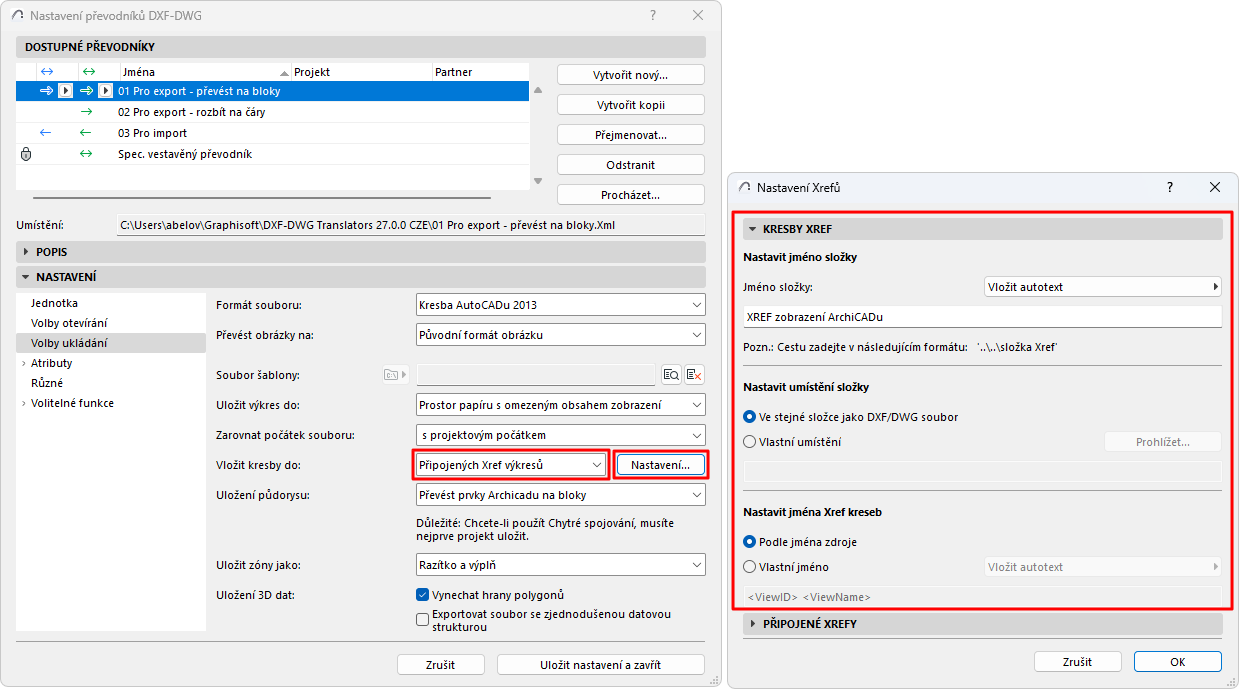
Správa připojených DWG souborů
Výkres Archicadu může obsahovat dwg soubory připojené jako XREF. Jedná se o výkresy určené pouze ke čtení, které jsou propojeny s externím zdrojem.
Při ukládání výkresů do DWG si tyto připojené výkresy zachovají odkaz na svůj vnější zdroj. V případě potřeby však můžete tato zdrojová umístění předefinovat, například uložením všech takto připojených výkresů do nové složky. Klikněte na tlačítko Nastavení a definujte předvolby na panelu Připojené XREFy.
Uložení půdorysu
Při ukládání půdorysů (ze zobrazení nebo výkresů) lze použít následující volby:
- Převést prvky Archicadu na bloky: Každý prvek bude převeden na 2D výkresová primitiva spojených do bloku bez jakýchkoli atributů, vlastností nebo metadat.
- Převést pouze objekty na bloky: Do bloků jsou kombinovány pouze GDL objekty. Všechny ostatní budou převedeny na 2D výkresové prvky.
- Rozbít prvky Archicadu: Všechny prvky jsou rozbity na 2D prvky. Pokud exportujete soubory DXF z Archicadu do programu, který nezpracuje bloky, použijte tuto volbu.
Připravit soubor pro Chytré spojování: Tuto volbu použijte, pokud máte v plánu použít DXF/DWG soubor při opakované výměně dat. Více informací o chytrém spojování naleznete v tématu Zpětný převod (chytré spojování).
Uložit zóny jako
Zóny lze s volbami Pouze razítko nebo Razítko a výplň.
Ukládání 3D dat
Následující volby jsou k dispozici jen při ukládání 3D dat:
- Vynechat hrany polygonů: Barva hran polygonů ve 3D okně Archicadu je obvykle odlišná od barvy povrchů. Pokud chcete tento vzhled reprodukovat v AutoCADu, ponechte políčko prázdné.
- Exportovat soubor se zjednodušenou datovou strukturou: Efekt této volby je podobný volbě “Rozbít komplexní prvky Archicadu” – všechna data přechází místo do bloků do celého řezu.