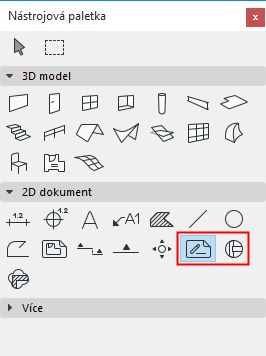
Nastavení nástrojů Pracovní list a Detail
Následující nastavení jsou prakticky stejná pro nástroje Pracovní list a Detail.
Informace o obecných nastaveních používaných všemi nástroji v nástrojové paletce naleznete v tématu Práce v dialogových oknech pro nastavení nástrojů.
Další informace o těchto zobrazeních najdete zde:
Panel Obecné
Referenční ID: Toto editovatelné pole obsahuje ID vygenerovaného bodu pohledu detailu. ID identifikuje detail v okně projektu a v navigátoru.
Jméno: Do tohoto pole můžete zadat název výkresu detailu. Tento název se zobrazí v paletce Navigátor a záhlaví okna detailu.
Pomocí dalších nabídek buď vložte novou značku detailu (implicitní nastavení detailu), nebo předefinujte vybranou značku detailu:
Jak vložit novou značku pracovního listu nebo detailu (Implicitní nastavení)
Pokud zvolíte Vytvořit novou oblast:
vyberte jednu z položek, o které by měla značka zobrazovat informace:
nebo
Pokud zvolíte Připojit značku:
vyberte jednu z položek, o které by měla značka zobrazovat informace:
- vybraný bod pohledu
- vybranou kresbu
- prvně vloženou kresbu pro vybraný bod pohledu
- prvně vloženou kresbu pro vybraný pohled
Pokud zvolíte Umístit pouze značku:
značka nebude obsahovat žádné informace o propojení; v panelu značky můžete nastavit vlastní text.
Připojeno k: zobrazí cestu (umístění v hierarchii Navigátoru) k položce vybraného odkazu.
Kopírovat pouze konstrukční prvky: Pokud je toto pole zaškrtnuté, pouze 2D čáry/výplně a konstrukční prvky z modelového pohledu budou rozbity a zkopírovány do bodu pohledu detailu (bez kót/poznámek).
Více informací o komentování řezu prvků pomocí hranice detailu naleznete v tématu Poznámky, kóty a značky oříznuté hranicí.
Změna stávající značky:
Stav označené značky můžete změnit pomocí nabídek (buď Zdrojová značka, Připojená značka nebo Pouze značka).
Úprava informací značky: Vyberte si jednu z možností v nabídce nebo klikněte na tlačítko Procházet a vyberte bod pohledu/pohled/kresbu, jejichž informace chcete zobrazit ve značce. Dostupné možnosti se mění podle stavu značky (Značka standardního řezu, Připojená značka nebo Pouze značka).
U nepřipojené značky zadejte v panelu značky vlastní text.
Panel Značka
Nabídka Vybrat typ značky: Ze seznamu vyberte parametrickou značku.
V okně náhledu se zobrazí 2D symbol vybrané značky.
Nastavení rozměrů a pera značky.
Jednotné pero značky: Tuto volbu aktivujte, pokud chcete všechny části značky zobrazit jedním perem, bez ohledu na jakákoli další nastavená pera.
Úhel značky: Těmito volbami můžete nastavit požadovaný úhel značky. Úhel může být vztažený k obrazovce, nebo k modelu.