Nastavení nástroje síť
Informace o obecných nastaveních používaných všemi nástroji v nástrojové paletce naleznete v tématu Práce v dialogových oknech pro nastavení nástrojů.
Pro získání základních informací o funkci sítě, viz Nástroj síť.

Panel půdorysu nástroje síť
Pomocí ovládacích prvků v tomto panelu můžete určit atributy prvků sítě v půdorysu.
Čára sítě: Zvolte požadované zobrazení čáry sítě. Může být skrytá, rozdělená nebo plná.
Pokud zvolíte rozdělenou, zadejte do pole napravo délku segmentu.
Vyberte typ čáry a pero tohoto prvku sítě.
Ukázat v podlaží: Ze seznamu vyberte, kde chcete zobrazit prvky sítě.
- Pouze domovské podlaží: Prvek sítě se zobrazí pouze na svém domovském podlaží.
- Na domovském a o podlaží výš/níž: Prvek sítě bude zobrazen v jeho domovském podlaží a také o jedno podlaží výš a/nebo níž.
- Všechna podlaží: Prvky sítě budou zobrazeny na každém podlaží v projektu.
- Vlastní : Pomocí této volby vyberte vlastní kombinaci podlaží. Zobrazí se dialogové okno vybraných podlaží.
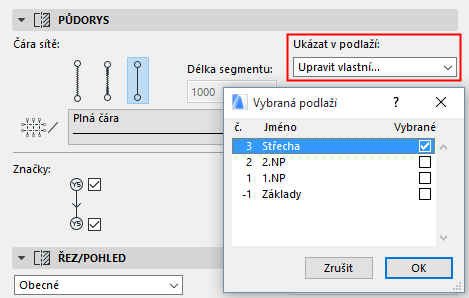
(Jakmile nastavíte uživatelská nastavení, použijte pro úpravu volbu upravit vlastní.)
Značky: Zaškrtněte jedno, obě nebo žádné pole u značek, které chcete zobrazit na koncích čar sítě.
Střídavé uspořádání: Když uspořádáváte značky sítě po stranách, daná čára sítě segmentu bude uspořádána se značkou.
Nastavte implicitní hodnotu délky tohoto uspořádání.
Panel nástroje síť řezu/exteriérovém pohledu
Podle tady popsaného nastavení se zobrazí prvky sítě v oknech řezu a exteriérového pohledu.
Pomocí ovládacích prvků v tomto panelu můžete určit atributy řezu prvků sítě.
Obecně/uživatelsky: Z této rolovací nabídky vyberte obecné nebo uživatelské nastavení prvků sítě pouze pro tento řez.
Všechny prvky sítě mají jedno "obecné" nastavení a libovolný počet "uživatelských" nastavení řezu.
Prvek sítě s uživatelským nastavením bude zobrazen stejně v každém řezu, ve kterém se objeví.
Uživatelské nastavení vybraných prvků sítě je dostupné, pouze když otevřete nastavení prvku sítě z okna řezu. Uživatelské nastavení pro prvky sítě je použito pouze v aktuálním okně řezu.
Takto může být stejný prvek sítě zobrazen několika způsoby v závislosti na řezu, v jakém se nachází.
Pokud použijete uživatelské nastavení prvku sítě v jednom řezu, bude při otevírání v jiném řezu tento prvek zobrazen s původním nastavením, protože uživatelské nastavení použité na daný prvek sítě platí pouze pro jedno okno řezu. Můžete ale použít příkaz kopírovat z a nakopírovat tyto uživatelské atributy z jiného řezu a použít je pro prvek sítě v řezu aktuálním.
Čára sítě: Zvolte požadované zobrazení čáry sítě. Může být skrytá, rozdělená nebo plná.
Pokud zvolíte rozdělenou, zadejte do pole napravo délku segmentu.
Vyberte typ čáry a pero tohoto prvku sítě.
Značky: Zaškrtněte jedno, obě nebo žádné pole u značek, které chcete zobrazit na koncích čar sítě.
Do polí napravo zadejte výšku úrovně značky čáry sítě, jak bude zobrazena v řezu a vyberte referenční úroveň (implicitně: projektový počátek) měřenou od této výškové úrovně.
Střídavé uspořádání: Když uspořádáváte značky sítě po stranách, daná čára sítě segmentu bude uspořádána se značkou.
Nastavte implicitní hodnotu délky tohoto uspořádání.
Panel pravidel názvů nástroje síť
V tomto panelu definujte systém, podle kterého budou umístěné prvky pojmenovány.
Vytvořit názvy automaticky Vyberte tuto možnost, pokud chcete, aby se název každého dalšího vloženého prvku sítě automaticky navýšil oproti poslednímu.
- Začít na: V tomto poli je zobrazeno jméno, které bude použito pro další umístěný prvek sítě.
- Předpona: stálý text zobrazený před každým automaticky generovaným jménem.
- Přípona: stálý text, který bude zobrazený za každým automaticky generovaným jménem
- Styl: Vyberte styl automatického generování jmen: buď čísla (1,2,3,...), písmena (A,B,C,... nebo a,b,c,... ), nebo římská čísla (I,II,III,IV,...)
Náhled názvu, který bude přiřazen dalšímu umístěnému prvku sítě je zobrazený v poli vedle uživatelského.
Uživatelsky: Kliknutím na toto tlačítko přepíšete automaticky generované jméno prvku sítě a přiřadíte jakýkoli jiný text.
Panel značka nástroje síť
V tomto panelu nastavíte zobrazení značek prvků sítě.
Tvar značky: Klikněte na tuto položku, poté na černou šipku, aby se vám objevily dostupné tvary značek. Jednu vyberte.
Spojit čáry sítě: Klikněte na tuto položku, poté na černou šipku, aby se vám objevily dostupné volby připojení čar sítě ke značce. (Není dostupné u kruhové značky).
Panel 3D pohledu nástroje síť
V tomto panelu nastavte jestli a jak se mají zobrazit prvky sítě ve 3D. 3D dokument vytvořený z 3D okna, kde jsou zobrazené prvky sítě tyto prvky zobrazí také.
Zobrazit ve 3D pohledu: Po zaškrtnutí tohoto políčka se ve 3D okně zobrazí prvky sítě. Pokud toto pole zaškrtnuté není, budou ostatní možnosti na tomto panelu šedé.
Svislé umístění: Zadejte svislou polohu prvků sítě ve 3D. Klikněte na tuto položku, poté na černou šipku, abyste mohli zvolit úroveň od které bude měřené svislé umístění.
Ukázat osu: Toto pole zaškrtněte, pokud chcete, aby se prvek sítě ve 3D okně zobrazil pouze jako čára. Pokud toto pole zaškrtnete, nebudou prvky sítě viditelné při renderování a ostatní možnosti v tomto panelu budou šedé. Pokud necháte toto pole nezaškrtnuté, znamená to, že čáry sítě budou ve 3D zobrazeny s povrchovými materiály a fyzickými průřezy a budou zobrazeny při renderování.
Povrchový materiál čáry sítě: Vyberte povrchový materiál těla čáry sítě.
Průřez čáry sítě: Vyberte mezi kruhovým a obdélníkovým průřezem a nastavte jeho rozměry
Povrchový materiál textu značky: Zvolte povrchový materiál textu značky
Text přiřadit pohledu: Zaškrtnutím tohoto pole zajistíte, aby byl text značky vždy proti bodu pohledu. Poznámka: Tato volba se projeví pouze v perspektivě.