Redémarrer MEP Designer
Télécharger MEP Designer
MEP Designer est téléchargeable depuis :
Matériel et logiciel requis pour MEP Designer
Les exigences de matériel et de logiciel sont modifiées de temps à autre. Pour connaître les informations actuelles concernant le système requis, veuillez suivre ce lien :
Processus d'installation
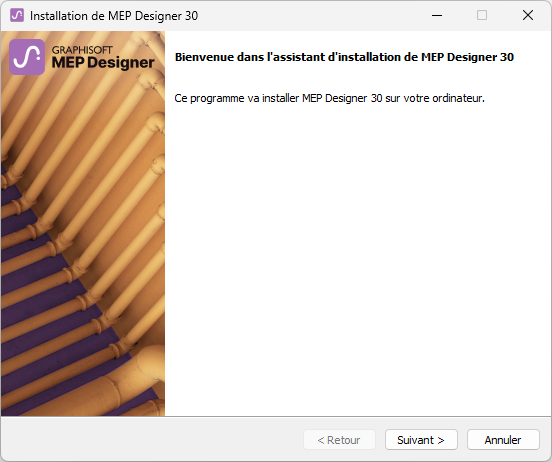
- Lancez l'installateur pour ouvrir l'écran de bienvenue.
Cliquez sur Suivant pour continuer.
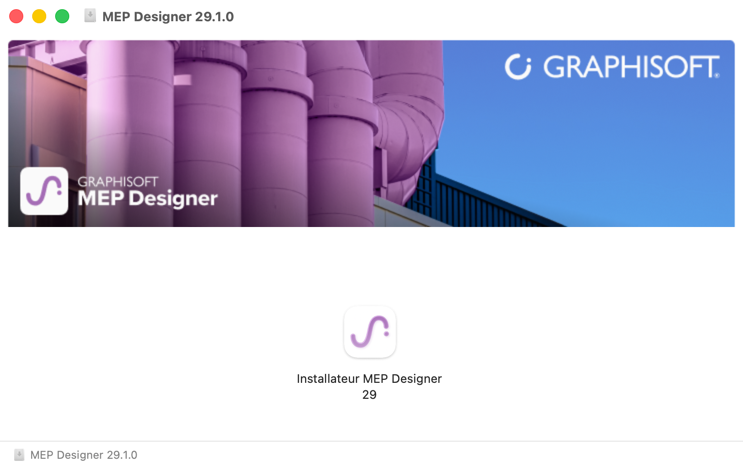
Sur Mac : Lancez le programme d’installation, puis double-cliquez sur l’icône Installer MEP Designer pour afficher l’écran de bienvenue.
- Contrat de licence
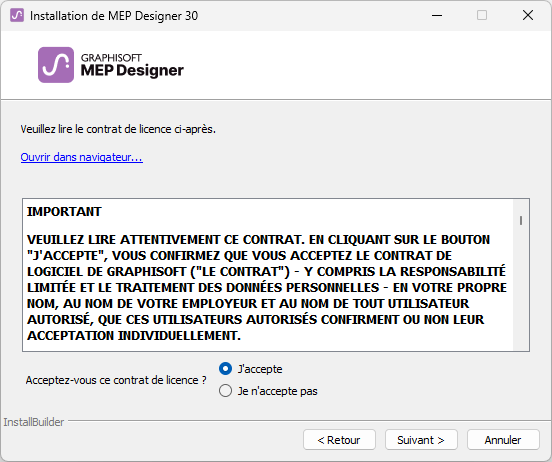
Lisez attentivement le contrat de licence et acceptez-le. (Cliquez sur Ouvrir dans navigateur pour voir l'accord dans une nouvelle fenêtre.)
Cliquez sur Suivant.
- Sélectionner répertoire d'installation
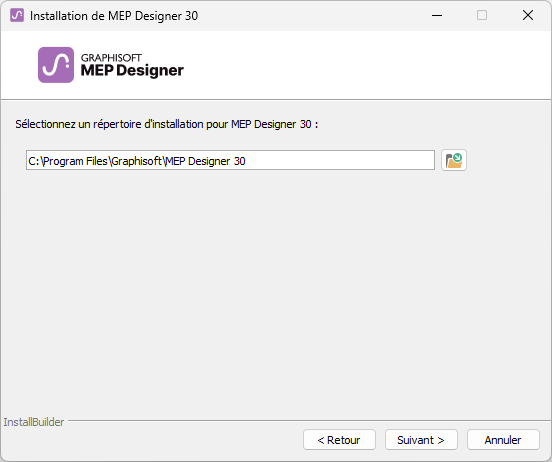
Sur cette page, définissez le chemin d'accès de l'installation. De règle générale, il vaut mieux choisir le chemin proposé par défaut, car cela rend plus simple l'installation des mises à jour
- Choisir le type de configuration
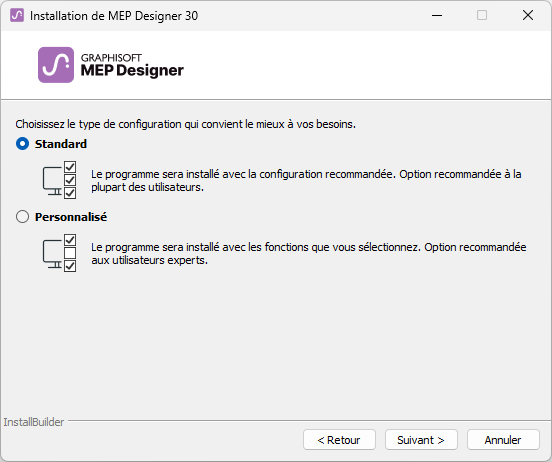
- Résumé de l'installation
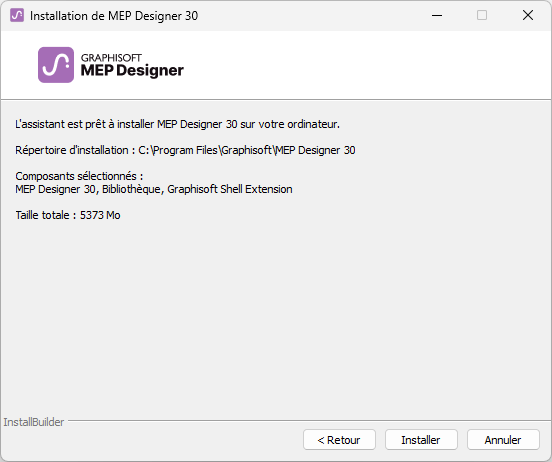
Cet écran résume la configuration choisie.
Cliquez sur Installer pour commencer l'installation.
- Installation en cours
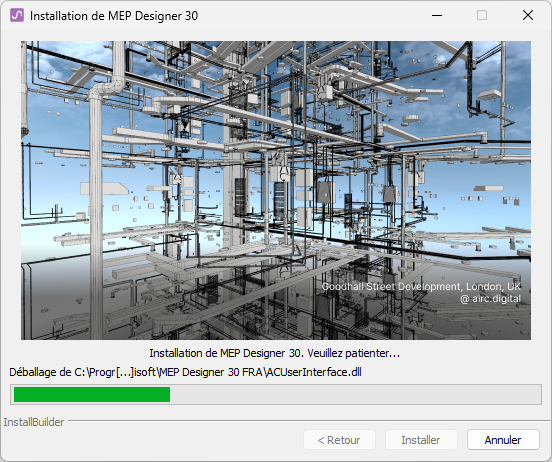
En fonction de votre configuration de matériel informatique, ce processus peut prendre plusieurs minutes. Le service CodeMeter est installé automatiquement en arrière-plan, en même temps que les autres composants.
- Pour les utilisateurs utilisateurs MacOS : si vous installez MEP Designer sur un système macOS, un message d’avertissement apparaîtra : pour que MEP Designer fonctionne correctement, vous devez activer l’accès complet au disque dans les réglages de macOS. Suivez les étapes décrites dans le dialogue Alerte.
- Créer un Raccourci
- Optionnellement : Créer un raccourci MEP Designer 30 sur le bureau (Windows uniquement).
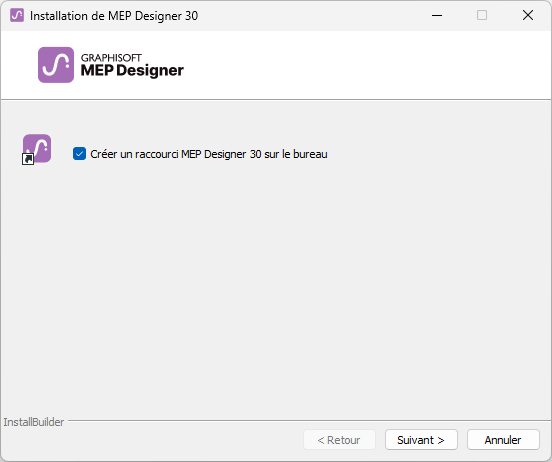
-
Créer une icône MEP Designer 30 dans le Dock (Mac uniquement)
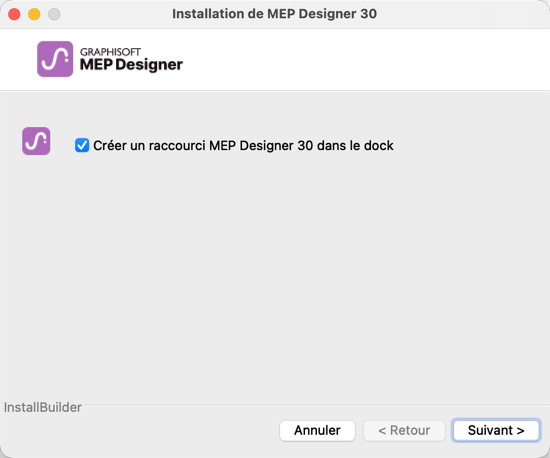
Cliquez sur Suivant..
- Optionnellement : Créer un raccourci MEP Designer 30 sur le bureau (Windows uniquement).
- Terminer l'installation
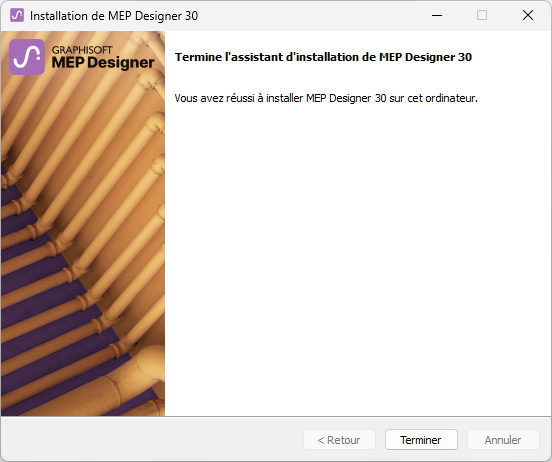
Cliquez sur Finir. Vous serez peut-être invité à redémarrer votre ordinateur.
Installation silencieuse de MEP Designer et des extensions
Il est possible d'utiliser un processus d'installation silencieux pour MEP Designer avec une configuration personnalisée adaptée à votre société.
Voir détails dans Installation d'Archicad par réseau (Instructions pour BIM Managers).