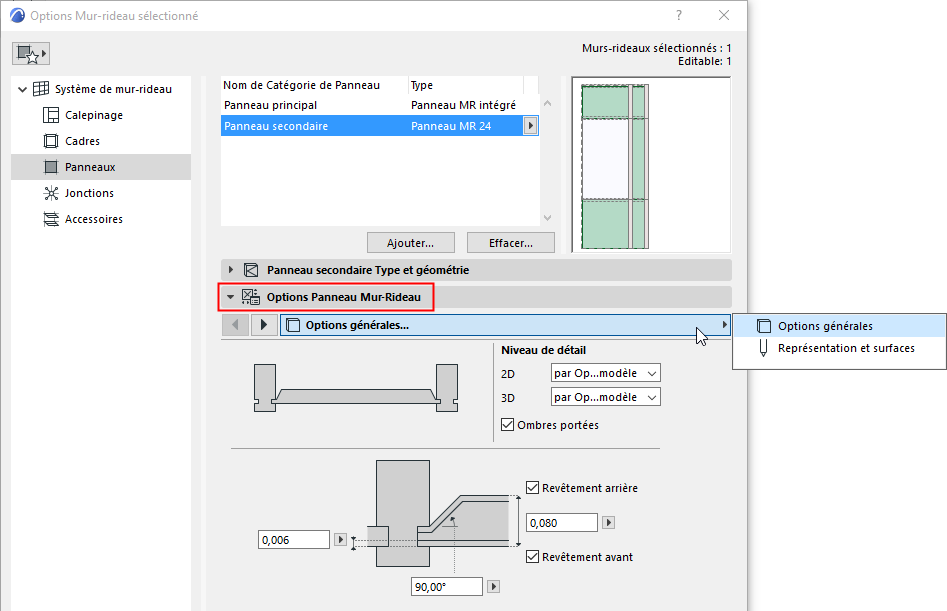
Options Panneau de mur-rideau
Remarque pour les utilisateurs de MEP Designer : Les murs-rideaux et les paramètres de murs-rideaux sont visibles, mais ne peuvent pas être créés ni modifiés.
La page Panneaux du dialogue Options mur-rideau contient les réglages de chaque classe de panneau.
Les Options Outil des panneaux (en mode d'édition) contiennent des contrôles pratiquement identiques.
Liste des classes de panneau
La partie supérieur du dialogue liste par nom et type les classes de panneau disponibles.
Les classes de panneau sont définies par l'utilisateur (ou fournies par défaut, par ex. Principale, Secondaire). Il est possible d'ajouter et de supprimer des classes de panneau.
La classe sélectionnée est mise en surbrillance dans la fenêtre de prévisualisation. La fenêtre de prévisualisation indique également la couleur du panneau.
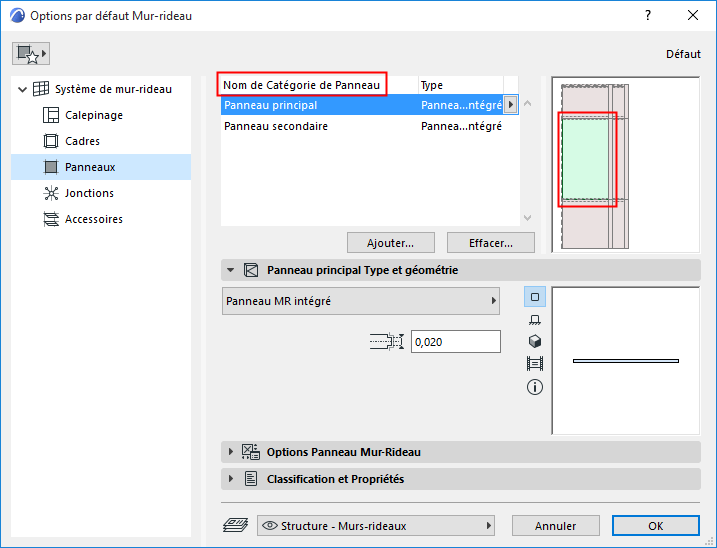
Vous pouvez ajouter et supprimer des classes de panneau, comme vous pouvez le voir ci-après.
Ajouter une classe de panneau
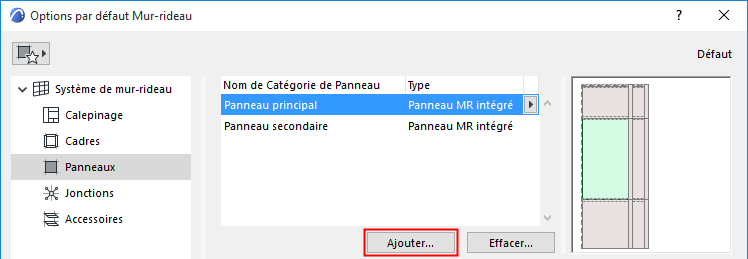
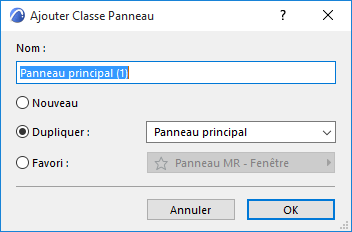
- Nouveau : Crée une nouvelle classe de panneau fondée sur le panneau par défaut (par ex. Intégrée)
- Dupliquer : Crée une copie de la classe de panneau actuellement sélectionnée, avec un nouveau nom
- Favori : Cliquez sur le contrôle déroulant pour choisir un Favori de type Panneau. La nouvelle classe de Panneau utilisera les réglages du Favori.
Renommer une classe de panneau
Faites un double clic sur la classe dans la liste et renommez-la comme vous le souhaitez.
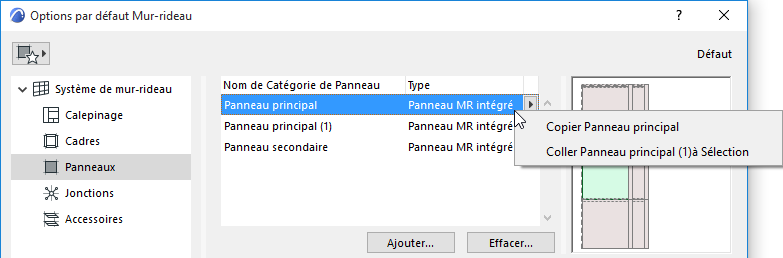
Copier-coller des réglages de panneau entre classes
Dans Options Panneau, faites en clic droit sur le nom d'un panneau pour copier ses réglages.
Faites un clic droit sur le nom d'un autre panneau pour transmettre les réglages copiés.
Ajouter une classe de panneau fondée sur un panneau personnalisé
Une autre manière de créer une nouvelle classe de panneau consiste à personnaliser un panneau en mode d'édition et à enregistrer ensuite ses réglages comme une nouvelle classe de panneau.
- Sélectionnez le mur-rideau et passez en mode édition de mur-rideau.
- Sélectionnez un panneau à personnaliser. Sa classe devient alors “Personnalisée”.
- Dans le menu déroulant Classe de panneau du dialogue de paramétrage ou de la Zone Informations, choisissez Ajouter classe de panneau à partir de personnalisé...
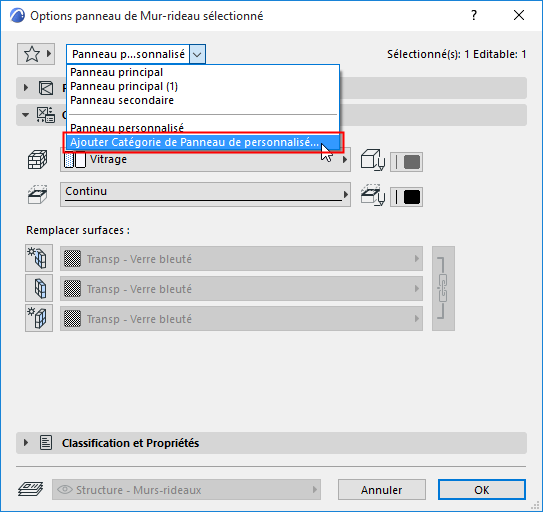
- Utilisez le dialogue qui apparaît pour nommer la nouvelle classe de panneau.
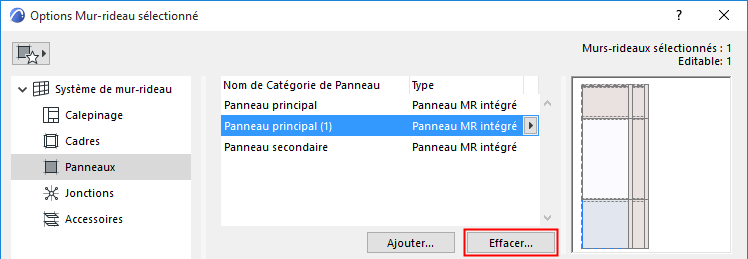
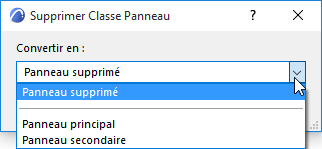
Supprimer une classes de panneau
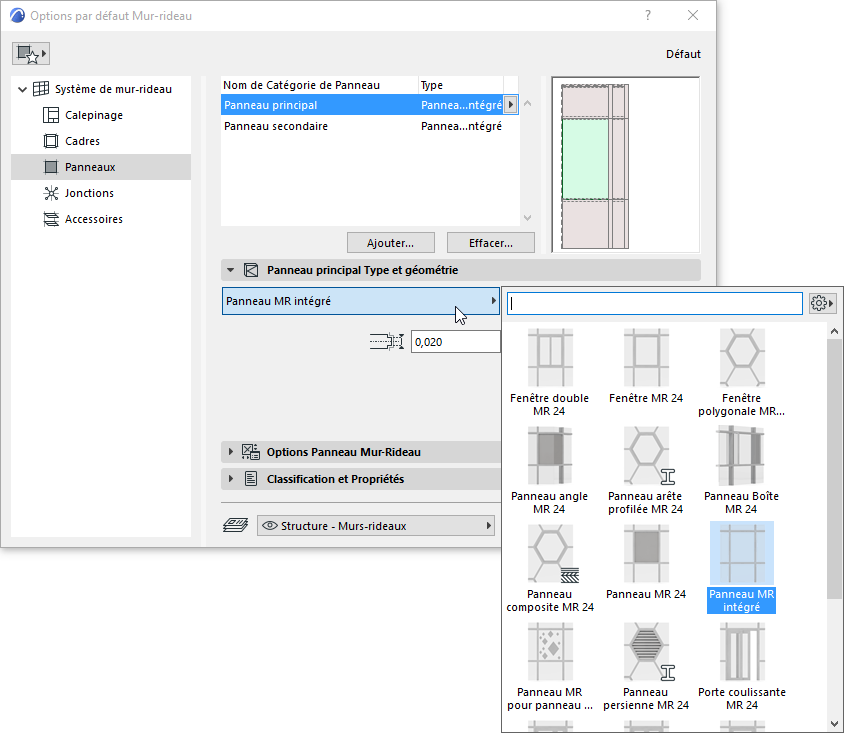
Sélectionner type et géométrie de panneau
Après avoir sélectionné une classe de panneau dans la liste en haut du dialogue : choisissez un type dans la liste déroulante, sur le volet Type et géométrie de panneau.
Ensuite, définissez éventuellement ses paramètres géométriques.
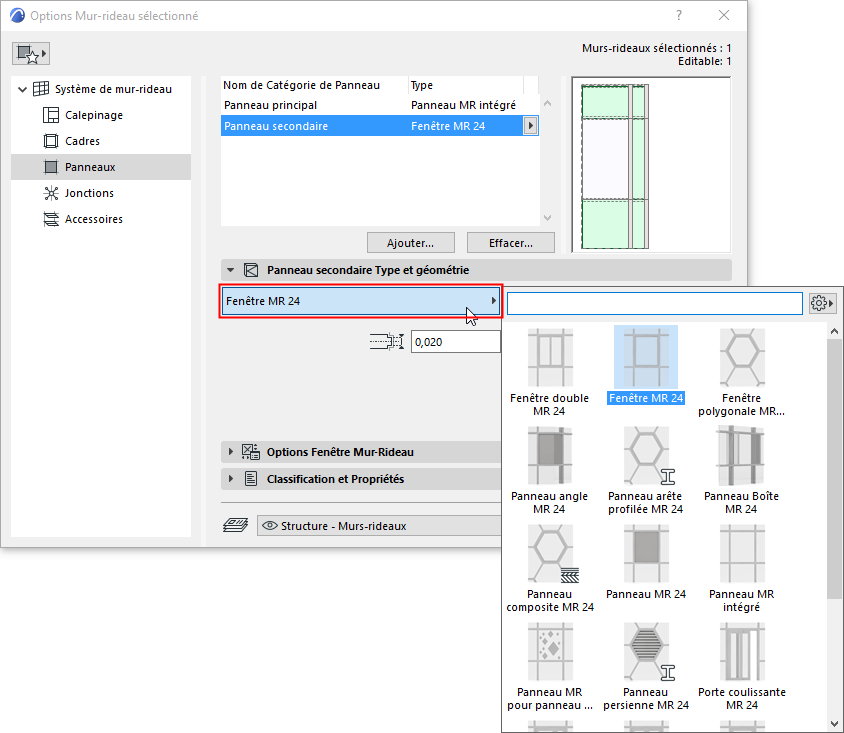
- Certains panneaux sont conçus pour se comporter comme des portes et des fenêtres.
Voir aussi Créer des composants personnalisés.
Les réglages disponibles sur le volet en-dessous dépendent du type de panneau choisi.
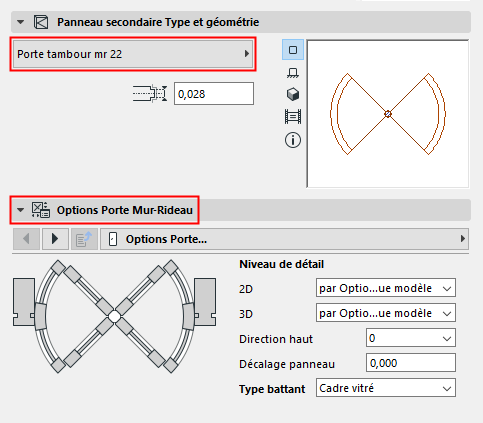
Options Composant de panneau
Pour le type de panneau choisi, vous pouvez définir divers paramètres, tout comme les autres composants de type GDL.
Notez que vous pouvez remplacer les réglages d'Options vue modèle pour les niveaux de détails 2D et 3D, le cas échéant.