Finitions de marche et de contremarche
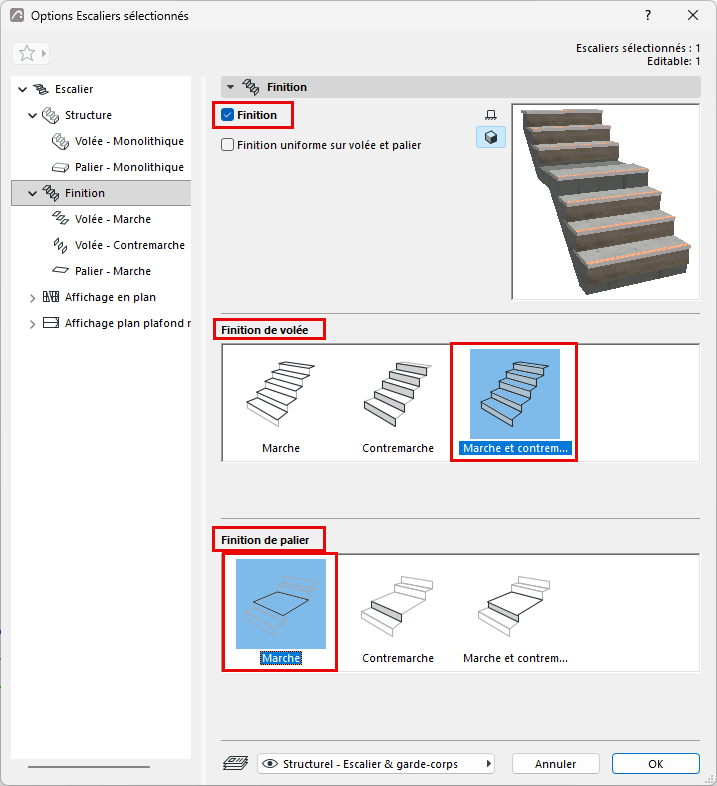
Dans le dialogue Options Escalier, choisissez Finition dans l'arborescence pour ouvrir cette page.
Cochez la case Finition pour ajouter les composants de finition de marche/contremarche à l'escalier.
En-dessous, cliquez sur les composants dont vous avez besoin :
- Finition de volée : Appliquer à marche, à contremarche ou aux deux
- Finition de palier : Appliquer à marche, à contremarche ou aux deux
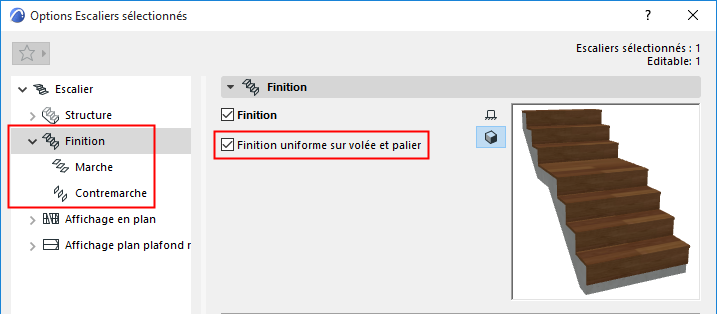
Les composants choisis apparaissent dans l'arborescence : une page de réglages séparée pour chacune des finitions de marche/contremarche/palier/volée.
Finition uniforme sur volée et palier
Activez cette option pour utiliser les mêmes réglages de Finition à toutes les marches et contremarches de l'escalier sur les volées et sur les paliers. Cela réduit le nombre de pages de réglage.
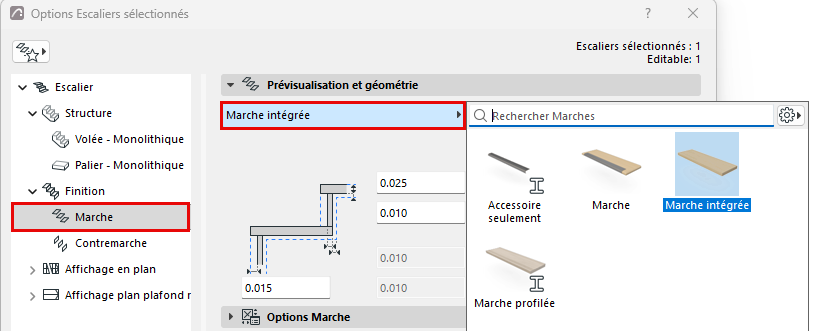
Options Marche et Contremarche : Choisir composant
Sur les pages Options Marche et Contremarche, choisissez un composant GDL dans le contrôle déroulant pour servir de Finition :
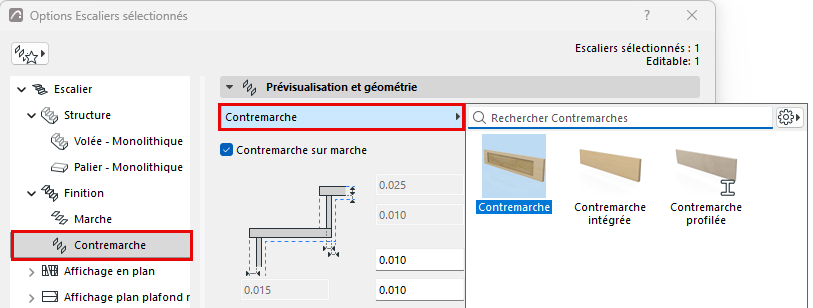
Contremarche sur marche : Cocher cette case pour placer la contremarche sur la marche (Si cette case n'est pas cochée, la contremarche s'étend jusqu'au plan inférieur de la marche - voir l'illustration.)
Options Marche et Contremarche :
Utilisez le volet Options Marche ou Contremarche pour spécifier la forme et l'apparence de la finition choisie. Les réglages varient en fonction du composant choisi :
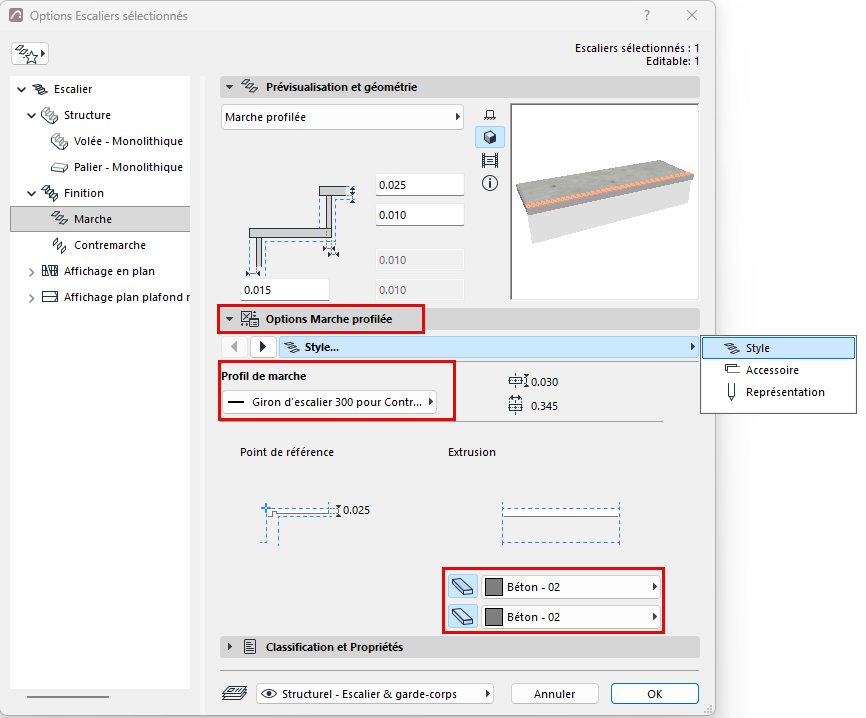
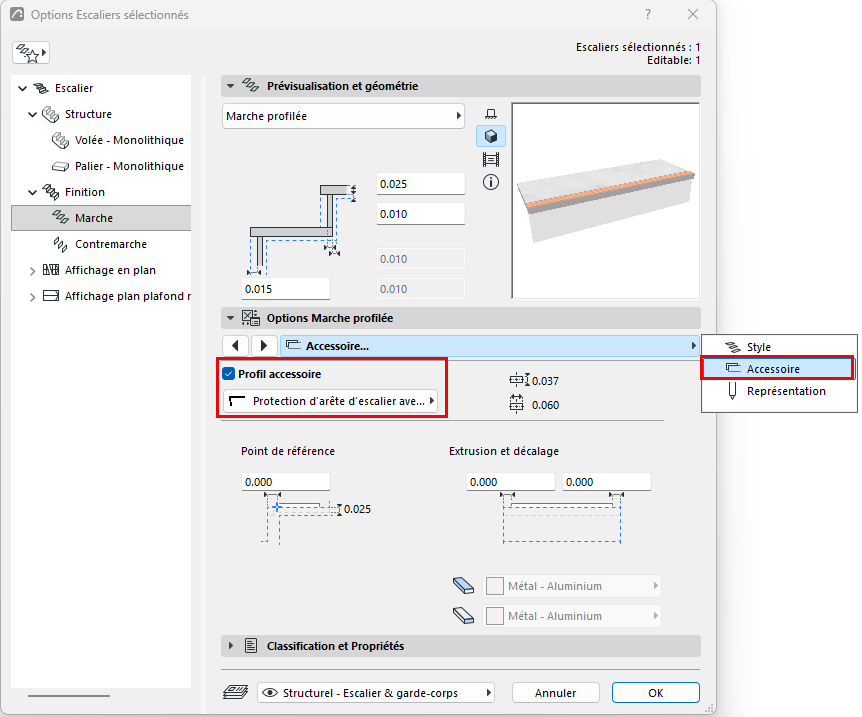
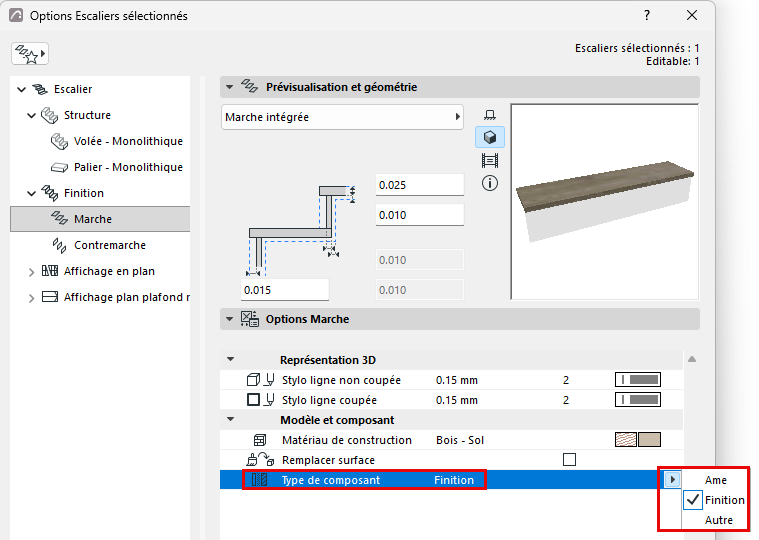
Définir les composants comme Âme/Finition/Autre
Dans la section représentation du dialogue options : définissez les composants comme Âme/Finition/Autre. (Pour définir les parties séparément, décochez la case « Types de composants uniformes ».)
Définir les types de composant de cette façon vous permet de contrôler leur affichage via l'affichage partiel des structures. Par exemple, pour afficher des vues de coordination de structure seule, choisissez « Âme uniquement » comme réglage d'affichage partiel des structures de la vue. Cela masquera les composants d'escalier définis comme « Finition » ou « Autre ».