Remarque pour les utilisateurs de MEP Designer : Les garde-corps et les paramètres de garde-corps sont visibles, mais ne peuvent pas être créés ni modifiés.
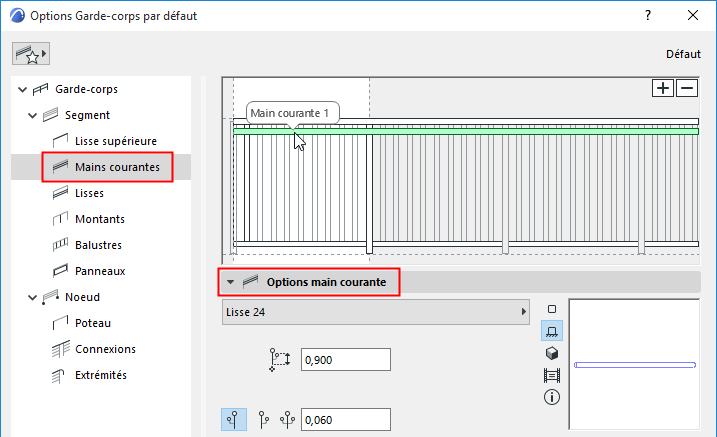
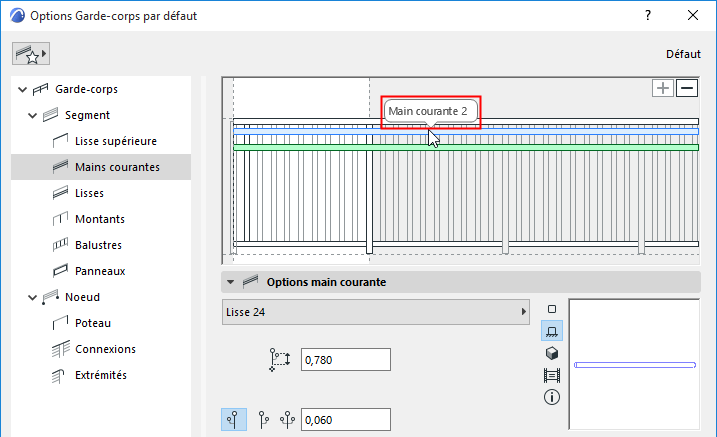
Le motif du segment peut contenir une ou deux mains courantes. (Chacune des deux peut être dupliquée - voir Utiliser des mains courantes doubles , dans la suite.)
Pour ajouter ou supprimer une main courante, utiliser les signes Plus et Moins dans l'éditeur de motif.
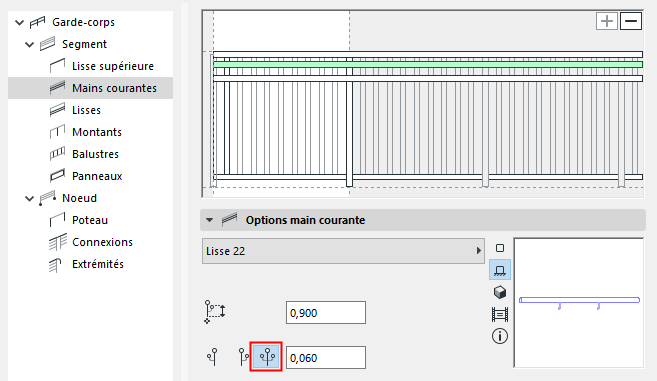
Placez la main courante du côté gauche ou droit du garde-corps (“gauche” et “droite” se référant à la direction de saisie du garde-corps) ou des deux côtés (voir ci-dessous).
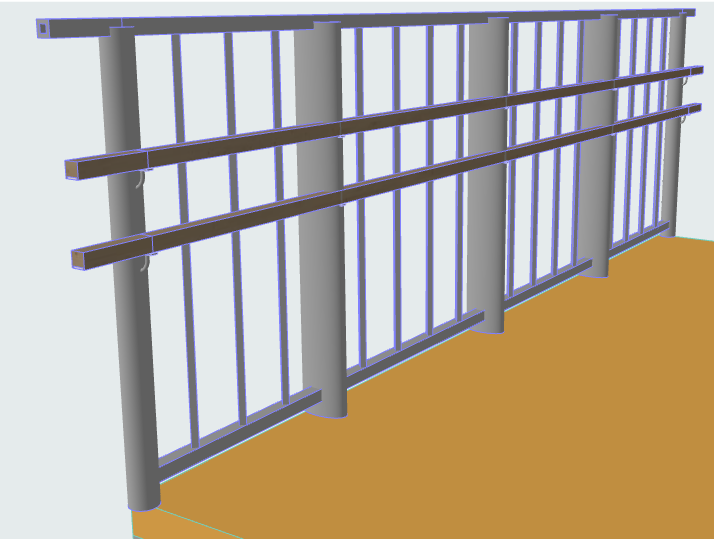
Décalage horizontal : Définissez le décalage latérale des mains courantes.Figure 1. Deux mains courantes
Utiliser des mains courantes doubles
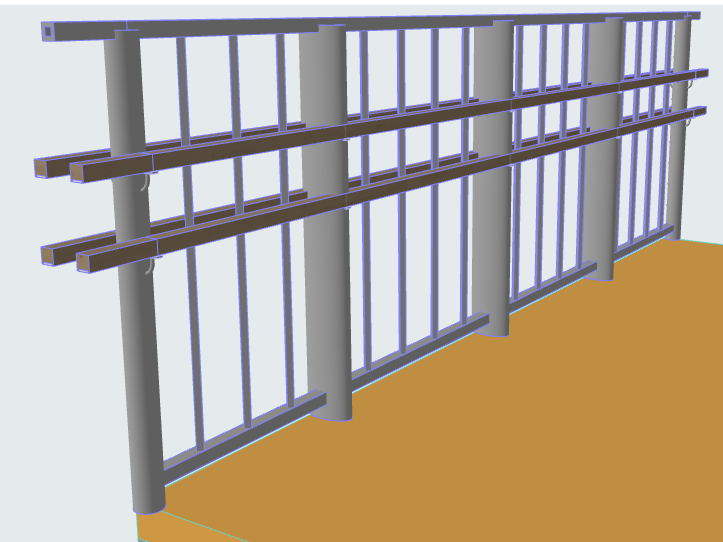
Les mains courantes peuvent être dupliquées de l'autre côté du garde-corps, ce qui signifie que le nombre total de mains courantes physiques est de quatre : Choisissez l'option “Deux côtés” dans le dialogue Options main courante :
Figure 2. Deux mains courantes, doublées
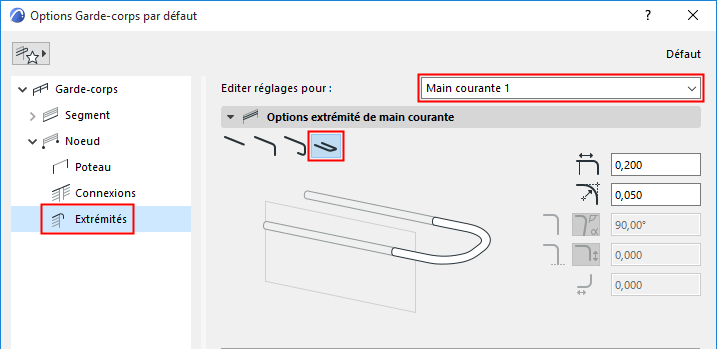
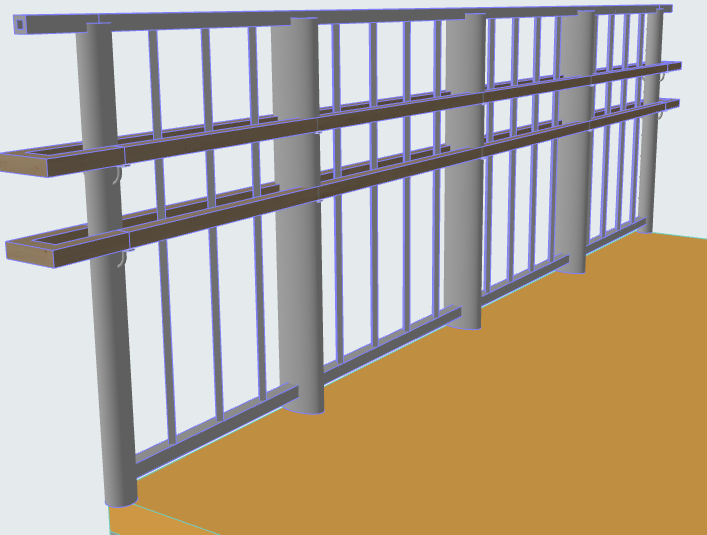
Connecter les extrémités des mains courantes doubles
Pour connecter les extrémités des mains courantes dupliquées, utilisez la page Extrémités du dialogue Options Garde-corps :