Options vue modèle pour garde-corps
Options Garde-corps
Ce volet se trouve dans Documentation > Vue modèle > Options vue modèle.
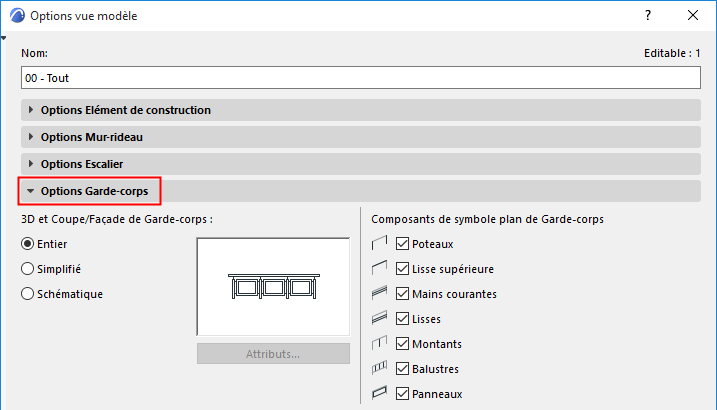
Niveau de détail de garde-corps en 3D et en Coupe
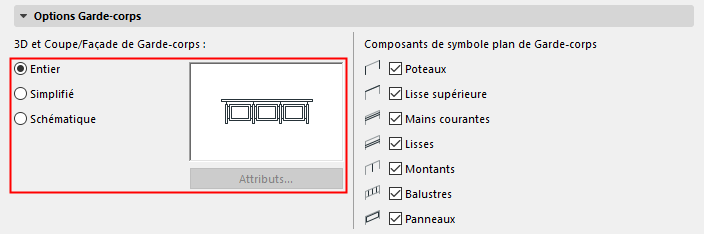
- En mode Entier, le garde-corps complet apparaît : tous les éléments 3D sont visibles avec tous leurs détails.
- En mode Simplifié, le garde-corps complet apparaît : tous les éléments 3D sont visibles, mais dans une vue simplifiée, qui consiste à afficher la boîte englobante des sous-éléments.
- En mode Schématique, une surface de membrane continue est utilisée pour indiquer le parcours du garde-corps.
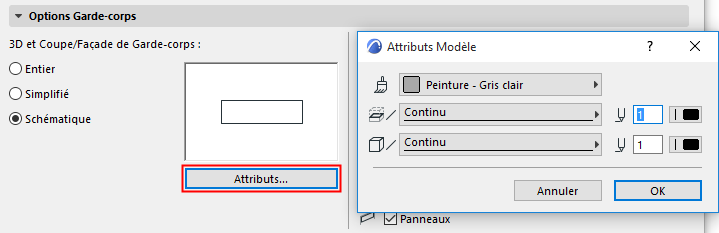
- Pour le mode Simplifié ou Schématique : Cliquez sur Attributs pour personnaliser les options de surface et de ligne des garde-corps affichés en vue 3D et Coupe.
Afficher/Masquer Composants de symbole en plan de garde-corps
Utilisez les case à cocher pour afficher/masquer les composants de symbole plan du garde-corps.
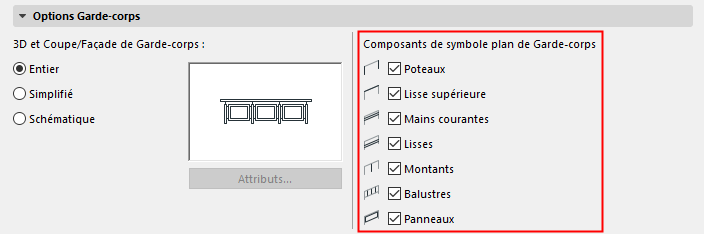
Pour afficher/masquer des symboles de garde-corps individuels, utilisez le dialogue Options Garde-corps.
Voir Composants de symbole en plan de garde-corps.
Pour finaliser l'affichage du symbole (se fondant sur les parties visibles et masquées du garde-corps), utilisez le volet Degré de détail du dialogue Options vue modèle :
Voir Degré de détail des symboles d'escalier et de garde-corps.