Personnaliser arête de toit ou de trémie dans toit
Vous pouvez personnaliser la surface et/ou l'angle d'une arête de toit ou d'une arête de trémie pratiquée dans le toit. Après avoir défini les options de surface et d'angle personnalisées, vous pouvez choisir de les appliquer uniquement à l'arête sur laquelle vous avez cliqué, à toutes les arêtes du polygone (ou du trou) sur lequel vous avez cliqué ou à toutes les arêtes du toit.
- Sélectionnez le toit.
- Cliquez sur la ligne de contour du toit (et non sur sa ligne de référence) pour ouvrir la palette contextuelle.
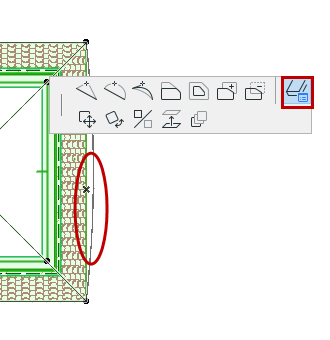
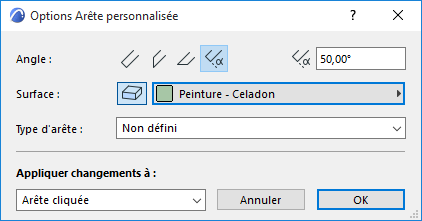
- Sélectionnez l'icône Options Arête personnalisée pour ouvrir le dialogue.
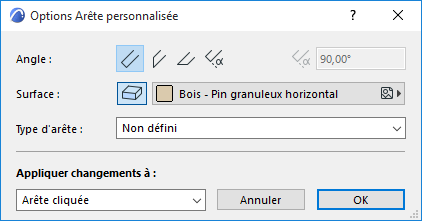
Angle rive de Toit personnalisé
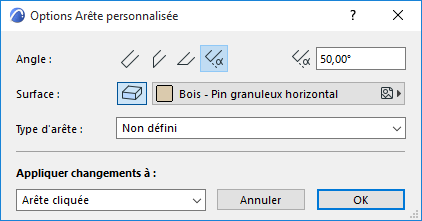
Angle : Choisissez un angle (vertical, horizontal, perpendiculaire, personnalisé) pour les bords du toit. Si vous choisissez Personnalisé, saisissez l'angle souhaité dans le champ à droite.
Si vous appliquez un angle d'arête différent de l'angle d'arête de toit par défaut (défini dans le dialogue Options Toit), le volet Géométrie et position du dialogue Options Toit indiquera qu'un angle d'arête personnalisé a été appliqué.
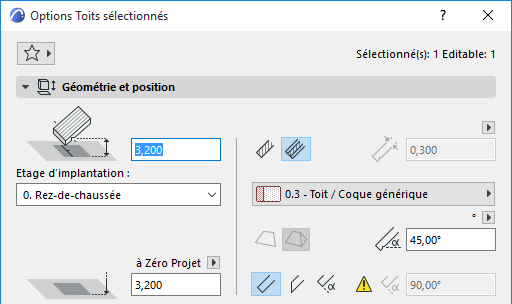
Si vous modifiez par la suite le réglage de l'angle de l'arête dans le dialogue Options Toit, l'indicateur jaune indiquant l'arête personnalisée sera accompagné d'une ombre rouge. Cela veut dire que le réglage pour l'angle d'arête du toit va changer : voulez-vous aussi appliquer ce changement aux angles d'arêtes personnalisés ? Si oui, cochez la case en bas du dialogue Options Toit (Appliquer changements à pans/arêtes personnalisées aussi). Si vous ne cochez pas cette case, les angles de rives personnalisés resteront inchangés.
Surface d'arête de toit personnalisée
Surface : Cliquez sur le bouton Remplacer la surface, puis choisissez une surface personnalisée pour les arêtes de toit.
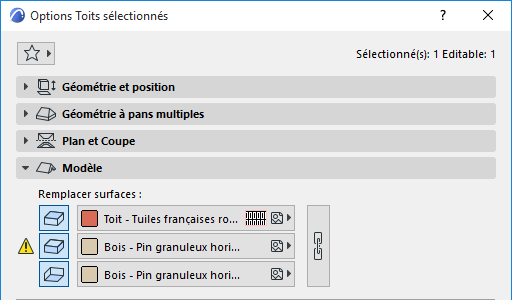
A cet endroit, si vous appliquez à une arête une surface différente de celle définie dans le volet Modèle du dialogue Options Toit (ou dans Matériau de construction) le volet Modèle indiquera avec un indicateur jaune qu'une surface d'arête personnalisée a été appliquée.
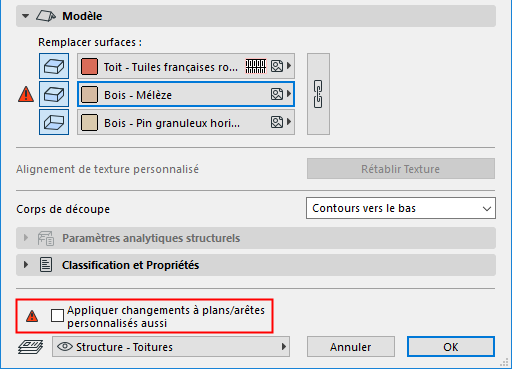
Si vous remplacez la surface d'arête de toit dans le dialogue Options Toit, l'indicateur jaune indiquant l'arête personnalisée sera accompagné d'une ombre rouge. Cela veut dire que le réglage général pour les rives du toit va changer : voulez-vous appliquer ce remplacement à toutes les arêtes, y compris les arêtes personnalisées ?
Si oui, cochez la case en bas du dialogue Options Toit (Appliquer changements à pans/arêtes personnalisées aussi). Si vous ne cochez pas cette case, les surfaces de rives personnalisés resteront inchangés.
Type d'arête toit personnalisée
Type de bord: Vous pouvez éventuellement choisir une matière pour les bords du toit.
Le type d'arête de toit que vous définissez ici peut être utilisé comme un paramètre pour toutes les fonctions de liste.
Appliquer changements
Appliquer changements à : Une fois que vous avez défini les options souhaitées, choisissez à quelles arêtes vous voulez appliquer ces changements :
- Arête cliquée appliquera les options choisies en-dessous (angle, surface, type de rive) uniquement à l'arête sur laquelle vous avez cliqué pour ouvrir la palette contextuelle.
- Polygone sélectionné appliquera les options choisies aux arêtes du toit ou aux arêtes du trou seulement, indépendamment de ce qui est sélectionné.
- Toutes les arêtes appliquera les options choisies à toutes les arêtes du toit et à toutes celles de ses trous.
Cliquez sur OK pour appliquer les changements.