Palette Library Part Maker
Toutes les commandes nécessaires à la création d’un élément de bibliothèque sont disponibles sur la même palette Library Part Maker.
Ouvrir la palette Library Part Maker
Ouvrez la palette en utilisant l'une de ces commandes :
Sélection et mise en surbrillance
Utilisez les icônes de la palette pour vous aider à identifier et à sélectionner des éléments de bibliothèque et des composants spécifiques :
Zoomer sur une surface de dessin
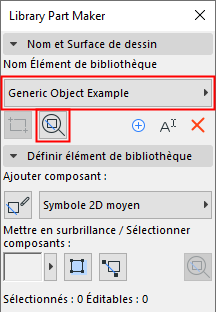
Sélectionner des composants par type
- Sélectionnez un type de composant dans le contrôle déroulant (par exemple, un symbole 2D moy)
- Cliquez sur le bouton Sélectionner composants.
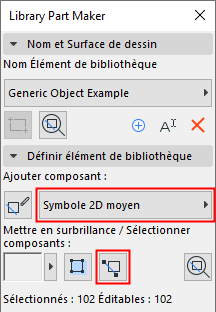
Tous les composants de ce type sont maintenant sélectionnés sur le plan.
Surbrillance sur composants par type
- Sélectionnez un type de composant dans le contrôle déroulant (par exemple Modèle 3D entier)
- Cliquez sur le bouton à Surbrillance sur composants.
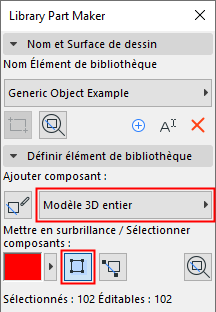
Tous les composants du type sélectionné sont maintenant mis en surbrillance sur le plan.
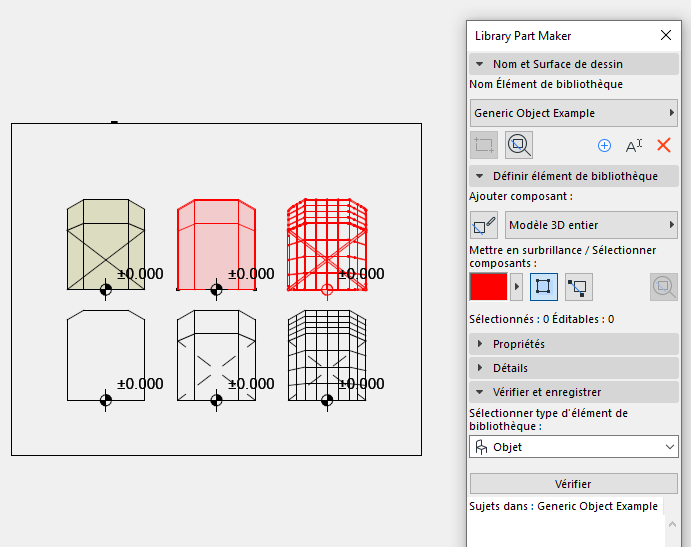
Pour supprimer la surbillance, cliquez à nouveau sur le bouton Surbrillance sur composants.
Surbrillance sur composants non associés
- Sélectionnez le type de composant "Non associé" dans le contrôle déroulant
- Cliquez sur le bouton à Surbrillance sur composants.
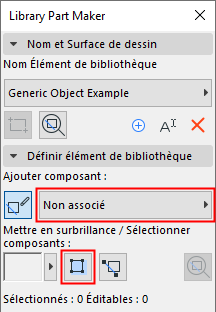
Tous les composants du plan auxquels aucun type n'a été associé sont mis en surbillance.
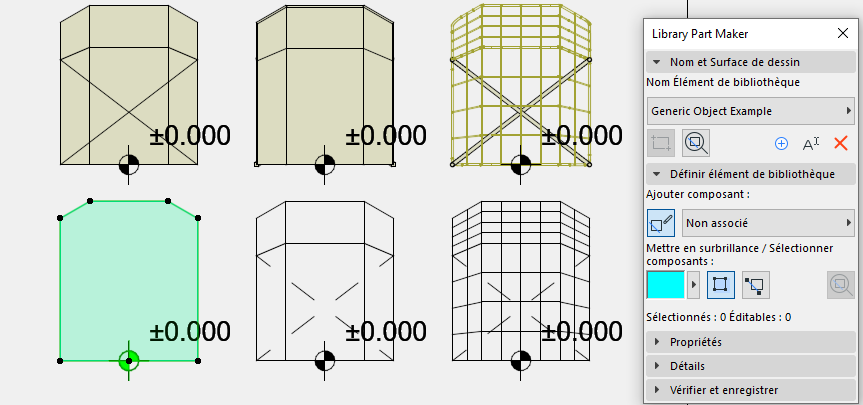
Pour supprimer la surbillance, cliquez à nouveau sur le bouton Surbrillance sur composants.
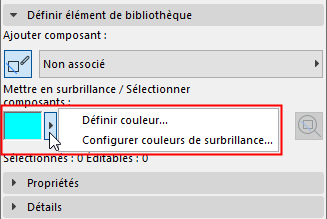
Définir les couleurs de surbrillance
Cliquez sur le contrôle déroulant à côté de la Prévisualisation de la surbrillance pour accéder à son interface de définition des couleurs. Vous pouvez définir une couleur distincte pour les composants non associés, ainsi que leur Transparence (ceci est utile dans la Fenêtre 3D).