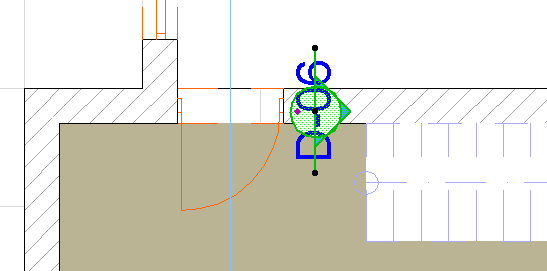
Placer une marque de coupe liée
La marque liée n'est qu'une référence. Elle n'a pas de source modèle et ne génère pas de nouveau point de vue.
Pour placer une marque de Coupe liée , utilisez l'outil Coupe dans l'une des fenêtres suivantes : Plan, Coupe, Façade, Elévation intérieure, Document 3D, Feuille de travail, Détail. Ensuite, liez la marque à un point de vue, vue ou dessin existant dont les informations sont affichées dans la marque.
Définir référence pour marque liée
Suivez ces pas pour définir les informations de référence pour les marques liées pour coupe, façade, élévation intérieur, détail et feuille de travail.
- Activez l'outil Coupe.
- Avec le contrôle Type de Marque de la Zone Informations ou du dialogue Options par défaut Coupe, sélectionnez “Placer marque liée”.

- Dans le dialogue qui apparaît, définissez la Référence de la marque.
Pour placer une nouvelle marque liée ou pour redéfinir une marque placée sélectionnez, vous avez les trois choix suivants :
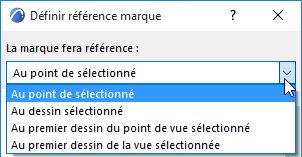
- le point de vue sélectionné (c'est-à-dire le point de vue que vous sélectionnez dans la liste après avoir choisi “Navigation”)
- le dessin sélectionné (c'est-à-dire le dessin que vous sélectionnez dans la liste après avoir choisi “Parcourir”)
- le premier dessin placé du point de vue sélectionné (c'est-à-dire le premier dessin créé à partir du point de vue que vous sélectionnez dans la liste après avoir choisi “Navigation”). Par “premier”, on entend ici le dessin qui se trouve le plus en haut dans l'arborescence du Carnet de mise en page du Navigateur.
- le premier dessin placé de la vue sélectionnée (c'est-à-dire le premier dessin créé à partir de la vue que vous sélectionnez dans la liste après avoir choisi “Navigation”). Par “premier”, on entend ici le dessin qui se trouve le plus en haut dans l'arborescence du Carnet de mise en page du Navigateur.
Choisir n'importe quelle option de référence ouvre un dialogue d'ouverture de fichiers affichant la vue appropriée du Navigateur (Plan du Projet, Plan de vues ou Carnet de mise en page). Choisissez le point de vue, vue ou dessin souhaité. Les informations de l'article choisi seront affichées dans la marque liée.
Ainsi, une marque liée peut faire référence à tout point de vue, vue ou dessin du projet.
Voir Placez la vue à partir d'un projet externe (commande de menu).
Après avoir placé la marque, vous pouvez toujours revenir en arrière et modifier à tout moment ses informations de marque.
Exemple de coupe liée
Vous pouvez par exemple créer une coupe de mur qui fonctionne comme un détail ;
Commencez par placer une marque de Détail source dans la fenêtre de Coupe ;
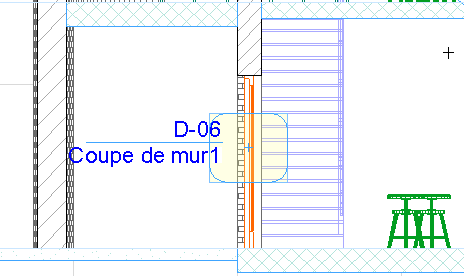
ensuite, placez une marque de coupe de mur liée sur le plan, liée à ce détail.