Créer ou supprimer ou renommer un étage
Utilisez le dialogue Définir étage (Dessin > Définir étage) pour créer et supprimer des étages.
Voir Dialogue Définir étage.
Le dialogue Définir étage (et les commandes liées aux étages) sont également disponibles :
- dans le menu contextuel Plan de la barre d'onglets
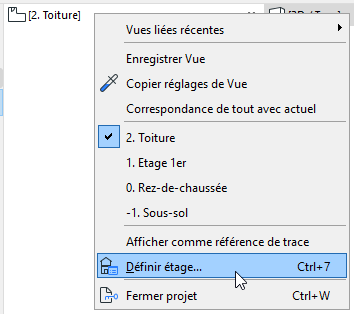
- dans le menu contextuel si vous avez sélectionné un Etage dans le Plan de vues du Navigateur.
- à partir de la barre d'outils Mini-Navigateur
Voir Raccourcis pour les étages dans la barre d'outils Mini-Navigateur.
Supprimer un étage
Pour supprimer un ou plusieurs étages, utilisez le Navigateur ou le dialogue Définir étage (décrit plus haut).
Créer un nouvel étage
- Allez à Dessin > Définir étage.
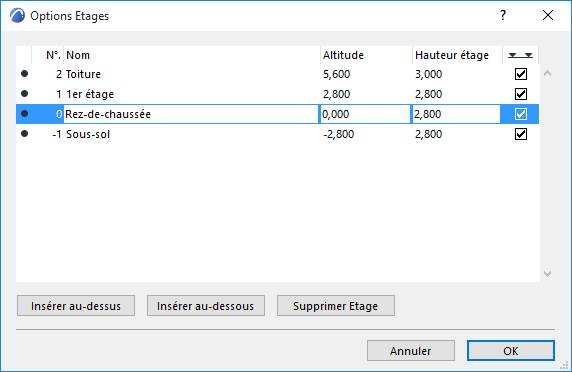
- Cliquez sur le bouton "Insérer au-dessus" ou "Insérer au-dessous" pour ajouter un étage au-dessus ou en-dessous de celui qui est actuellement sélectionné dans la liste du dialogue.
- Cliquez sur OK. Le nouvel étage apparaît juste au-dessus ou en-dessous de l'étage sélectionné. La numérotation des étage est automatiquement ajustée.
Voir aussi Mise à jour des cotations de niveau d'étage.
Vous pouvez créer un nombre d’étages illimité.
Voir aussi Dialogue Définir étage.
Une autre solution :
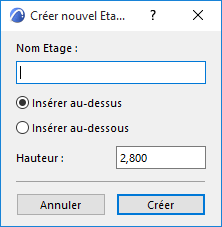
Renommer un étage
- Allez à Dessin > Définir étage.
- Cliquez sur le nom de l'étage que vous voulez renommer et saisissez le nouveau nom.
Une autre solution :
Copier/Déplacer des éléments d’un étage à l’autre
En créant un nouvel Etage, il se peut que vous ayez besoin d'y copier des éléments qui existent déjà sur un autre Etage.
Aller à
- Dessin > Editer éléments par étages, ou
- Edition > Déplacer > Editer éléments par étages
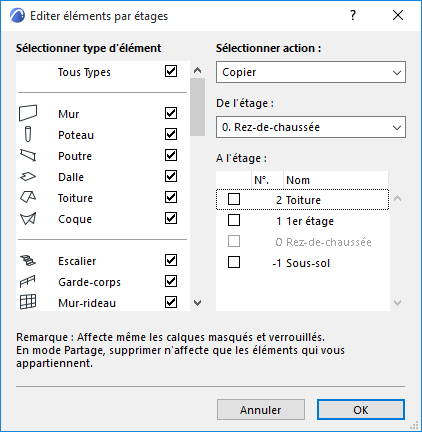
Pour une description détaillée, voir Dialogue Editer éléments par étages.