Comparer deux versions enregistrées du modèle courant
Ce flux d'activités est recommandé dans les cas de figure suivants :
- Créez des options de dessin, puis comparez-les
- Comparer des vues selon leurs Etats de rénovation
- Examinez le progrès qui a été fait pendant la journée : en fin d'après-midi, comparez la version courante du modèle avec son état du matin.
Exemple du flux d'activités
- Choisissez la commande Dessin > Comparer modèle.
- La fenêtre Comparer modèle s'ouvre.
- Dans la palette Comparer modèle, cliquez sur Sélectionner Modèle 1 et choisissez Modèle actuel. L'horodatage est affiché.
- Cliquez sur Sélectionner Modèle 2 et naviguez à une version antérieurement enregistrée.
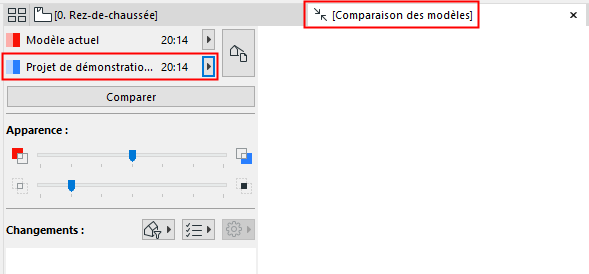
- En comparant deux vues, les Options vue actuelles peuvent avoir de l'importance. Voir Sélectionner vues à comparer.
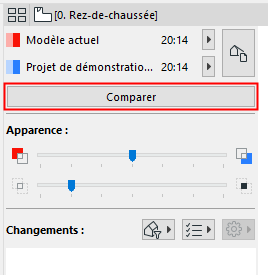
- Cliquez sur Comparer.
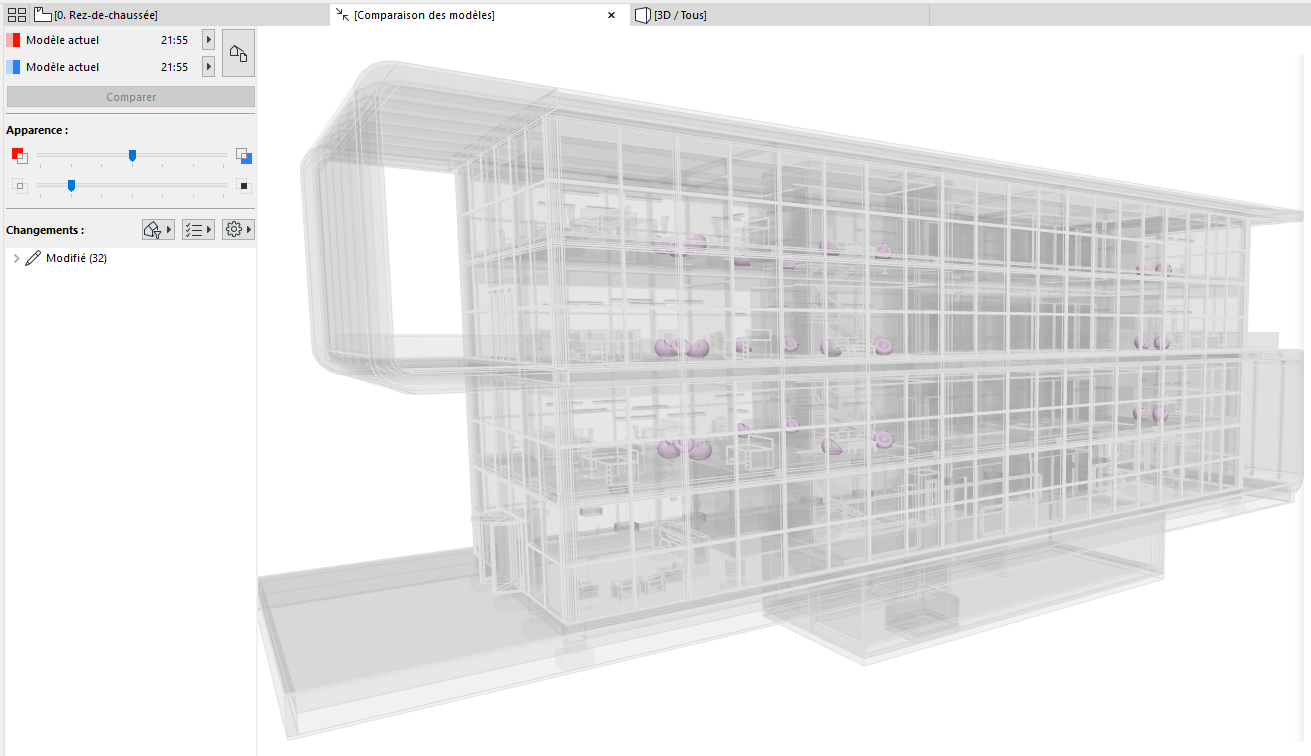
- Vérifiez les résultats dans la fenêtre Comparaison des modèles.
Utilisez la palette Comparaison des modèles pour voir ce qui a changé.
Voir Comparer modèle : Examiner les changements.
- Créez des Sujets, si nécessaire.
Voir Créer un Sujet à partir de la liste des changements issus de Comparer modèle.