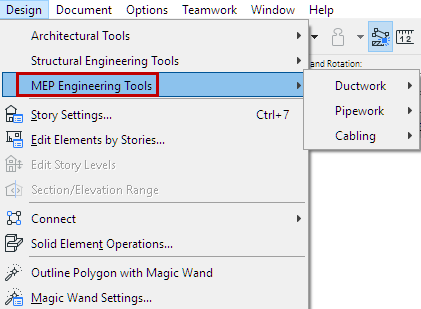
Choisissez Options > Environnement de travail > Appliquer profil > Profil Ingénierie MEP
Dans le profil MEP :
La boîte à outils affiche les outils MEP (également disponibles dans le menu Dessin > Outils ingénierie MEP)
La barre d'outils MEP contient des raccourcis pour les commandes MEP fréquemment utilisées
Outils et commandes MEP
Figure 1. Barre d'outils MEP
Options à l'écran pour la modélisation MEP
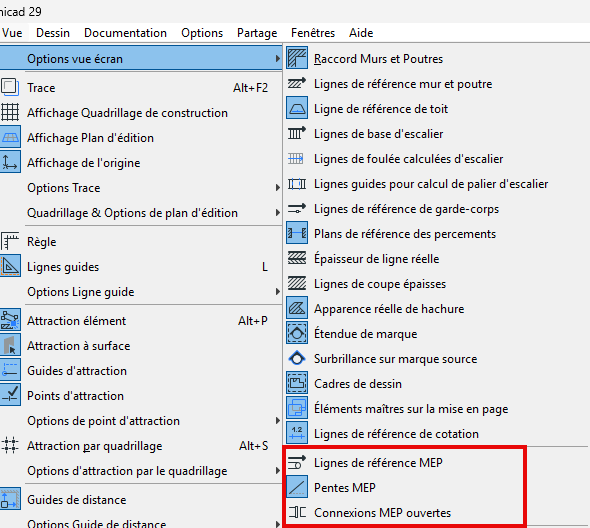
Dans Vue > Options vues écran : Activez les commandes de vue pour vous aider à créer un modèle MEP précis :
Lignes de référence MEP
Pentes MEP
Connexions MEP ouvertes
Les mêmes commandes sont également disponibles dans la barre d'outils MEP :
Visualiser la conception MEP dans une maquette architecturale transparente
Vous pouvez afficher la maquette architecturale en transparence pendant la modélisation des systèmes MEP. Cela facilite et accélère le cheminement et la coordination, sans perdre de vue le contexte architectural.
Utilisez la combinaison de substitutions graphiques « Architecture transparente ». Avec les règles de substitutions graphiques, vous pouvez définir la transparence souhaitée pour chaque élément architectural.