Séquences
Utilisez la fonction Séquences pour créer un film du projet.
Ouvrez cette fonction en choisissant Documentation > Création d'image > Créer Séquence.
La commande Créer Séquence n'est active que si vous avez prédéfini au moins une Projection parallèle ou créé et activé un Parcours de caméra avec au moins deux Caméras sur le Plan.
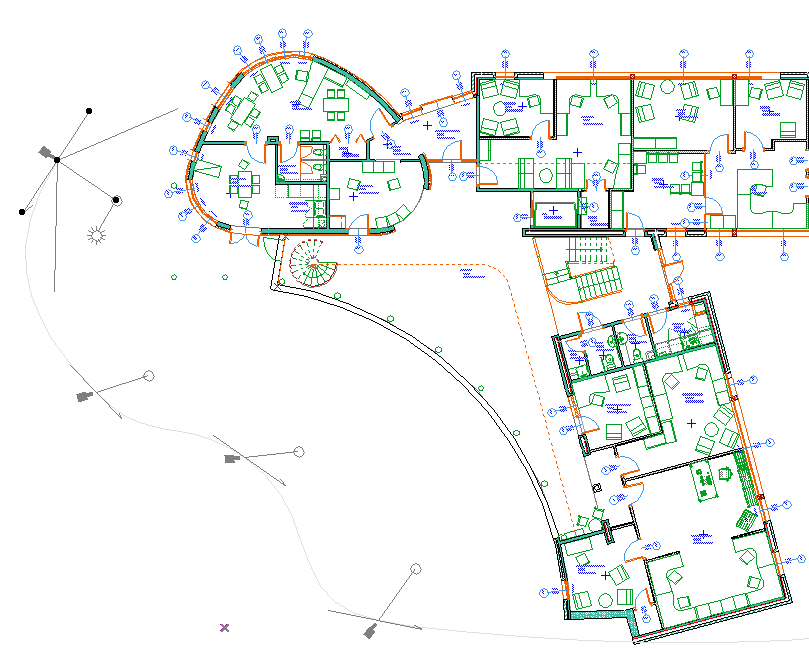
Le Parcours de caméras et créé par l'outil Caméra. Les caméras placées le long de ce parcours sont définies comme des images clés et le nombre d'images entre deux caméras est défini par les images intermédiaires (dans Options Parcours Caméra). Un seul parcours de caméras est actif à la fois (les caméras et leurs marques visibles sont visibles sur le Plan). Utilisez l'outil Caméra pour sélectionner le parcours actif.
Les prédéfinitions de Projections parallèles sont crées dans Points de vue > Options Projections Parallèles > Mémorisation : elles représentent les images clés, tandis que le nombre d'images entre deux prédéfinitions est défini par les images intermédiaires.
L'image peut être enregistrée à partir de la Fenêtre 3D ou par un rendu photoréaliste sous la forme d'un film 'animation ou d'une série d'images fixes. Si vous enregistrez la Séquence comme un film externe, vous pouvez visionner l'anomation dans la plupart des applications dédiées, sur n'importe quelle plate-forme. Vous pouvez également visionner l'animation immédiatement sur votre écran.
Créer Parcours
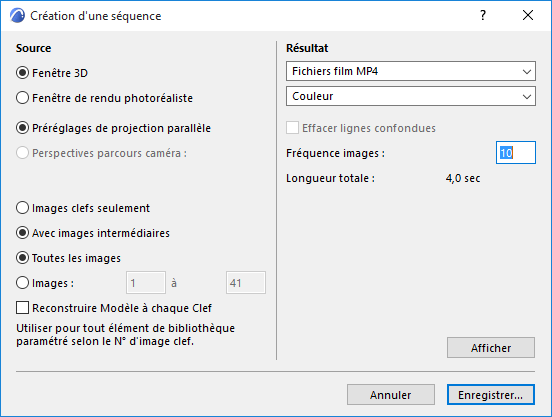
Le dialogue Création d'une séquence permet de définir la source et le résultat de la séquence animée.
Source
- Cliquez sur le bouton Fenêtre 3D pour utiliser la Fenêtre 3D comme source de l'image et fenêtre de prévisualisation.
- Cliquez sur le bouton Fenêtre de Rendu photoréaliste pour utiliser la fenêtre du Rendu photoréaliste comme source de l'image et fenêtre de prévisualisation.
Définissez le parcours de la Séquence :
- Cliquez sur Prédéfinitions de Projections Parallèles pour créer des transitions animées entre projections parallèles.
- Cliquez sur Perspectives à partir du parcours de Caméras pour créer une séquence animée le long du parcours de Caméras actif. Le nom du parcours courant est affiché ci-dessous.
Définissez le contenu de la Séquence :
- Cliquez sur le bouton Images clés seulement pour afficher les images clefs sans aucune image intermédiaire.
- Cliquez sur Avec images intermédiaires pour générer les images clés et les images intermédiaires aussi.
- Cliquez sur le bouton Toutes les images pour rendre toutes les images d'animation du parcours courant.
- Cliquez sur le bouton Images pour spécifier les limites de l'animation (première et dernière image) créée à partir du parcours courant.
Reconstruire Modèle à chaque image clé : Si vous cochez cette case, Archicad reconstruira le projet après chaque image et créera une nouvelle vue à partir du modèle reconstruit.
Résultat
Spécifiez le format de la Séquence.
- Sélectionnez un format de fichier, par exemple un fichier film unique ou une série d'images.
- Spécifiez la résolution de couleurs
Effacer lignes confondues : Cochez cette case pour effacer les lignes qui se recouvrent dans les images enregistrées.
Cette option est disponible si :
- le moteur 3D est le moteur vectoriel (et non Accélération matérielle)
- vous exportez des images spécifiques (et non Toutes les images)
- le format de fichier choisi est PMK ou Lignes 2D Archicad.
Fréquence images : Saisissez ici le nombre d'images créées par seconde.
Longueur totale : La longueur de l'animation est affichée en scondes, ce qui divise le nombre total d'images par la fréquence, donnant une indication de la longueur de l'animation enregistrée.
Afficher : Cliquez ici pour générer la Séquence et prévisualiser les images sans les enregistrer. Vous pouvez enregistrer l'animation obtenue par la suite en ouvrant de nouveau le dialogue et en cliquant sur Enregistrer.