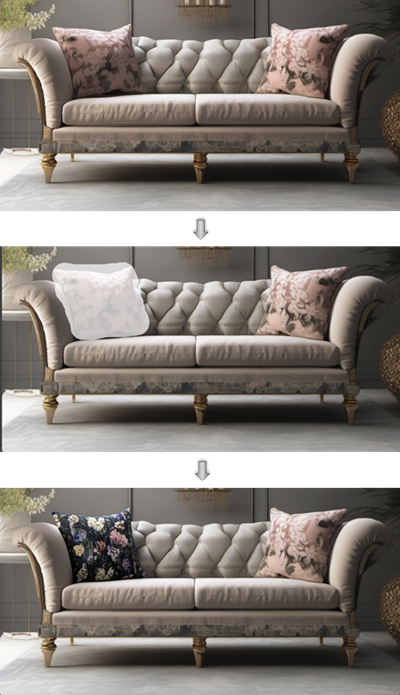
Retoucher une image IA avec masquage d'image
Utilisez le masquage d'image pour limiter les opérations de retouche à une zone spécifique. Pour la plupart des retouches, le masquage n'est pas nécessaire, car le modèle IA comprend les emplacements et les orientations au sein de la maquette. Les commandes de masquage sont principalement utiles pour changer le matériau ou la texture d'une partie précise d'un dessin.
Pour retoucher une image IA avec masquage d'image :
- Avec une image existante à retoucher, cliquez sur Dessiner masque dans l'onglet Édition d'AI Visualizer en mode Dessiner masque.
- Saisissez les Instructions de retouche, en indiquant à AI Visualizer s'il doit ajouter, modifier ou supprimer des objets sous le masque, et en détaillant les modifications.
- Si une image est nécessaire pour guider les retouches, par exemple si un échantillon de tissu particulier doit être utilisé, ajoutez l'image.
- Cliquez sur le mode Dessiner masque et définissez la Taille du pinceau requise.
- Utilisez le curseur pour dessiner sur l'image un masque ayant approximativement la taille et la forme nécessaires pour l'objet à retoucher ; une zone de pixels blancs est alors tracée.
- Utilisez les modes de masque supplémentaires pour affiner la zone masquée :
- Si le masque est trop grand ou doit être affiné, cliquez sur Gommer masque, ajustez la taille du pinceau et utilisez le curseur pour effacer sélectivement une partie du masque
- Définissez si les retouches doivent se faire approximativement dans la zone du masque ou être strictement limitées aux pixels masqués.
- Inversez éventuellement le masque, pour effectuer les modifications partout sauf dans la zone masquée.
- Effacez entièrement le masque pour recommencer
- Cliquez sur Générer.