Utiliser des Associations dans le Gestionnaire de projet IFC
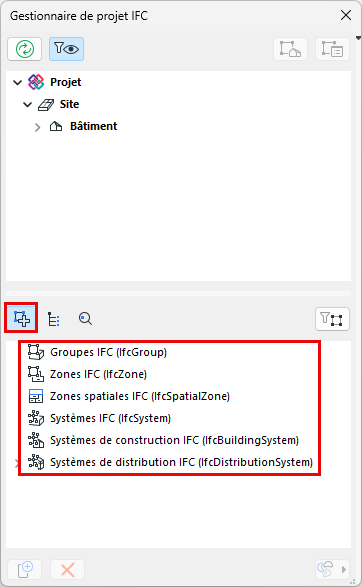
Utilisez Associations IFC (IfcRelAssigns) pour créer des groupes d'éléments du projet. Les principaux Types d'association de la norme IFC s'affichent dans le Gestionnaire de projet IFC.
Groupes IFC
Zones IFC
Zones spatiales IFC
Systèmes IFC
Systèmes de construction IFC
Systèmes de distribution IFC
Pour plus d'informations sur chacun des types d'association, voir Associations IFC.
Figure 1. Types d'association dans le Gestionnaire de projet IFC
Pour grouper les éléments IFC par Association IFC dans le Gestionnaire de projet IFC:
Utilisez le bouton Nouveau pour créer une nouvelle Association sous un Type d'association
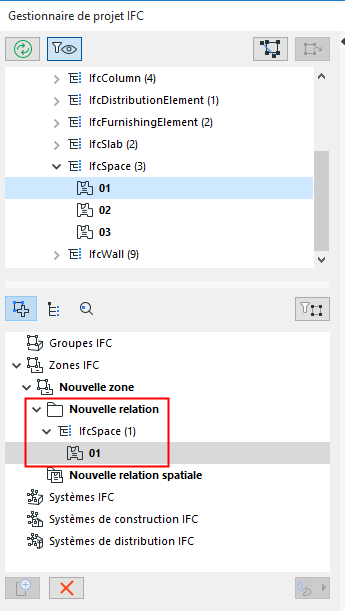
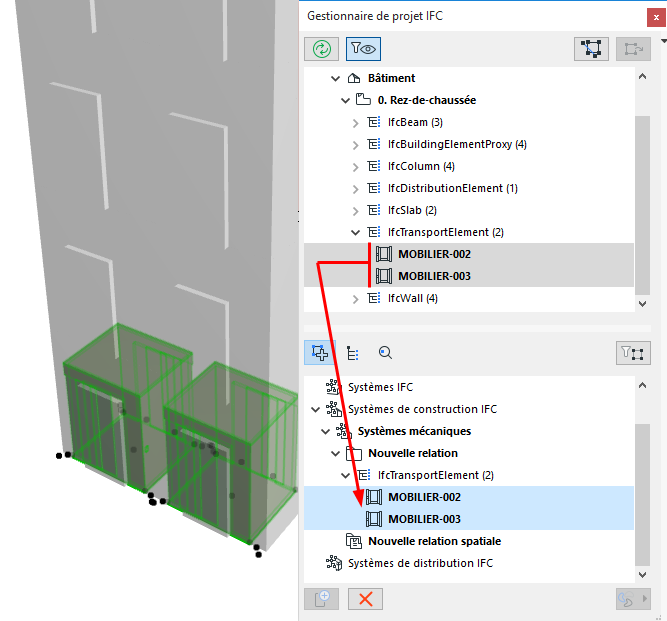
Faites glisser les entités IFC appropriées de l'arborescence en haut vers l'article de relation d'association nouvellement créé
Le processus est décrit dans ce qui suit.
Remarque : Les associations de zones spatiales IFC sont créées différemment. Pour ce faire, modélisez les éléments spatiaux dans Archicad (utilisez uniquement l'outil forme ou zone), classifiez-les comme zones spatiales et mappez leur type IFC en tant qu'ifcSpatialZone. Voir Association de zones spatiales IFC
Créer une nouvelle relation d'association
Activez le mode de vue d'Association en cliquant sur l'icône Associations. (Voir illustration plus haut).
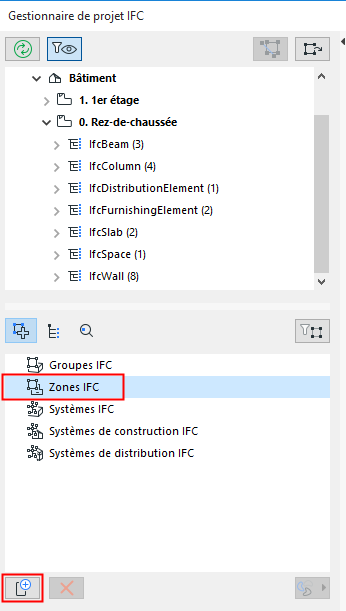
Cliquez sur un type d'association pour le sélectionnez (par ex. Zones IFC)
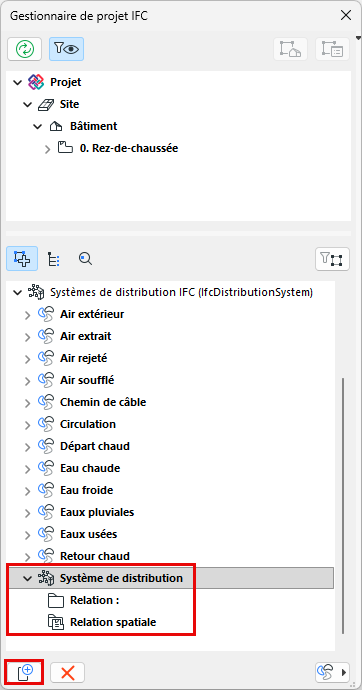
Cliquer sur le bouton Nouveau au bas de la fenêtre.
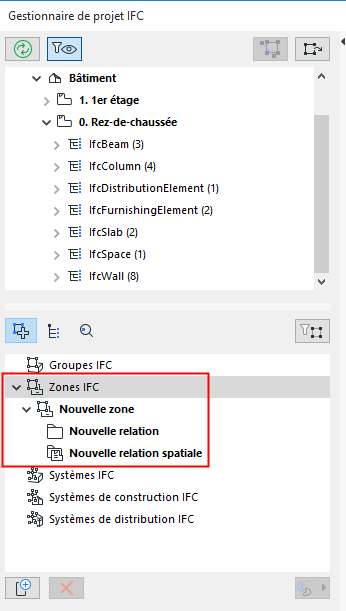
Le résultat :
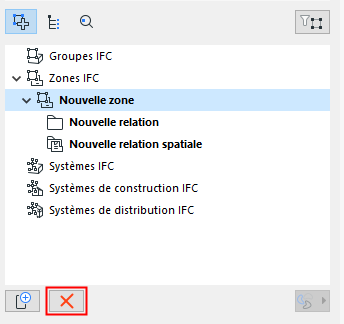
Une Nouvelle Association (par ex. Nouvelle Zone) est créée pour le Type d'association sélectionné.
Un dossier Nouvelle relation est créé à l'intérieur de la nouvelle association. Vous pouvez alors ajouter à ce dossier des entités IFC liées.
Un noeud de Nouvelle relation spatiale est également créé à l'intérieur de la nouvelle association. (Non disponible pour Groupes IFC). Vous pouvez ajouter à ce noeud des entités spatiales liées.
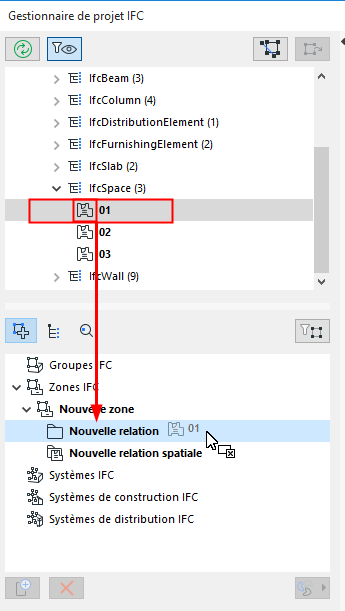
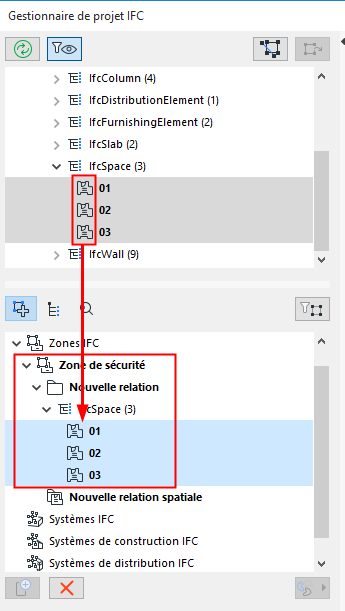
Faites glisser des articles liés à partir de l'arborescence Entité IFC au-dessus vers le dossier Nouvelle relation et/ou le noed de Relation spatiale.
Conseil : Utilisez le raccourci Maj+clic pour sélectionner plusieurs entités à la fois et agissez sur leurs icônes pour les translater.
Cliquer et faire glisser une Entité IFC vers le dossier Nouvelle relation
Dossier Relation : Les entités pouvant être ajoutées à un dossier Relation dépendent du type d'Association :
Groupes IFC : Faites glisser ici des éléments du projet pour créer des groupes logiques
Zones IFC : Faites glisser ici des éléments IfcSpace
Zones spatiales IFC : Faites glisser n'importe quel élément ici pour l'ajouter au dossier Relation spatiale
Systèmes IFC : Faites glisser ici des types spatiaux IFC (IfcSite, IfcBuilding, IfcBuildingStorey et IfcSpace) et leurs éléments liés
Systèmes de construction IFC : Faites glisser ici des éléments de construction liés. Articles éligibles : IfcBuildingElement, IfcFurnishingElement, IfcElementAssembly, IfcTransportElement
Systèmes de distribution IFC : Faites glisser ici des éléments MEP (IfcDistributionElement et/ou ses sous-éléments).
Relation spatiale : Des éléments IFC spatiaux (Site, Bâtiment, Etage, Zone) peuvent être ajoutés au noeud Relation spatiale.
Renommer un article d'association
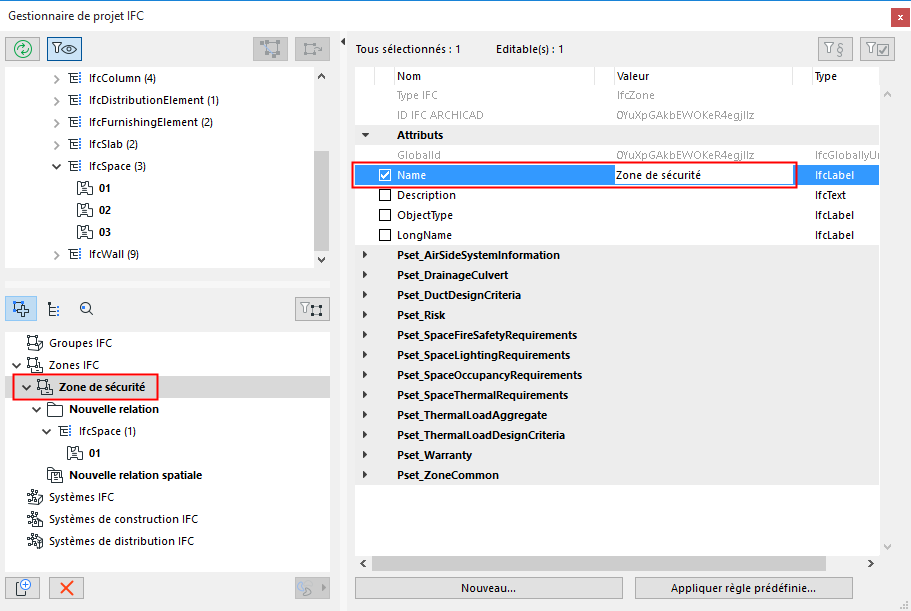
Renommez un article nouvellement créé dans le champ Attribut nom à droite dans le dialogue.
Supprimer une association ou une entité
Pour supprimer une entité Relation ou une Association, sélectionnez-la et cliquez sur le bouton Supprimer (X rouge).
Gérer la hiérarchie des associations
A l'intérieur d'un type d'association donné, glissez-déposez des entités d'un dossier Relation vers un autre
Définir de nouvelles hiérarchies : Sélectionnez un article Association ou Type d'association existant et cliquez sur Nouveau pour définir un sous-élément. De cette manière, vous pouvez créer une hiérarchie de plusieurs niveaux à l'intérieur d'un Type d'association.
Pour copier un article, maintenez les touches Ctrl et Alt pendant que vous le faites glisser
Pour changer une association de type enfant en type parent, sélectionnez-la et faites-la glisser en-dehors du dialogue, elle réapparaîtra alors dans la hiérarchie comme association de type parent
Exemples d'Associations
Créez un IfcZone nommé “Zone de sécurité” qui regroupera tous les IfcSpaces du projet qui ont une fonction sécuritaire.
Groupez des ascenseurs dans un système de circulation vertical qui est le système enfant d'un système mécanique.
Eléments MEP : Association automatiques avec Système de distribution IFC
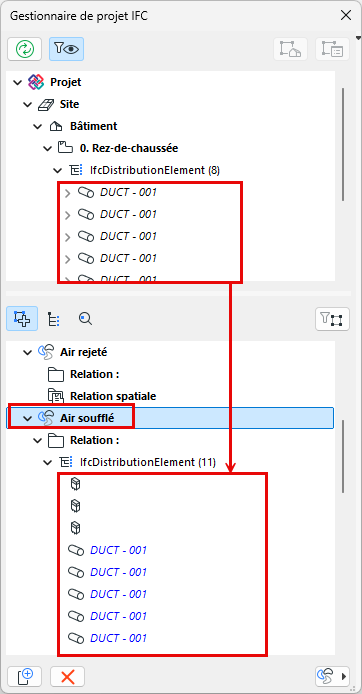
Les éléments MEP peuvent être automatiquement ajoutés à l'association Système de distribution IFC, correspondant au système MEP de chaque élément. Par exemple :
Sous le Type d'association Systèmes de distribution IFC : Cliquez sur le bouton Nouveau pour créer un nouveau Système de distribution IFC vide.
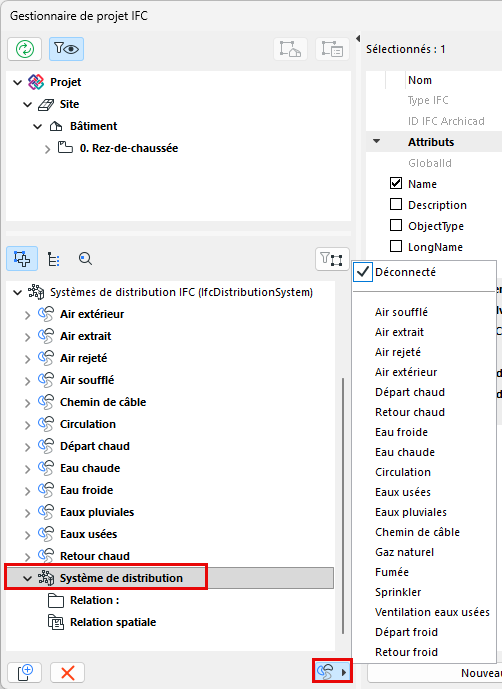
Sélectionnez ce nouveau Système de distribution, puis cliquez sur l'icône MEP à droite (sous la liste Associatioin).
Choisissez le système MEP souhaité dans le menu déroulant (par ex. Air extérieur). Le Système de distribution sera renommé en conséquence.
Tous les éléments appartenant à ce système MEP (par ex. Air extérieur) sont automatiquement ajoutés depuis l'arborescence dans le dossier “Nouvelle Relation”.
Remarque : Vous pouvez également ajouter d'autres éléments de Distribution manuellelent à ce dossier.
Pour supprimer des éléments de système MEP d'un système de distribution IFC, sélectionnez l'élément système de distribution (par ex. Air extérieur) et choisissez « Déconnecté » dans le menu déroulant système MEP.