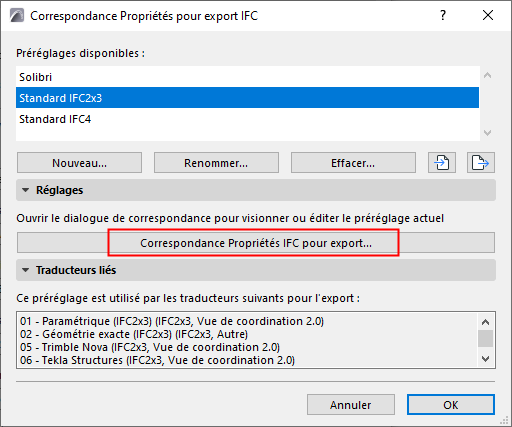
Choisissez un Traducteur pour l'exportation et ouvrez le préréglage Correspondance des propriétés.
Dans le dialogue de prédéfinition, cliquez sur Correspondance Propriétés IFC pour l'exportation pour accéder aux définitions de correspondance.
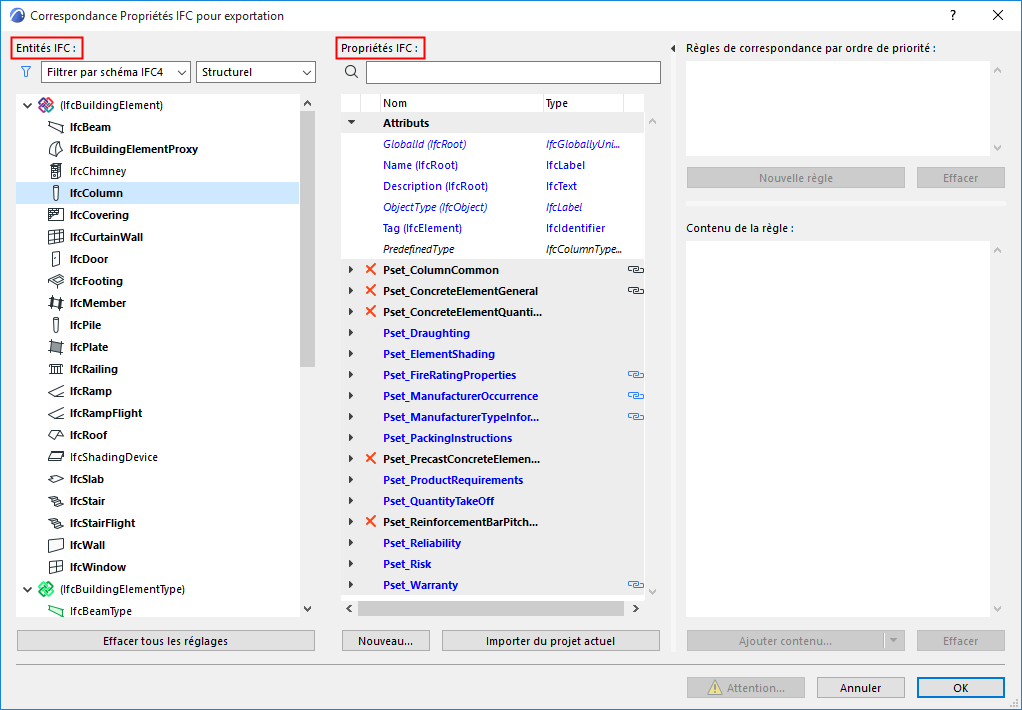
Ces mappages définissent les propriétés IFC attribuées aux éléments exportés.
Arborescence des Entités IFC
Les Entités IFC sont listées dans l'arborescence à gauche.
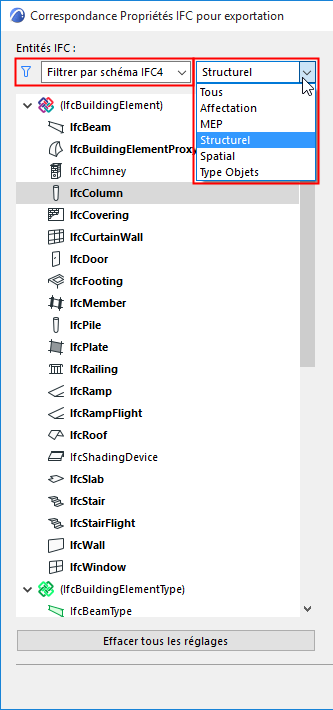
Utilisez les menus déroulant pour filtrer l'arborescence, si nécessaire :
filtrer par schéma (IFC2x3, IFC4 ou IFC4.3)
Remarque : Si cette entité de type parent peut être utilisée pour la correspondance des propriétés, elle sera affichée même si elle n'appartient pas au schéma du filtre actuel
filtrer par domaine (Structure ou MEP). Par exemple, le domaine Structurel contient les types d'élément de construction (IfcBuildingElement - IfcBeam, IfcColumn, etc.), tandis que le domaine MEP contient les types IfcDistribution.
filtrer par types d'Association IFC, par Objets Type IFC ou types d'Elément spatial IFC (IfcSpatialStructureElements : IfcSite, IfcBuilding, IfcBuildingStorey et IfcSpace).Figure 1. Filtrer Entités IFC dans l'arborescence
Remarque : Les Entités IFC entre parenthèses sont nécessaires pour le Schéma IFC, mais aucun élément MEP Designer nest associé à elles directement.
Liste des Propriétés IFC
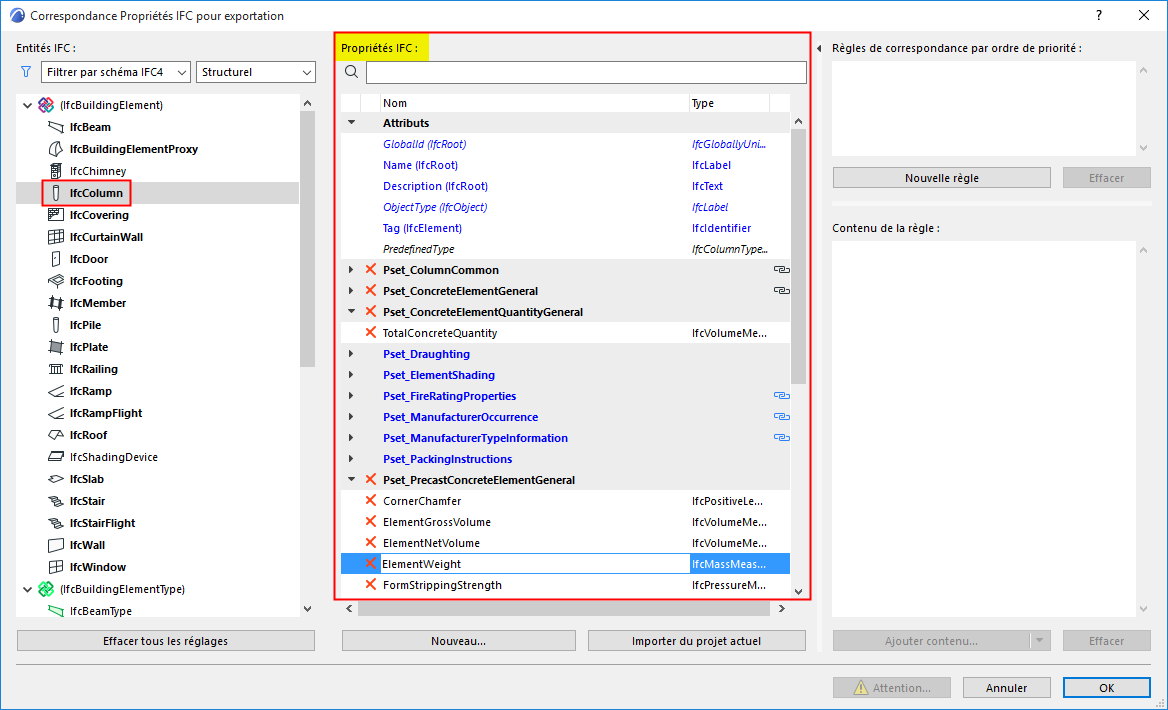
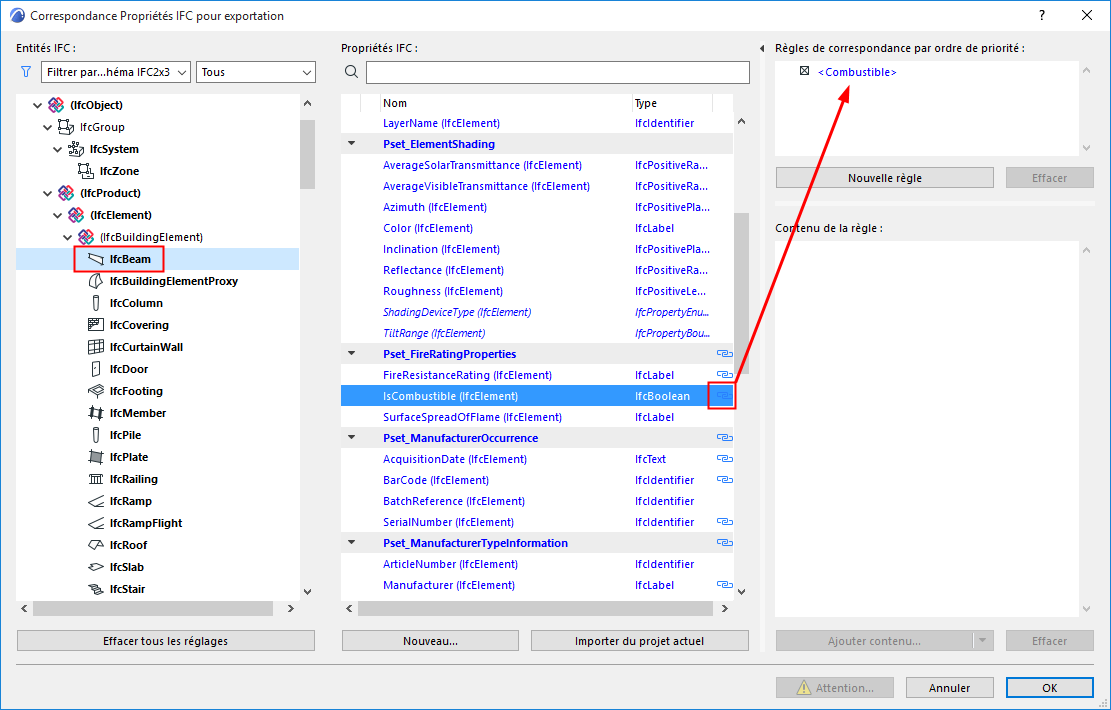
Les Propriétés IFC de chaque entité sélectionnée sont listées dans la colonne Propriétés IFC.
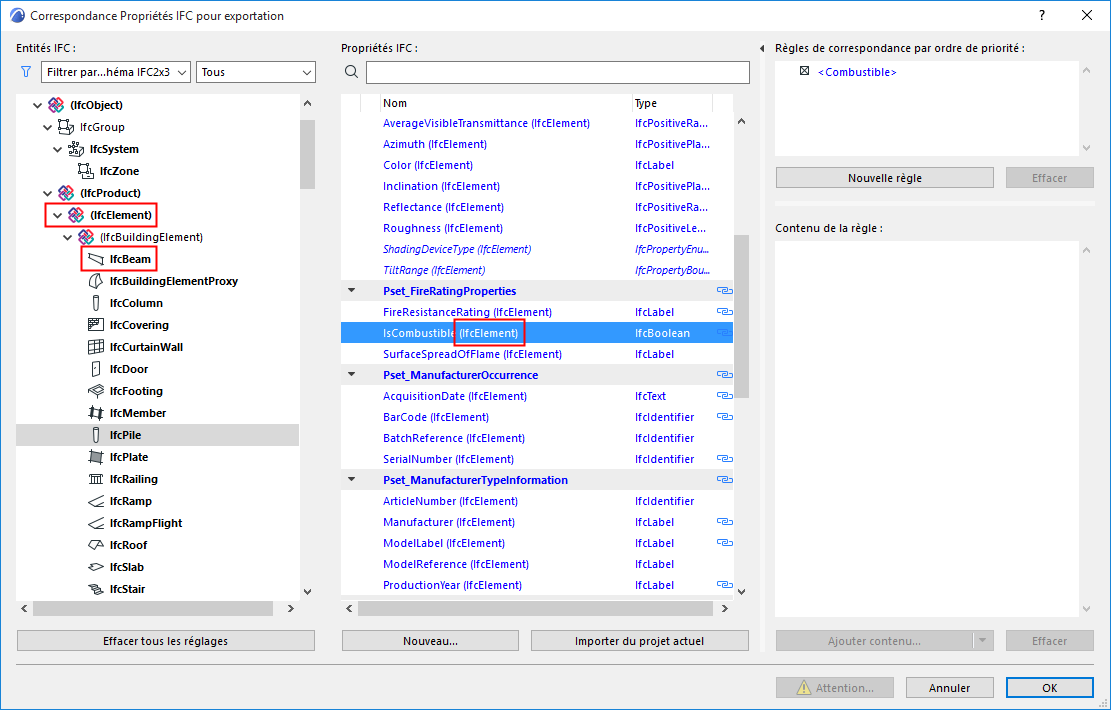
Les données de propriété associées à un élément parent (par exemple IfcElement) sont automatiquement associées à tous ses éléments enfants (par ex. IfcBeam, IfcColumn, IfcSlab, IfcWall, etc.)
X : Vous pouvez supprimer un article en cliquant sur le X rouge. Les attributs ne peuvent être supprimés.
EN GRAS : Les Entités IFC auxquelles des données de jeu de propriétés sont associées sont affichées en caractères GRAS.
EN BLEU : Les propriétés d'un élément enfant sont affichées en caractères bleus. Le nom du son type parent est inclus entre parenthèses.
Icône chaîne: Indique que la propriété possède une règle de correspondance. Vous pouvez voir sa règle de correspondance du côté droit du dialogue.
L'association d'une propriété ne peut être modifiée qu'au niveau du parent. De ce fait, pour créer une propriété commune pour tous les éléments de construction, il n'est pas nécessaire de le faire individuellement pour chaque type d'élément de construction (IfcWall, IfcColumn, IfcSlab, etc.) : vous pouvez la créer en une seule fois à un niveau supérieur (par exemple sous IfcElement).
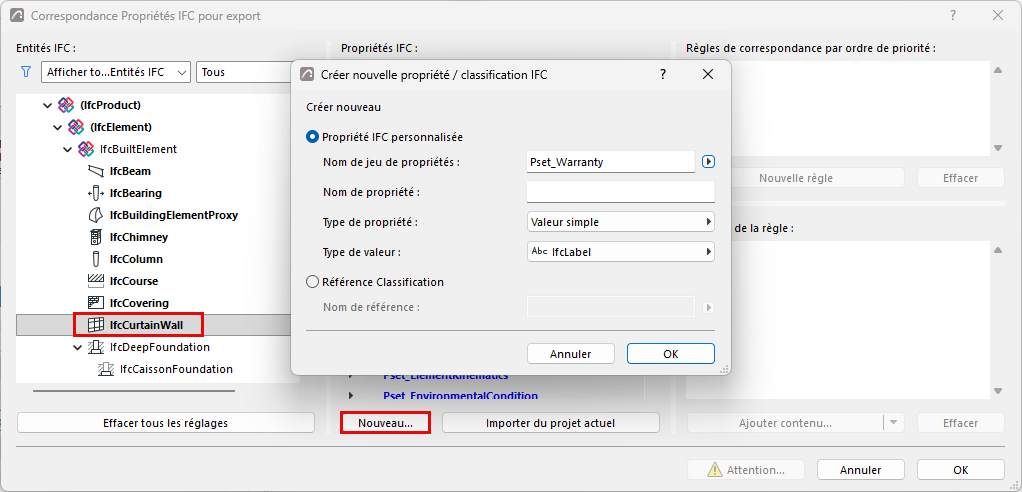
Ajouter nouvelle Propriété/Référence de classification
Vous pouvez créer une propriété personnalisée pour tous les éléments d'un type IFC particulier.
Vous avez peut-être créé des propriétés IFC personnalisées pour des éléments individuels, soit via le gestionnaire de projet IFC, soit via la boîte de dialogue d'options de l'élément. Pour ajouter ces propriétés personnalisées au dialogue Correspondance des propriétés, cliquez sur Importer du projet actuel.
Remarque : Si une propriété personnalisée associée à un type d'élément IFC (par exemple IfcWall) n'est pas encore disponible dans le projet courant, elle n'est pas affichée dans les dialogues de gestion IFC jusqu'à ce qu'au moins un exemplaire du type soit défini dans le modèle.
Effacer tous les réglages
Supprimez le contenu entier de la Prédéfinition de correspondance actuelle (règles de correspondance, Propriétés et Références de classification).