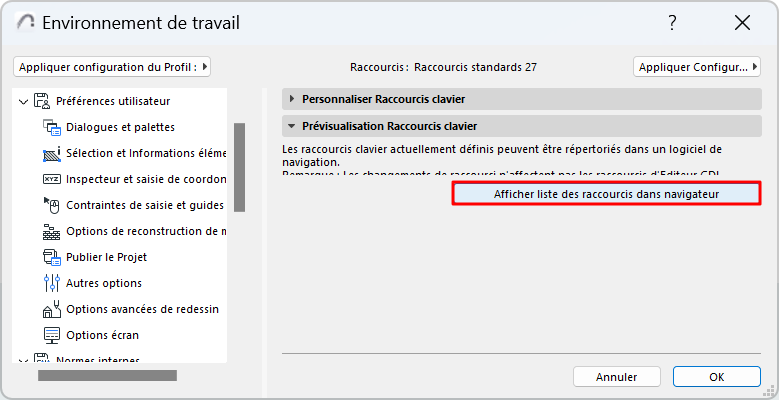
Dialogue de personnalisation des raccourcis
Ouvrez le dialogue Options > Environnement de travail > Raccourcis clavier.
Dans la fenêtre de liste, retrouvez une fonction ou une commande :
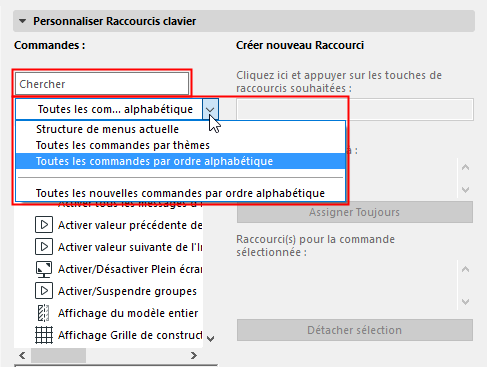
Cliquez sur une commande ou une fonction pour voir sa description courte dans le champ au bas de la liste.
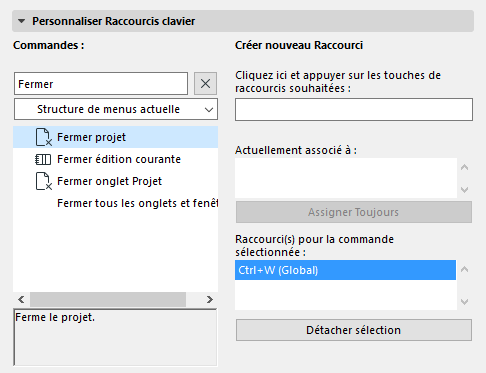
Si la fonction ou commande sélectionnée possède déjà un raccourci associé, celui-ci est affiché dans la liste Raccourci(s) pour commande sélectionnée à droite.
Associer un raccourci
- Si la commande possède déjà un raccourci associé : Cliquez sur le bouton Détacher raccourci sélectionné pour enlever le raccourci existant.
- Tapez maintenant les touches qui constitueront le nouveau raccourci. (Utilisez le champ qui contient le texte “Cliquez ici et appuyez sur les touches de raccourci souhaitées.”)
- Cliquez sur Associer.
- Cliquez sur OK pour fermer le dialogue et appliquer la configuration de raccourci sélectionnée avec ses réglages courants.
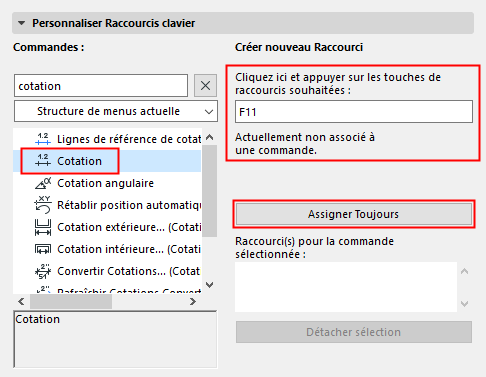
Conflit de raccourcis
Si la combinaison de touches que vous venez de définir est déjà associée à une autre fonction ou commande, ceci sera affiché dans le champ : Actuellement associé à - Sur l'image suivante, nous avons tapé F5 comme nouveau raccourci, mais cette touche a déjà été affectée.
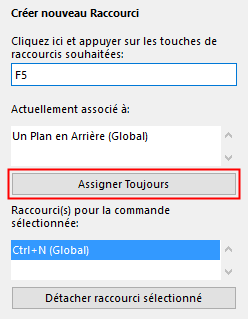
Dans ce cas, vous pouvez taper un raccourci différent.
Voir Types de fenêtre (texte ou non texte).
Pour associer un raccourci malgré ce conflit, cliquez sur Assigner Toujours. Cette action associe le raccourci et détache le raccourci de la fonction ou commande à laquelle elle avait été associée auparavant.
Types de fenêtre (texte ou non texte)
Fenêtre texte (Nomenclature, Liste, Rapport, Notes de Projet et de Script GDL) ou Fenêtre non texte (toutes les autres fenêtres).
Avec les deux boutons radio du dialogue Raccourcis clavier, choisissez le type de fenêtre pour lequel ce raccourci sera disponible :
- Dans le type de fenêtre active seulement : Le raccourci ne fonctionnera que dans le type de fenêtre qui est actuellement actif (dans lequel vous étiez en train de travailler au moment d'ouvrir le dialogue Environnement de travail). Si vous choisissez cette option, vous pouvez associer le même raccourci à deux commandes différentes, pourvu que ces deux commandes concernent des types de fenêtre différents.
- Dans tous les types de fenêtres : Le raccourci fonctionnera dans toutes les fenêtres.
Cliquez sur OK pour fermer le dialogue et appliquer la configuration de raccourci sélectionnée avec ses réglages courants.
Liste des raccourcis clavier
Pour afficher ou imprimer la liste des raccourcis de la configuration choisie, cliquez sur le bouton Afficher liste des raccourcis dans navigateur.