Dialogue Traitement de Xref
Pour ouvrir ce dialogue, choisissez Fichier > Contenu externe > Gestionnaire de Xref.
La plupart des fonctions XREF peuvent s’effectuer dans ce dialogue.
Une description sommaire de ces fonctions se trouve ici : Travailler avec XREF.
Boutons de Mode Vue
Les deux boutons situés dans le coin supérieur gauche permettent de choisir le mode d’affichage des fichiers XREF.
- Le bouton de gauche affiche les fichiers dans l’ordre dans lequel ils ont été associés.
- Le bouton de droite affiche les fichiers XREF suivant leur hiérarchie dans une vue arborescente. Les fichiers DWG utilisés comme références externes peuvent également contenir d’autres références externes. Cette imbrication peut être assez complexe et s’étendre sur plusieurs niveaux.
Le mode de vue hiérarchique permet de voir quels fichiers font référence à d'autres et indique ce qui doit se charger dans le projet en attachant un fichier de référence externe. Si un fichier fait lui-même référence à d’autres fichiers, le signe + figure à sa gauche. Cliquer sur le signe + montre les noms des fichiers associés.
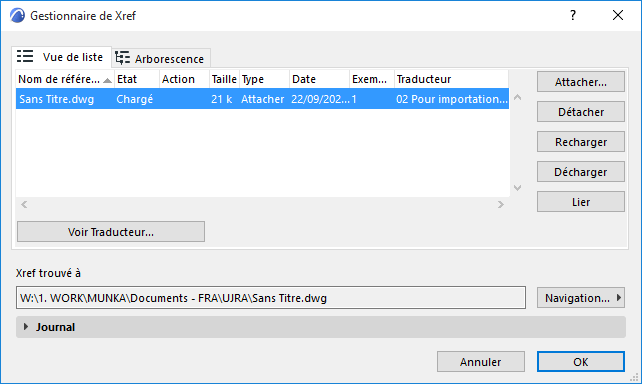
Liste des XREFs : Cette liste contient des informations sur les fichiers attachés. Dans l'en-tête, cliquez sur les barres de division pour éditer la largeur des colonnes au besoin. En mode liste, vous voyez les données concernant chaque fichier :
- Nom de référence : Donne le nom de référence, normalement le même que le nom du fichier joint.
- Etat : Vous donne l’état exact du fichier après chaque opération qui le concerne, comme Chargé, Détaché, Rechargé, Déchargé ou Lié.
- Taille : Vous donne la taille du fichier.
- Type : Indique le type de référence externe, Attacher ou Recouvrement.
- Date : La date de la dernière modification du fichier.
- Exemplaires : Vous indique combien de fois un certain fichier de référence externe a été joint au projet. Comme pour les objets de bibliothèque, vous pouvez joindre plusieurs fois un fichier de référence externe à plusieurs endroits (calques, différents étages, etc.) d’un projet.
- Traducteur : Pour chaque XREF placé, cette colonne affiche le traducteur utilisé pour le placer qui sera également utilisé pour le mettre à jour. Si un exemplaire a été placé plusieurs fois avec des traducteurs différents, ils seront listés séparément, par traducteurs.
Le chemin d'accès en-dessous affiche l'emplacement du fichier XREF sélectionné.
Attacher
Cliquez sur ce bouton pour afficher le dialogue Attacher XREF.
Pour une description détaillée, voir Attacher XREF.
Pour plus d'informations sur les options de nom pour les XREFs attachés, voir : Placer dessins dans : dans la section sur les Réglages de Traducteur DXF-DWG.
Détacher
Cliquez sur ce bouton pour détacher un XREF du dessin ; fermer ce dialogue l'effacera du fichier projet. fermer ce dialogue l'effacera du fichier projet. Si vous voulez le réutiliser, vous devrez le joindre à nouveau. La colonne “Etat” reflétera l’état “détaché”.
Si le fichier XREF est détaché, un dialogue vous permet de choisir si vous voulez conserver ou supprimer les attributs du fichier XREF détaché, y compris ses calques, ses types de ligne et ses hachures.
Recharger
Lorsque le fichier DWG ou DXF utilisé comme référence externe a été modifié, et que vous voulez faire apparaître les dernières modifications dans votre fichier projet, vous pouvez le faire en cliquant sur le bouton Recharger . Le programme rechargera l'intégralité du fichier et affichera le dernier état. Par ailleurs, si vous avez déchargé un fichier de référence externe, vous pouvez le recharger avec ce même bouton. La colonne “Etat” du dialogue reflétera l’état correspondant.
Décharger
Cliquez sur ce bouton pour que le fichier de référence externe sélectionné reste attaché au fichier projet mais soit déchargé de la mémoire. Le contenu du fichier n'apparaîtra pas sur le Plan. Contrairement à Détacher qui retire le fichier du projet et de la liste de gestion XREF, Décharger ne supprime pas la référence. Pour afficher de nouveau le fichier attaché, cliquez sur le bouton Recharger. Ces changements sont reflétés par la colonne Etat du dialogue.
Lier
Cette commande fusionne le contenu du fichier de référence externe au projet et supprime le nom du fichier de la liste des références externes.
Lorsque vous liez un fichier XREF, les noms de calque du XREF reflètent la modification et prennent le format suivant :
“XREF_NOM $ NOMBRE $ CALQUE_NOM”.Un exemple: le calque STYLO_5 du fichier XREF ‘MURS’ a été converti en ‘MURS|STYLO_5’ lorsqu’il a été attaché. En le liant au projet, son nom sera changé en ‘MURS$36$STYLO_5”, 36 étant le numéro ordinal dans la liste des calques.
Navigation
Cliquez sur le bouton pour ouvrir un dialogue d'ouverture de fichiers où vous pouvez modifier le fichier auquel le XREF sélectionné fait référence (Xref trouvé à). Après avoir sélectionné un autre fichier et de retour dans le dialogue Traitement de XREF, vous devez cliquer sur le bouton Recharger pour que le changement prenne effet. Lorsque vous quittez le dialogue en cliquant sur OK, MEP Designer recharge le nouveau fichier qui est ensuite associé au nom XREF donné.
Cette fonctionnalité est particulièrement utile lorsque votre projet possède une référence XREF dont le fichier d’origine a été modifié et enregistré sous un autre nom.
Considérez par exemple un plan d’étage attaché au projet d'aménagement intérieur nommé “Plan d’étage0728.DWG”. Par la suite, le plan d’étage change, il est enregistré sous le nom “Plan d’étage 0801.DWG”. Le bouton Parcourir permet de sélectionner ce nouveau nom de fichier et de l’associer à la dernière version du plan d’étage. De cette façon, le décorateur peut le mettre rapidement à jour et l’utiliser pour des travaux ultérieurs.
Afficher Journal
Cliquez sur ce bouton pour agrandir le dialogue Traitement de XREF vers le bas et afficher une liste reprenant toutes les opérations effectuées dans le dialogue Traitement de XREF au cours de votre session.
Ce journal vous permet de voir ce que programme va effectuer lorsque vous cliquez sur le bouton OK.
Cliquez sur Masquer journal pour ne pas voir le journal.
Options Traducteur
Cliquez sur ce bouton pour vérifier les réglages de Traducteur DXF-DWG d'un XREF sélectionné dans la liste. Le dialogue qui apparaît est protégé en écriture.
Pour plus d'informations sur les options de nom pour les XREFs attachés, voir : Placer dessins dans : dans la section sur les Réglages de Traducteur DXF-DWG.