Style texte
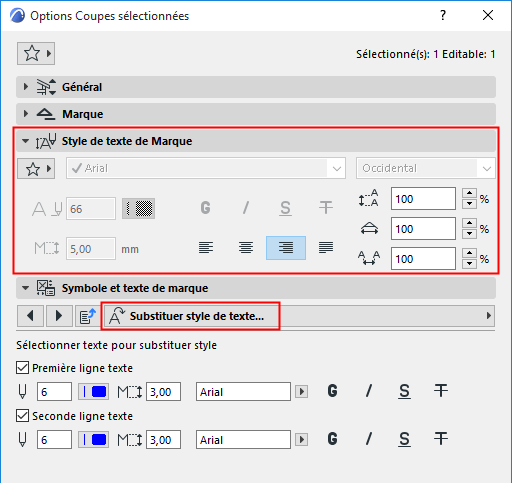
Disponible, avec quelques variations, dans les dialogues de paramétrage des outils suivants :
- Coupe, Façade, Elévation intérieure (Style Texte de marque, Style texte de Niveaux d'étage)
- Détail, Feuille de travail, Changement (Style Texte de marque)
- Texte, Étiquette, Cotations, Texte de cotation
- Dessin (Style Texte de titre)
- Porte/Fenêtre (Style Texte de marque)
- Zone (Style Texte de Marque de zone)
- Grille
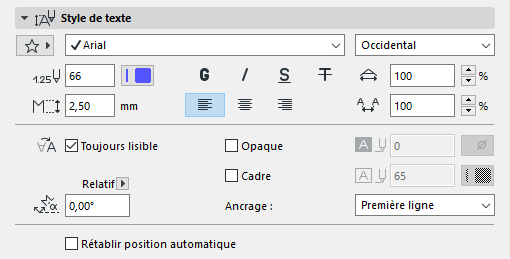
Police et Taille de police
Choisissez une police.
Saisissez la hauteur de la police en mm (unités métriques) ou un points (unités anglo-saxonnes).
Codage (Windows seulement)
Choisissez un codage de caractères régional.
Le système de codage de police par défaut de chaque version nationale d'Archicad est normalement correct.
Couleur de stylo de texte
Choisissez une couleur de stylo dans le champ numérique ou avec le contrôle déroulant.
Style de police
Sélectionnez gras, italique, souligné, barré.
Alignement
Gauche, Centre, Droite ou Justifier.
Interligne
Modifie la valeur d'interligne (espacement vertical entre lignes) en pourcentage. Entrez une valeur ou utilisez les flèches pour l'incrémenter de pas de 25 pour-cent.
Largeur
Largeur des caractères du texte en pourcentage.
Espacement
Modifiez l'espacement entre caractères du texte.
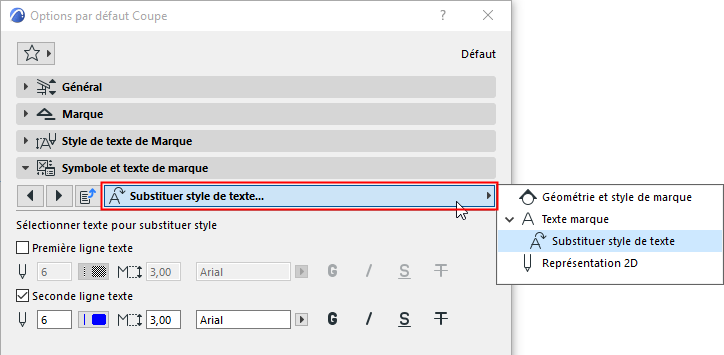
Remplacer Style de texte
Les réglages de format du volet Style de texte sont appliqués à tous les textes des articles Marque et de type Texte appropriés.
Toutefois, dans la plupart de ces dialogues de paramétrage, vous pouvez remplacer les réglages de Style de texte pour des articles spécifiques.
Autres contrôles de style de texte (Cotation, Etiquette)
Avec/sans indicateur
Afficher la valeur de la cotation avec ou sans l'indicateur + ou -.
Archicad va automatiquement “basculer” le texte pour le rendre lisible à l'écran (et ne le laissera pas renversé), quelle que soit l'orientation de la vue. Cette action intervient automatiquement si le texte est à un angle entre 90 et 270 degrés.
Cochez cette case si vous voulez obtenir une couleur de fond qui soit différente de celle du fond de l'écran. choisissez une couleur dans la palette déroulante.
Voir aussi Règles de Substitution graphique.
Affichez votre texte ou étiquette avec ou sans cadre.
Si vous le souhaitez, décalez le cadre par rapport au texte en saisissant une valeur de décalage dans le champ de droite.
Retour ligne texte
Cette case à cocher “verrouille” la largeur du texte placé (y compris les blocs de largeur variable) et crée des retours de ligne.
Angle de rotation
Entrez un angle de rotation pour le texte. Utilisez le menu déroulant pour définir la manière dont cette valeur d'angle doit être interprétée lors du positionnement de l'élément :
- Relatif à orientation (l'angle sera mesuré relativement à la vue orientée) ;
Voir aussi Définir Orientation.
- Absolu par rapport à système de coordonnées (l'angle sera mesuré à partir du point (0,0) des coordonnées du projet)
Rétablir la position automatique (Texte de cotation)
Cochez ceci pour rétablie la position d'un Texte de cotation sélectionné.
Pour annuler à la fois tous les changements apportés à la position des articles de texte de cotation, choisissez la commande du menu Documentation > Annotation >Rétablir tous les textes personnalisés à leurs positions automatiques.
Voir aussi Options Texte de Cotation.
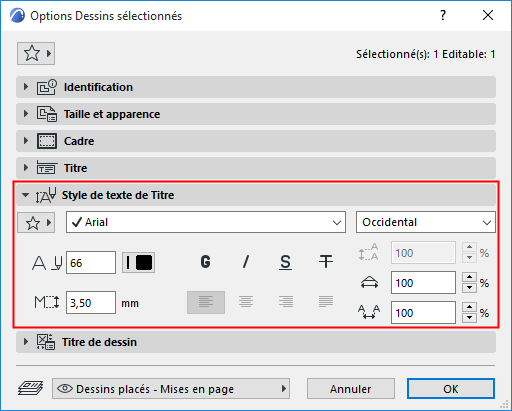
Contrôles de Style de texte en gris
Certains contrôles du volet Style de texte n'ont pas forcément d'importance pour un article de texte donné. Ces contrôles sont affichés en gris. Par exemple, les contrôles d'Interlignage et d'Alignement pour ce Titre de dessin :
Il est également possible que certains contrôles apparaissent en gris si vous les avez substitués, par exemple pour le style de police, le stylo et la taille de ce texte de Marque de Coupe :