Favoriten importieren/exportieren
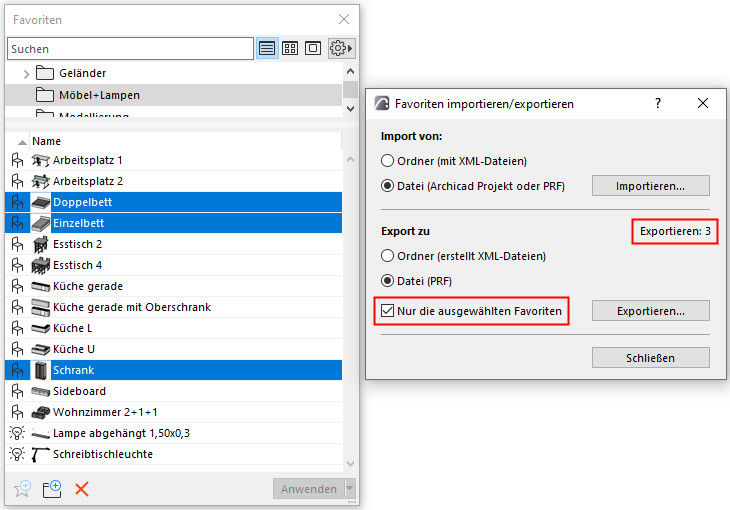
Verwenden Sie das Dialogfenster Favoriten importieren/exportieren, verfügbar im Popup-Menü Zusätzliche Einstellungen der Favoriten-Paletteneinstellungen.
Favoriten importieren
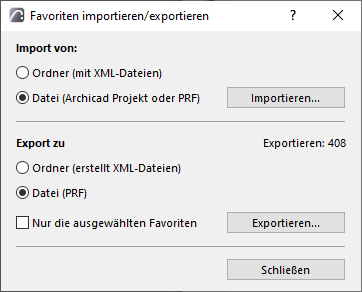
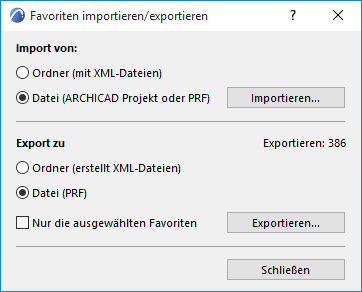
- Wenn Sie Ordner wählen: Blättern Sie zu einem Ordner, der Favoriten-XML-Dateien enthält.
- Wenn Sie Ablage wählen: Suchen Sie nach einer Favoriten-PRF-Datei oder einem beliebigen Projekt (PLN Einzelprojekt, PLA Archiv oder TPL Vorlage), um seine Favoriten zu importieren.
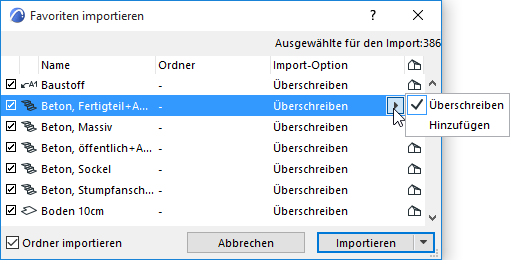
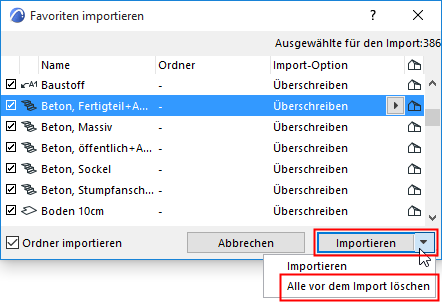
Das Dialogfenster Favoriten importieren erscheint.
Allgemeine Informationen finden Sie unter Favoriten.
- Für Favoriten, die nicht importiert werden sollen, heben Sie die Markierung des Kästchens auf der linken Seite auf. Die Anzahl “Ausgewählte für den Import” oben rechts wird entsprechend aktualisiert.
- Importierte Favoriten werden mit der Favoritenliste des Projekts (nach Favoriten-Namen) verglichen.
- Wenn der importierte Favorit in dem Projekt noch nicht vorhanden ist, wird er an die Favoritenliste des Projekts angehängt.
- Wenn der Name eines importierten Favoriten in dem Projekt bereits vorhanden ist, wird am Ende der Zeile ein Haus-Symbol angezeigt. Sie können entweder den vorhandenen Favoriten durch den importierten Favoriten überschreiben, oder Sie können den importierten Favoriten an die Favoriten des Projekts anhängen; In diesem Fall erhält der angehängte Favorit eine Namenserweiterung.
- Wählen Sie mehrere Favoriten aus, um sie gleichzeitig zu aktivieren/deaktivieren oder zu überschreiben bzw. hinzuzufügen.
- Ordner importieren: Markiert als Grundeinstellung. Wenn Sie diese Markierung aufheben, ignoriert der Import-Prozess die Ordnerhierarchie in der importierten Datei, und die importierten Favoriten werden einfach an den Anfang der Favoritenliste des Projekts angehängt.
Klicken Sie auf Importieren.
- Löschen vor dem Import...: Wählen Sie optional unter der Import-Schaltfläche Alle löschen vor dem Import, um vor einem sauberen Import der Favoriten alle Favoriten und Ordner im Host-Projekt zu löschen (wie im Dialogfenster "Favoriten importieren" ausgewählt). Ein Warnungs-Dialogfenster erscheint vor dem Löschen.
Favoriten exportieren
- Wenn Sie Ordner auswählen: Für jeden Favoriten, den Sie exportieren, wird eine separate XML-Datei in diesem Ordner erstellt
- Wenn Sie Datei auswählen: Aus den exportierten Favoriten wird eine einzige Binärdatei erstellt
Markieren Sie Nur die ausgewählten Favoriten, um den Export auf die ausgewählten Favoriten zu begrenzen.