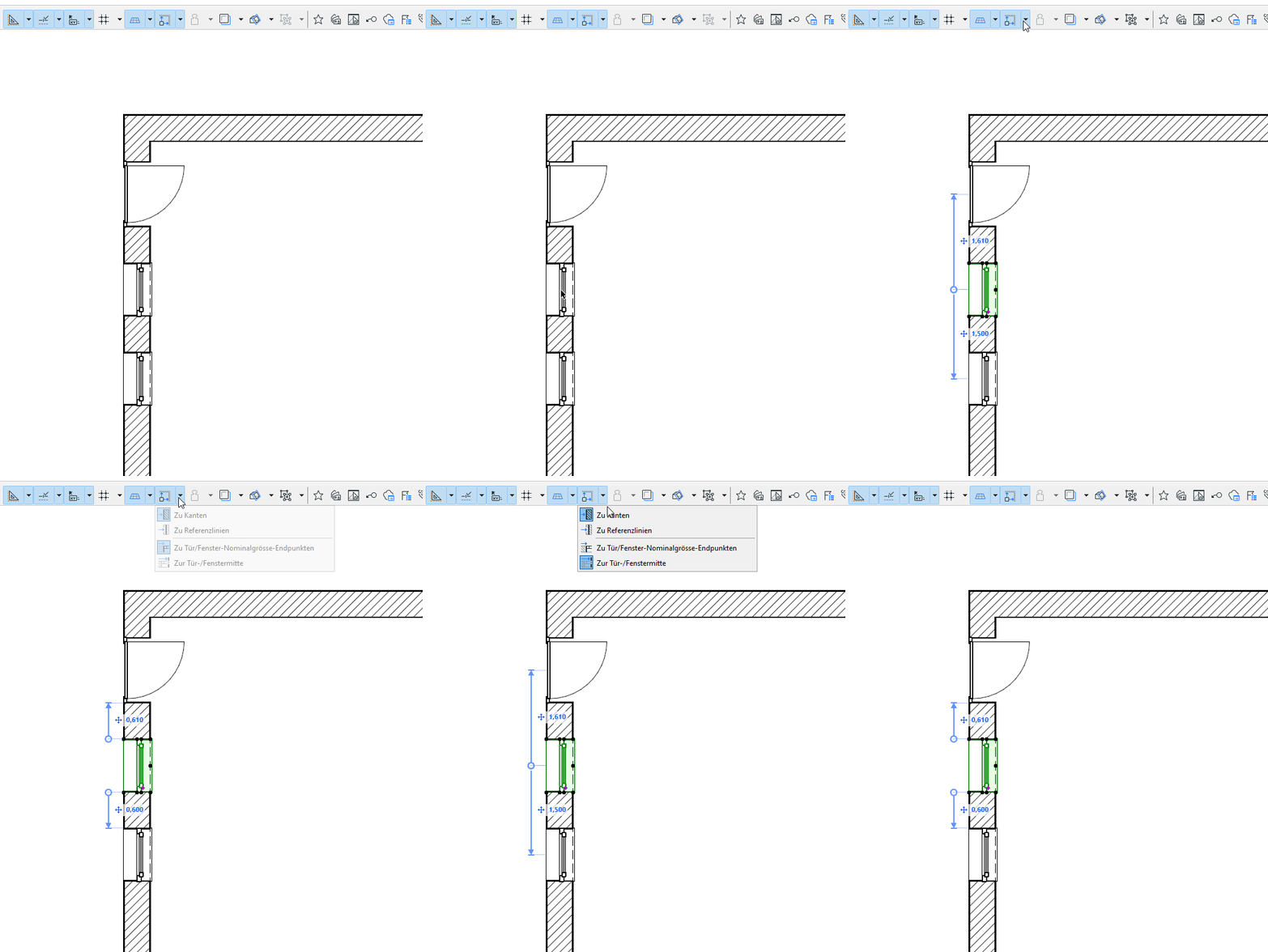
Abstandshilfen
Verwenden Sie Abstandshilfen, um Elemente auf dem Grundriss genau zu platzieren und zu verschieben, mit Popup-Hilfen, die dynamisch Abstände zu benachbarten Elementen anzeigen. Sie können Abstandshilfen sowohl während als auch nach der Elementplatzierung verwenden.
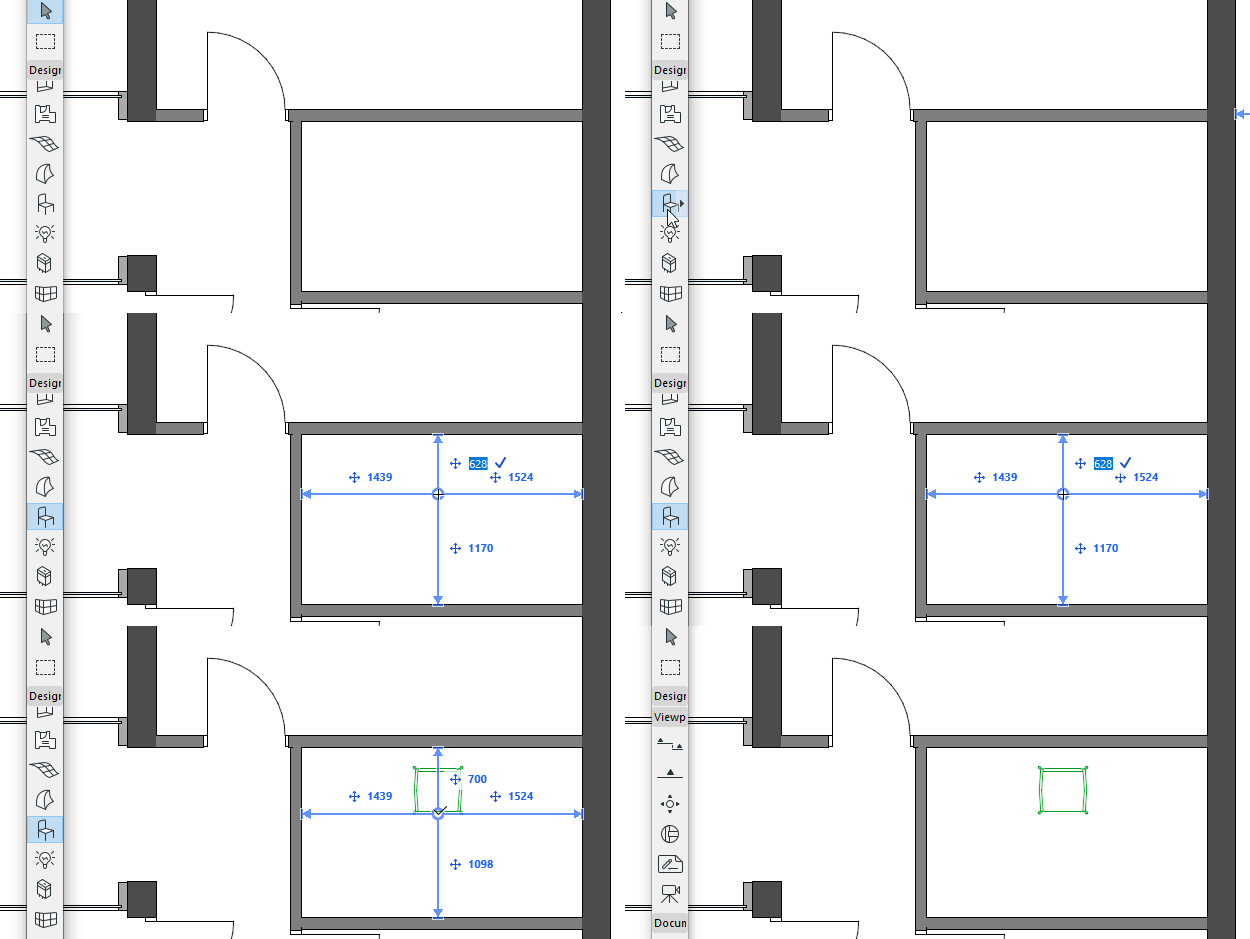
Abstandshilfe aktivieren
Abstandshilfen sind standardmässig aktiviert.
Schalten Sie sie wie folgt ein oder aus:
- Ansicht > Abstandshilfen
- Optionen > Arbeitsumgebung > Tracker und Koordinateneingabe
- Symbolleisten-Befehl
Die Farbe der Abstandshilfe kann angepasst werden unter Optionen > Arbeitsumgebung > Tracker und Koordinateneingabe.

Voreinstellungen für Abstandshilfen festlegen
Von der Symbolleiste aus:
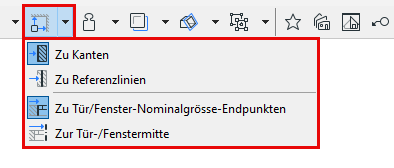
- Legen Sie fest, ob Abstände von Elementkanten oder ihren Referenzlinien gemessen werden sollen
- Legen Sie fest, welche Tür-/Fenster-Referenzpunkte verwendet werden sollen. Siehe Tür-/Fenster-Referenzpunkte.
Für welche Elemente werden Abstandshilfen angezeigt?
Nach ihrer Platzierung oder Selektion zeigen die folgenden Elemente Abstandshilfen an:
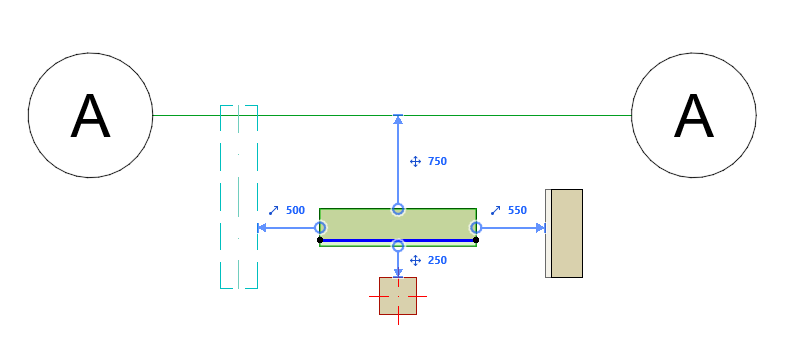
Abstandshilfen - Priorität
Wenn mehrere Elementtypen als Kontextelemente verwendet werden können, „bevorzugt“ die Abstandshilfe Elemente in der folgenden Reihenfolge:
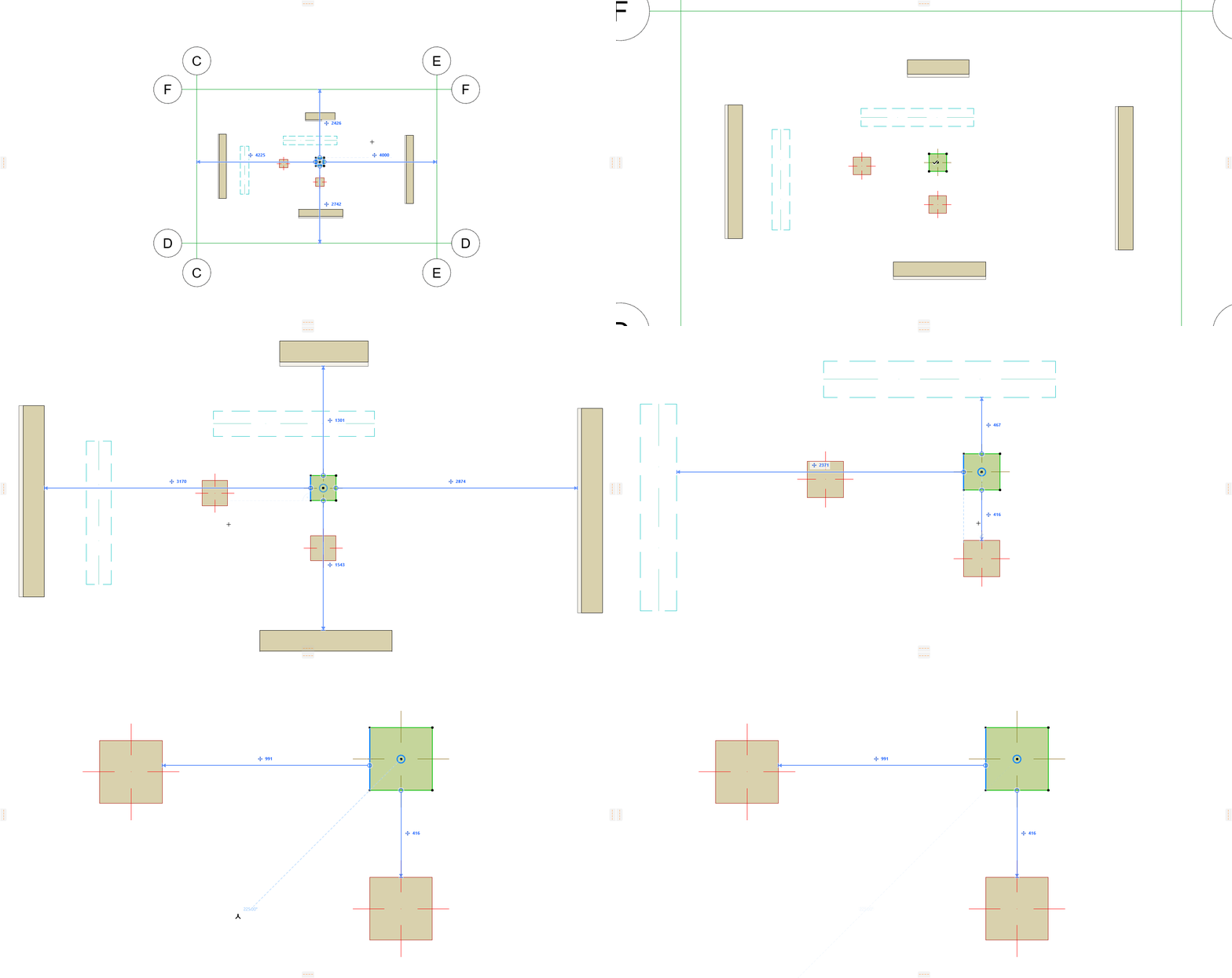
Verwenden Sie die Abstandshilfe, um ein ausgewähltes Element zu bearbeiten
Hinweis zu Abstandshilfen mit Wänden und Trägern
Wenn Sie diese Elemente mit Abstandshilfen in Längsrichtung "verschieben", werden sie gestreckt oder gekürzt (statt bewegt). Wand- und Trägerverbindungen bleiben dabei erhalten.
Abstandshilfen für die Elementeingabe verwenden
- Aktivieren Sie eines der folgenden Werkzeuge für die Elemente:
- Definieren Sie die Position des Cursors mithilfe des Eingabe-Trackers. Sie müssen die Werte für den Eingabe-Tracker über die Tastatur eingeben und bearbeiten.
- Abstandshilfen geben den Abstand von der Cursorposition zu den umgebenden „Kontext“-Elementen in X- und Y-Richtung an. (Gekrümmte Elemente werden nicht unterstützt.)
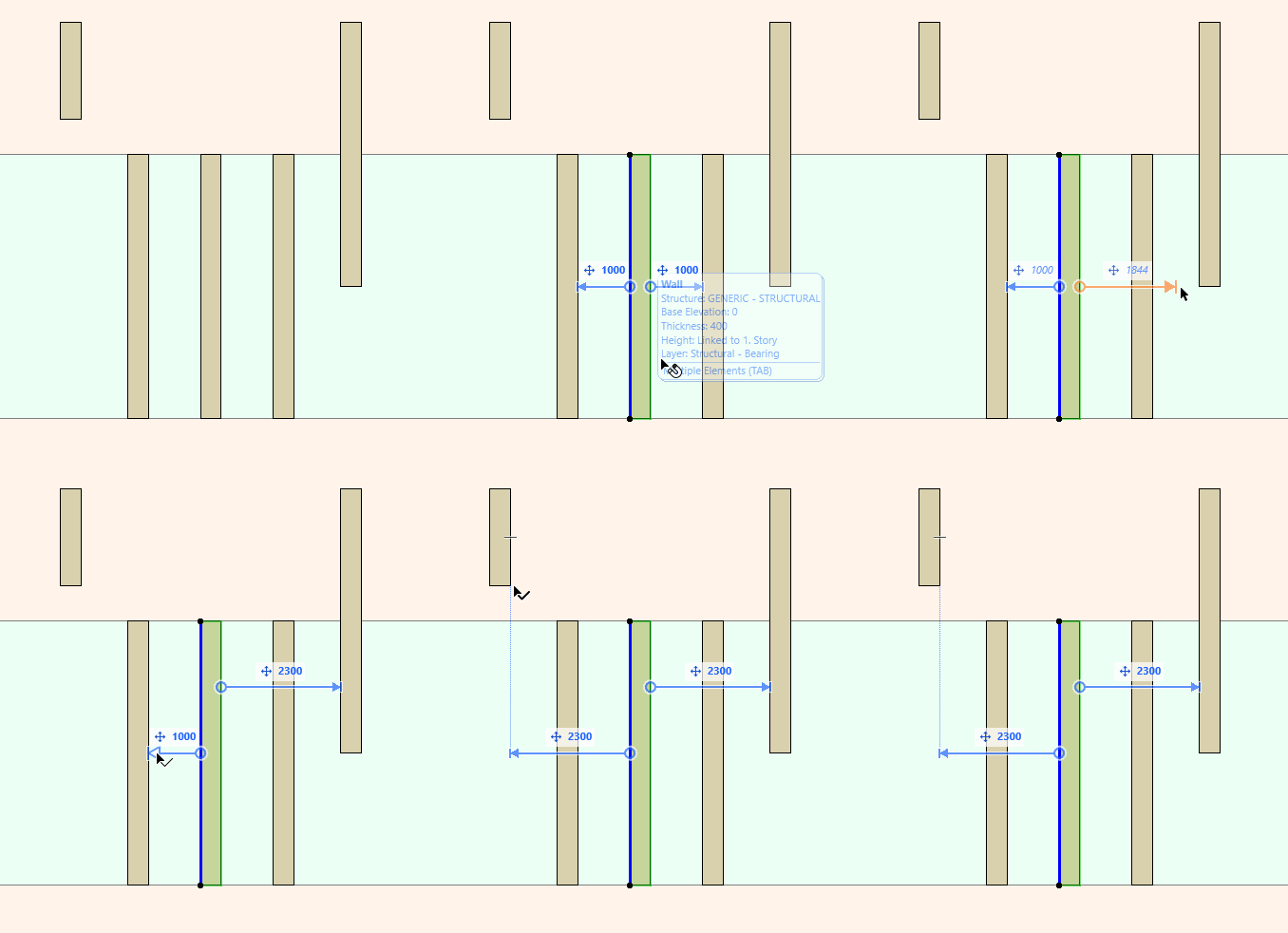
Verknüpfen Sie die Abstandshilfe neu mit einer anderen Referenzkante
Für ein ausgewähltes Element im Grundriss können Sie die Abstandshilfe manuell mit einer anderen Kante neu verknüpfen.
- Bewegen Sie den Cursor auf den Pfeilmarker am Ende der Abstandshilfen-Linie
- Der Pfeilmarker wechselt von blau zu weiss
- Klicken Sie auf den Pfeilmarker, um ihn verschieben zu können
- Klicken Sie auf eine gültige Kante (jede Elementkante, die parallel zum ausgewählten Element oder senkrecht zur Abstandshilfslinie liegt)
Tür-/Fenster-Referenzpunkte
Wählen Sie die zu verwendenden Tür-/Fenster-Referenzpunkte: