Spiegeln von Elementen
Spiegeln erstellt ein gespiegeltes Bild ausgewählter Elemente im Grundriss oder im 3D-Fenster.
Gehen Sie zum Spiegeln eines Elements wie folgt vor:
- Wählen Sie die Elemente aus, die gespiegelt werden sollen. Hier wollen wir den Tisch und die Stühle gegenüber auf der anderen Seite des Raums platzieren.
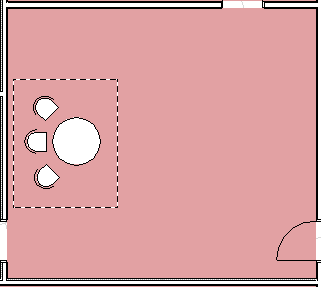
- Wählen Sie den Befehl Bearbeiten > Bewegen > Spiegeln aus oder wählen Sie den Spiegel-Befehl im Kontextmenü oder in der Pet-Palette.

- Definieren Sie die Spiegelungsachse mit zwei Klicks, genau wie beim Zeichnen einer Linie.
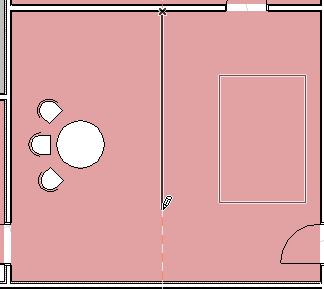
Die gespiegelten Elemente werden nach dem zweiten Klick platziert.
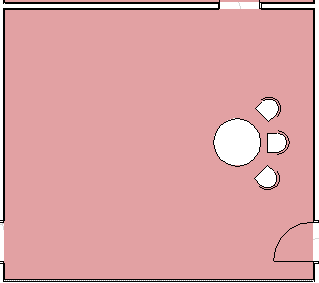
Anmerkung:
- Zum Spiegeln einer Kopie drücken Sie Strg bzw. Alt, während Sie den regulären Befehl Spiegeln ausführen.
- Sie können eine beliebige Anzahl von Türen und Fenstern gemeinsam spiegeln. Die gespiegelte Tür/das Fenster liegen immer in einer Linie mit der Wand, die das Original enthält. Wählen Sie die Tür bzw. das Fenster aus; klicken Sie ein Mal. Dieses Klicken definiert die Spiegelachse, die senkrecht zur Wand verläuft.
- Text, Linien-Marker und Bemaßungen werden nicht gespiegelt, sondern nur ihr Begrenzungsrahmen.
- Gespiegelte Textblöcke, Etiketten, Bemaßungen und Schraffurflächenetiketten sind immer von der unteren und der linken Seite der Zeichnung her lesbar.
- Raumstempel können nicht gespiegelt werden.