Verwenden Sie die Modelldarstellung zum Definieren der Fassadenanzeige in den diversen Ausschnitten.
Verwenden Sie die Modelldarstellungs-Optionen, um die Fassaden-Segmente in jedem Ausschnitt nach Bedarf anzuzeigen/auszublenden, und legen Sie für jede Komponente eine eigene Darstellungs-Detailstufe fest.
Wählen Sie Dokumentation > Modelldarstellung > Modelldarstellung erstellen....
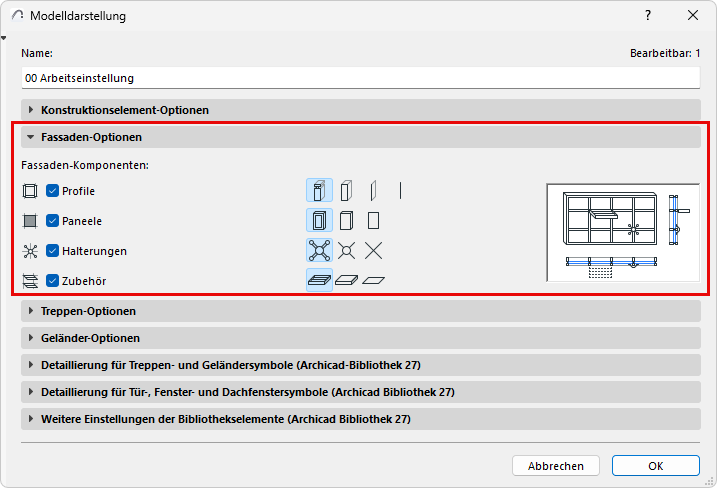
Navigieren Sie zum Teilfenster Fassaden-Optionen:
Komponenten Anzeigen/Verbergen
Standardmäßig werden alle Fassaden-Komponenten (Profile, Paneele, Halterungen, Zubehör) angezeigt. Heben Sie die Markierung der Komponenten auf, die in dieser Modelldarstellungs-Kombination nicht angezeigt werden sollen.
Detailstufe (nach Komponente)
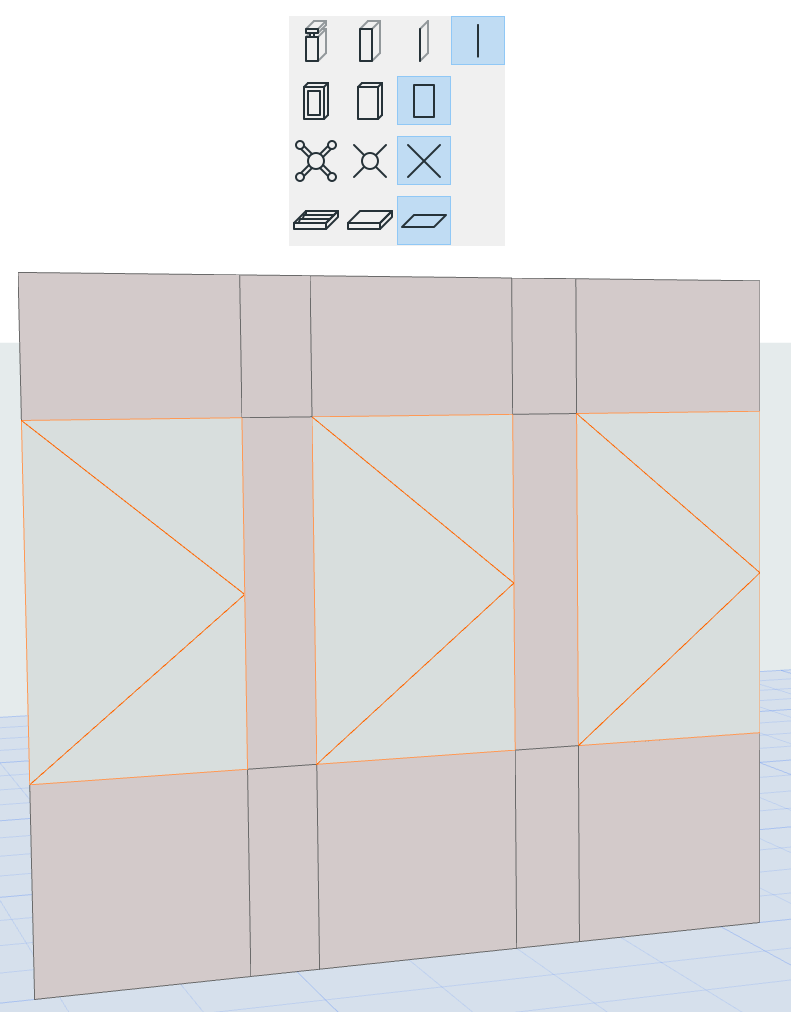
Klicken Sie für jede Komponente auf ein Symbol, um seine Anzeige zu definieren: Komplett, Vereinfacht oder Schematisch.
Für Profile gibt es eine zusätzliche Option: Anzeige nur als Achse.
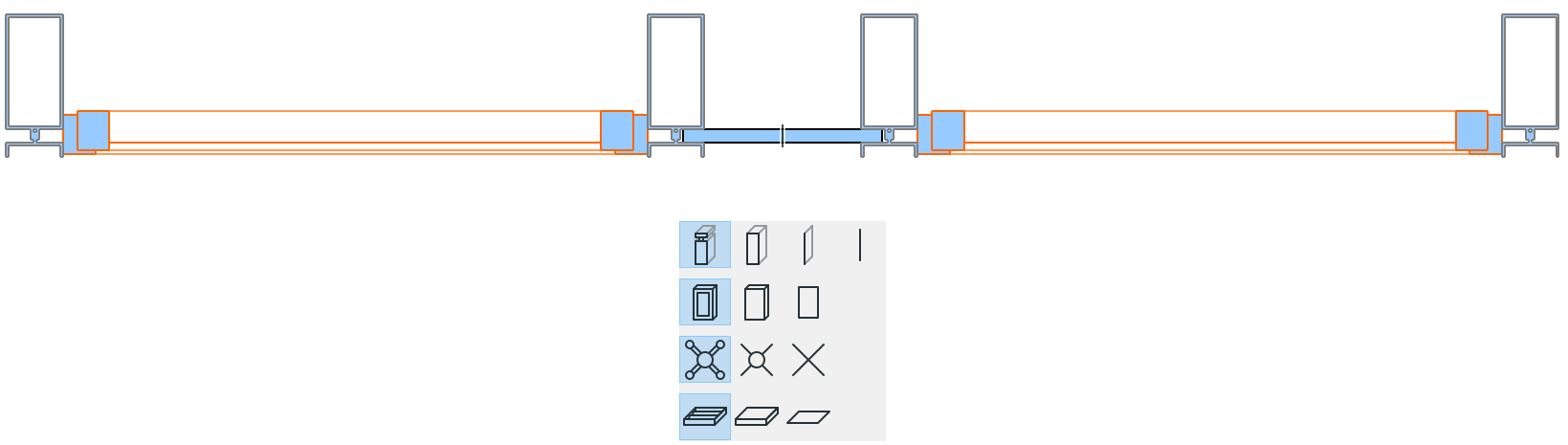
Komplett: Die gesamte Geometrie (z. B. aus profilierten Komponenten, mit schneidenden Baustoffen) wird angezeigt.Abbildung 1. Fassade vollständig detailliert (Komplett)
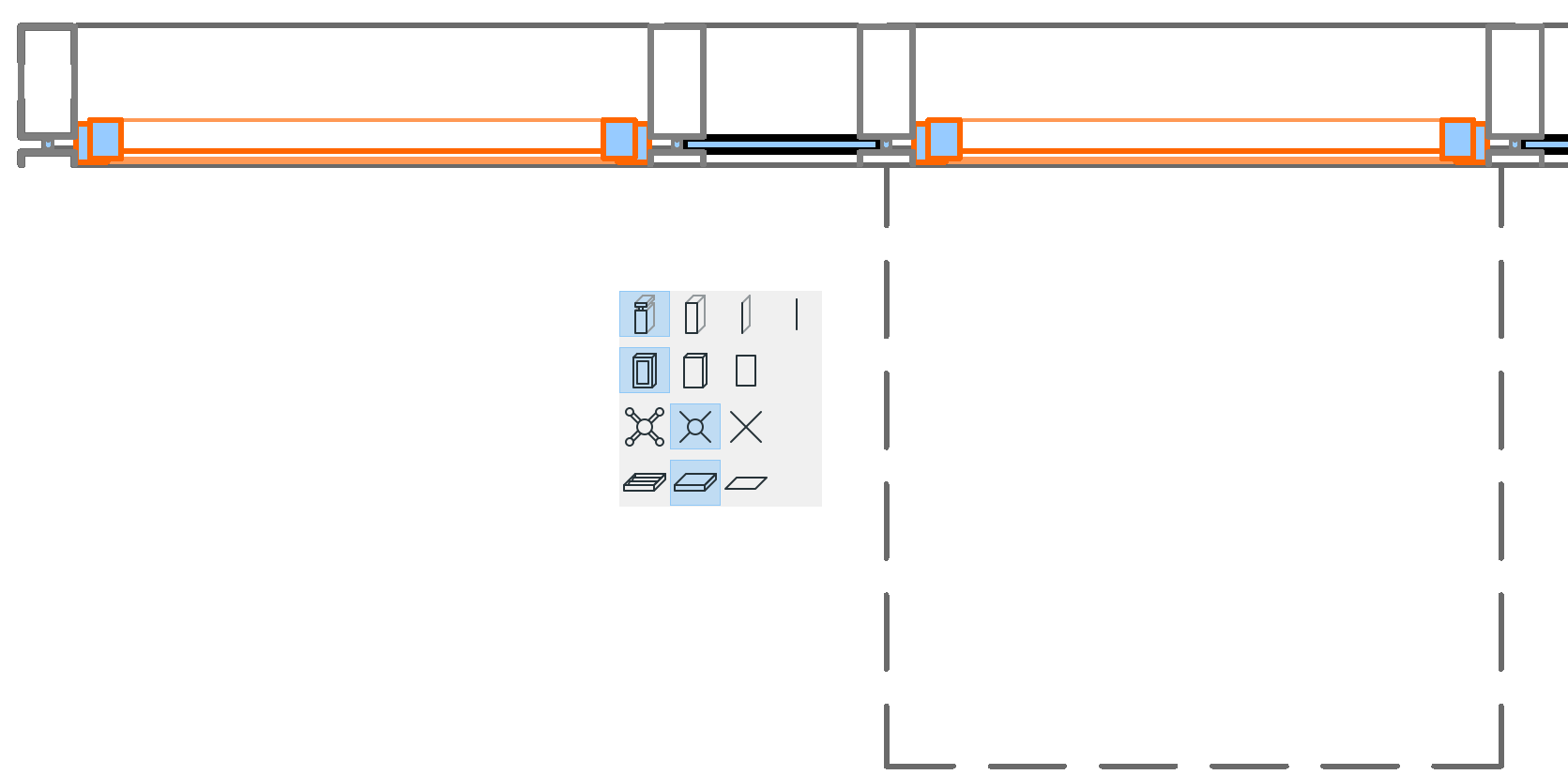
Vereinfacht: Als Rechtecke mit einem einzigen Baustoff dargestellt. Abbildung 2. Profile/Paneele komplett, vereinfachte Zubehörkomponenten
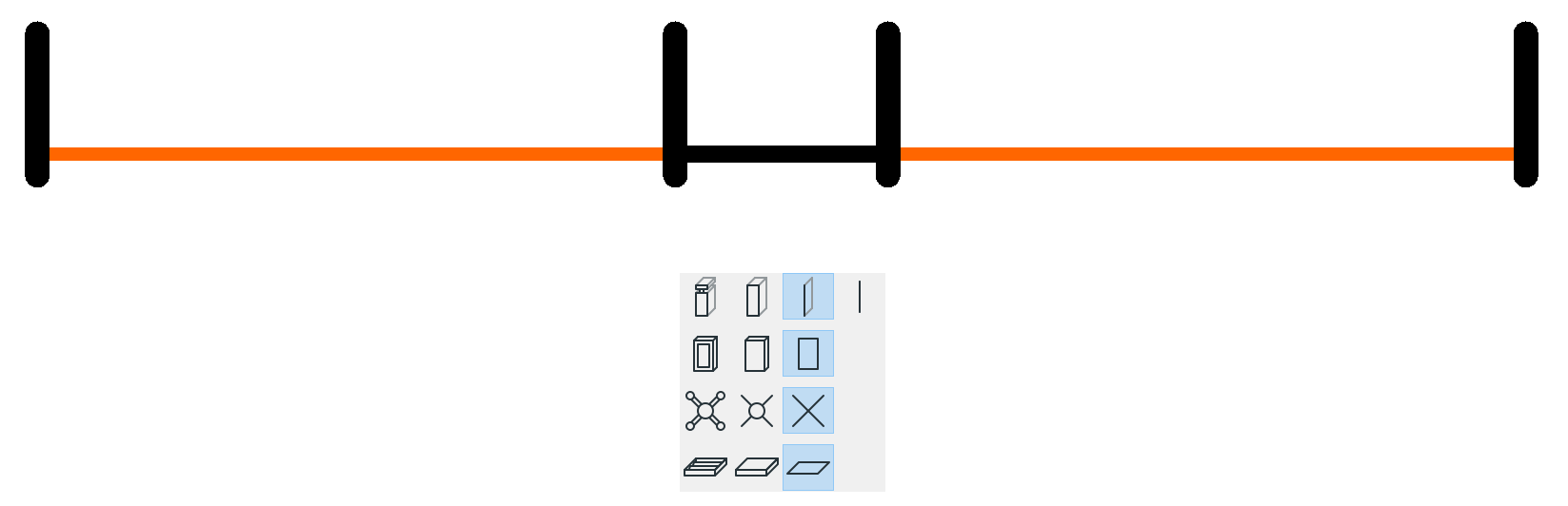
Schematisch: Zeigt nur das Schema an (Raster- und Umrandungslinien).Abbildung 3. Fassade in schematischer Ansicht (Grundriss) Abbildung 4. Fassade in schematischer Ansicht (3D/Ansicht)
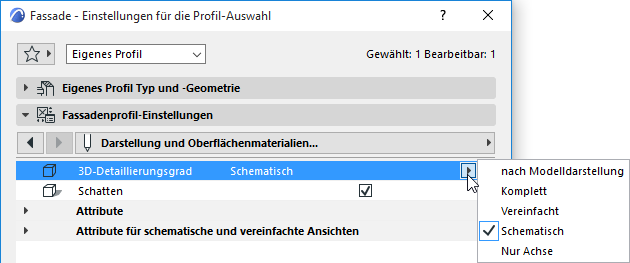
Modelldarstellung überschreiben
Für eine einzelne Fassaden-Komponente oder eine Komponentenklasse können Sie ihre per Modelldarstellung definierte 3D-Detaillierung in ihrem Einstellungsdialog auf Komponentenebene überschreiben: