Bekleidung von Tritt- und Setzstufe
Wählen Sie von den Treppen-Einstellungen aus Bekleidung in der Baumstruktur aus, um diese Seite zu öffnen.
Markieren Sie Bekleidung, um der Tritt- oder Setzstufe-Bekleidungen hinzuzufügen.
Klicken Sie unten auf die gewünschten Komponenten:
- Treppenlauf-Bekleidung: Anwenden auf Trittstufe, Setzstufe oder beide
- Podest-Bekleidung: Anwenden auf Trittstufe, Setzstufe oder beide
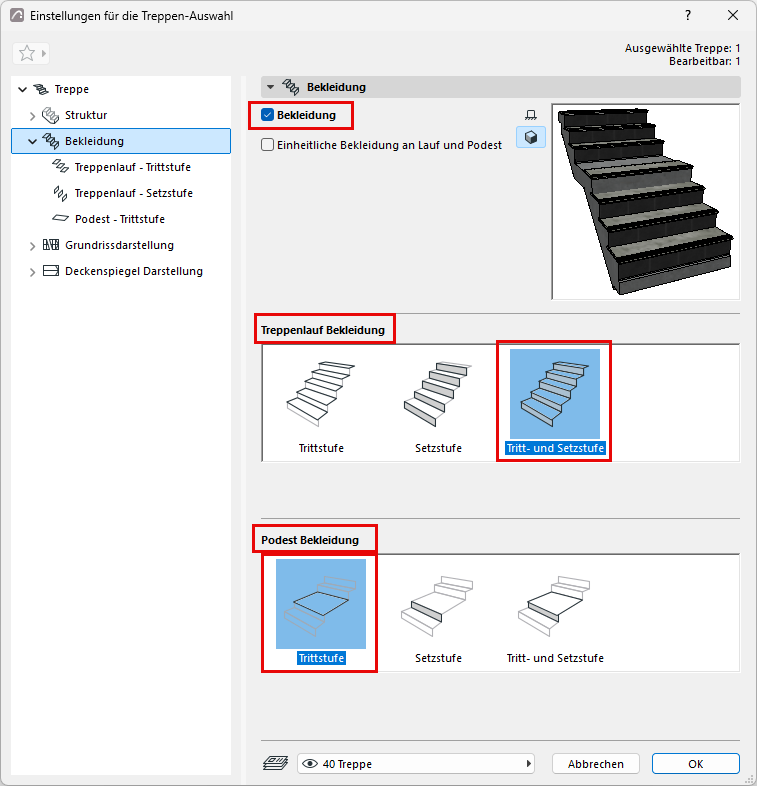
Die ausgewählten Komponenten erscheinen in der Baumstruktur: eine separate Einstellungsseite für alle Bekleidungen von Trittstufen/Setzstufen an Podesten/Treppenläufen.
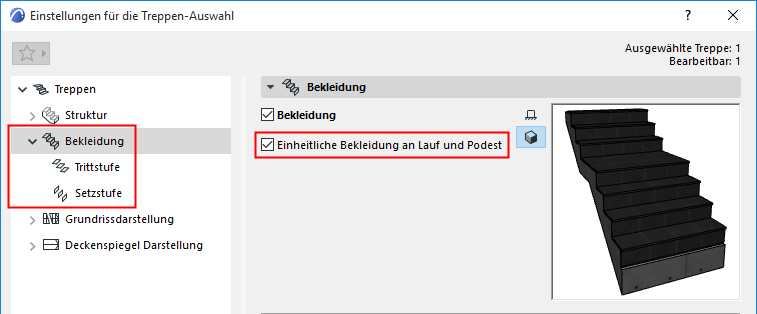
Einheitliche Bekleidung an Lauf und Podest
Markieren Sie diese Option, um die gleichen Bekleidungs-Einstellungen für alle Trittstufen und Setzstufen an Treppenläufen und Podesten zu verwenden. Die Anzahl der Einstellungsseiten wird damit verringert.
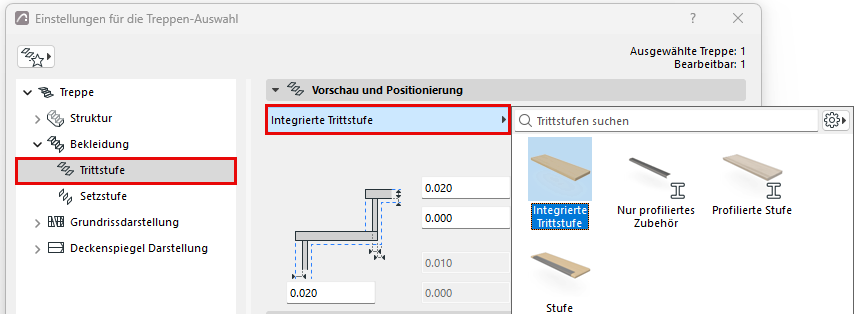
Tritt- und Setzstufen-Einstellungen Komponente auswählen
Wählen Sie auf den Trittstufen- und Setzstufen-Einstellungsseiten nach Bedarf eine GDL-Komponente im Popup aus, die als Bekleidung dienen soll:
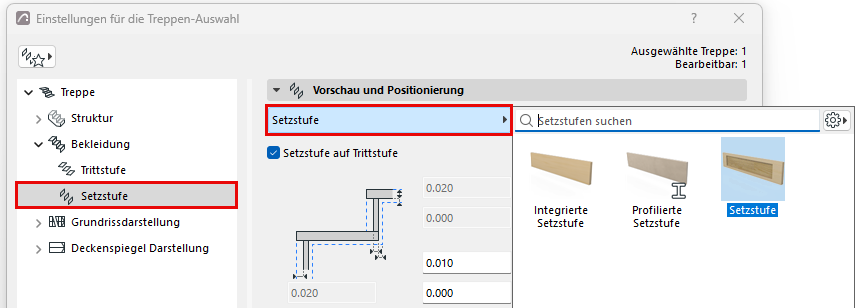
Setzstufe auf Trittstufe: Markieren Sie diese Option, um die Setzstufe oben auf der Trittstufe zu platzieren. (Wenn diese Option nicht markiert ist, erstreckt sich die Setzstufe bis zur unteren Ebene der Trittstufe - siehe Grafik.)
Tritt- und Setzstufen-Einstellungen
Verwenden Sie das Teilfenster Trittstufen- oder Setzstufen-Einstellungen, um Form und Darstellung der ausgewählten Bekleidung festzulegen. Die Einstellungen variieren je nach ausgewählter Komponente:
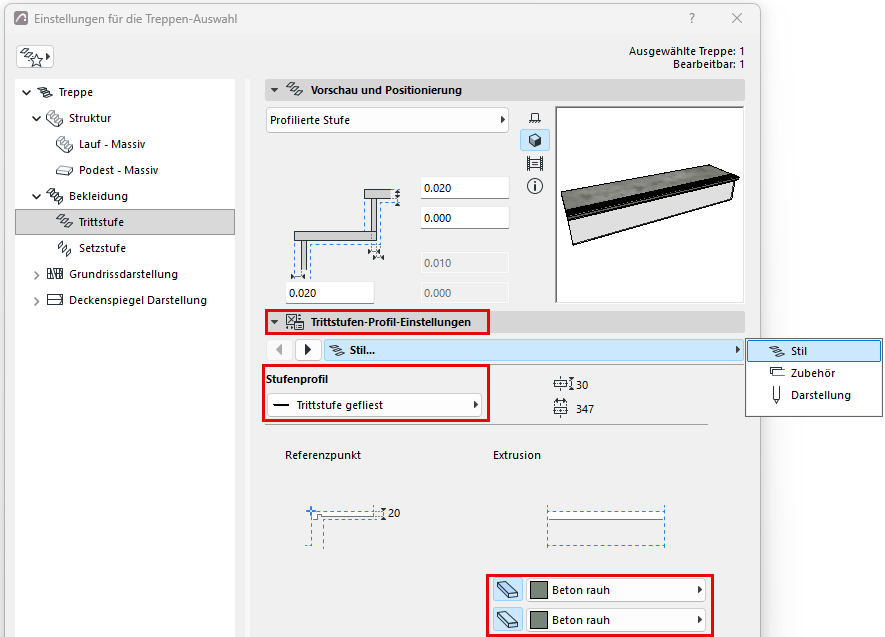
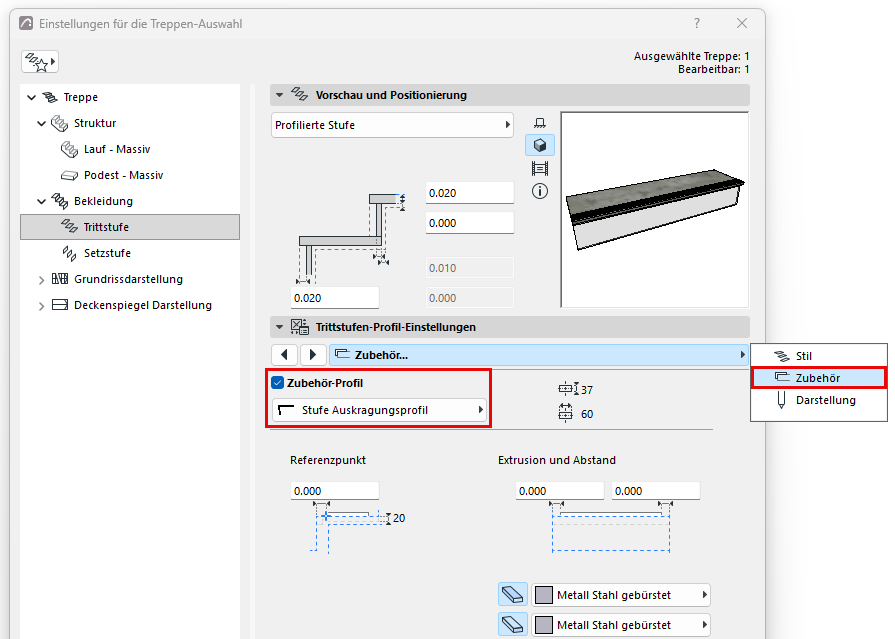
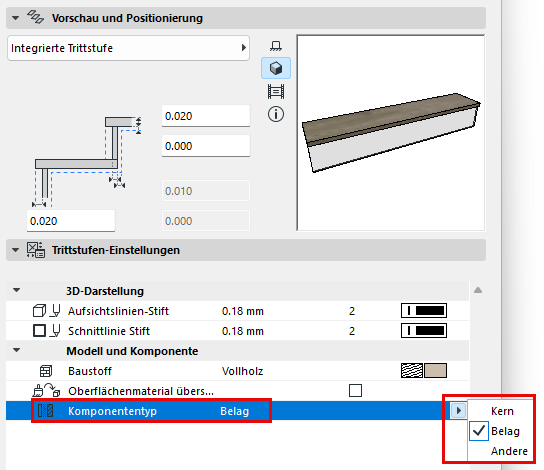
Komponenten als Kern/Bekleidung/Andere definieren
Stellen Sie im Abschnitt Darstellung des Einstellungsdialogs die Komponenten als Kern/Bekleidung/Andere ein. (Um die Teile separat einzustellen, deaktivieren Sie die Checkbox „Einheitliche Komponententypen“.)
Die Definition der Komponenten-Typen auf diese Weise ermöglicht es Ihnen, deren Darstellung über die Strukturdarstellung zu steuern. Um beispielsweise die reine Rohbau-Konstruktion darzustellen, wählen Sie „Nur der Kern“ als Einstellung für die Strukturdarstellung des Ausschnitts. Dadurch werden Treppenkomponenten ausgeblendet, die als „Bekleidung“ oder „Andere“ definiert sind.