Kragarm-Treppenlauf und -Podest
Diese Einstellungen sind verfügbar, wenn Sie eine Kragarm Tragstruktur für den Treppenlauf und/oder das Podest auswählen.
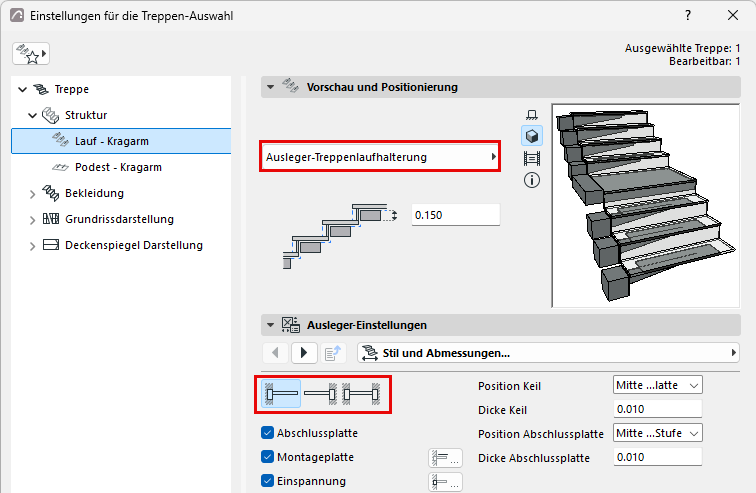
Wählen Sie einen Kragarmtyp.
Verwenden Sie das Paneel Kragarm-Einstellungen zum Konfigurieren des ausgewählten Kragarms:
- Einstellen eines Kragarms auf der linken, rechten oder auf beiden Seiten der Treppe
- Hinzufügen einer optionalen Trittstufenplatte
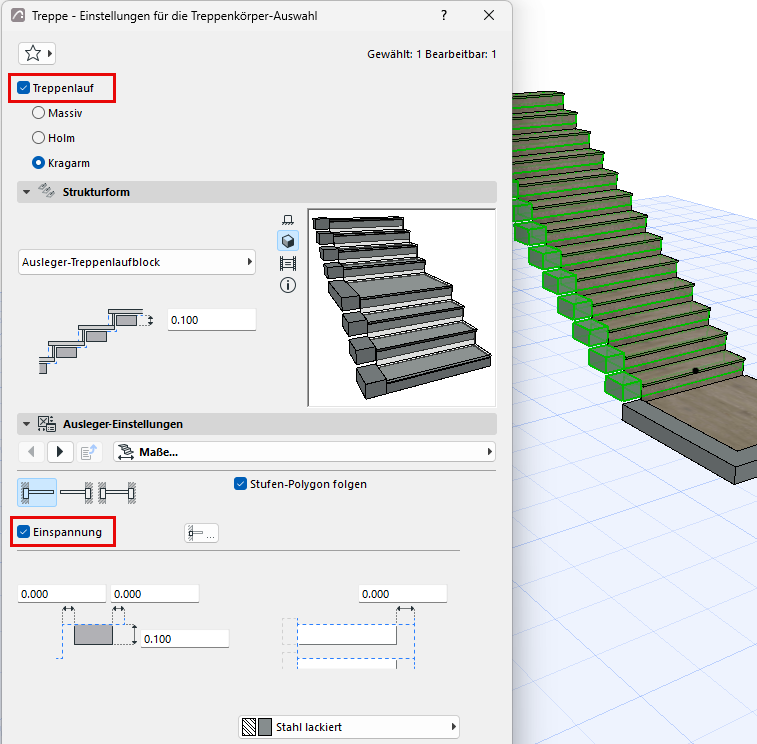
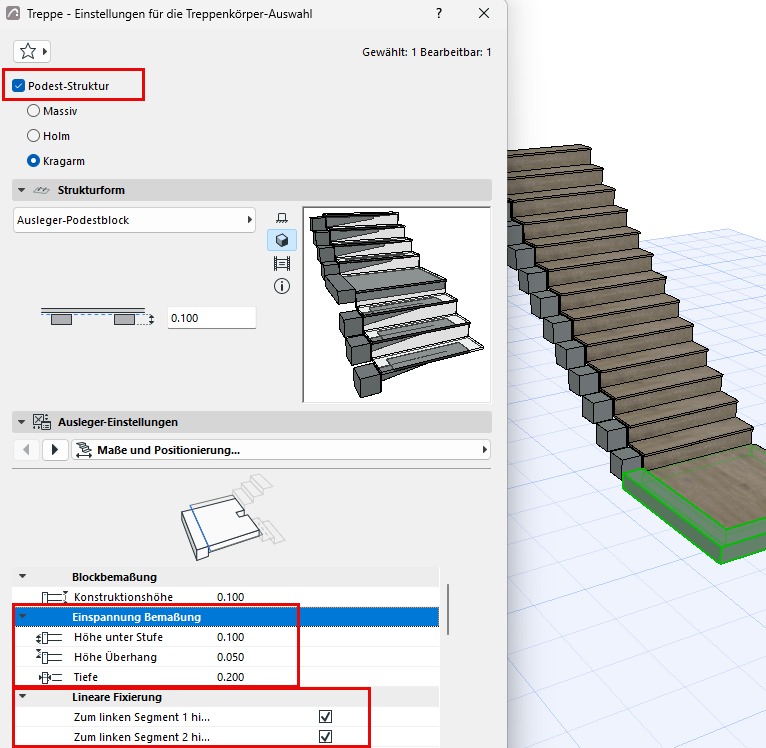
Verwenden Sie den Bearbeitungsmodus, um eine optionale Wandfixierung zum Treppenlauf oder zum Podest hinzuzufügen, wie nachfolgend dargestellt:
Komponenten als Kern/Bekleidung/Andere definieren
Stellen Sie im Abschnitt Darstellung des Einstellungsdialogs die Komponenten als Kern/Bekleidung/Andere ein. (Um die Teile separat einzustellen, deaktivieren Sie die Checkbox „Einheitliche Komponententypen“.)
Die Definition der Komponenten-Typen auf diese Weise ermöglicht es Ihnen, deren Darstellung über die Strukturdarstellung zu steuern. Um beispielsweise die reine Rohbau-Konstruktion darzustellen, wählen Sie „Nur der Kern“ als Einstellung für die Strukturdarstellung des Ausschnitts. Dadurch werden Treppenkomponenten ausgeblendet, die als „Bekleidung“ oder „Andere“ definiert sind.