Einstellen von Attributen für alle Treppensymbol-Komponenten
Legen Sie Attribute fest und wählen Sie den Symboltyp für Symbolkomponenten (z. B. Bruchsymbol, Lauflinie, Nummerierung) aus.
Für die Grundrissdarstellung und den Deckenspiegel in den Treppeneinstellungen verfügbar. Diese Einstellungen sind unabhängig von den Modelldarstellungs-Optionen.
Zum Einstellen von Attributen wählen Sie eine Symbolkomponente (Bruchsymbol, Lauflinie, etc.) in der Treppen-Einstellungs-Baumstruktur aus.
Für jede Symbolkomponente:
- Wählen Sie einen Komponententyp aus dem Popup-Menü.
- Stellen Sie die Attribute der Komponente im unteren Paneel ein - ggf. separat für die sichtbaren und verdeckten Teile des Symbols.
- Sehen Sie sich die Vorschau an, um eine Vorstellung vom Aussehen dieser Optionen zu bekommen.
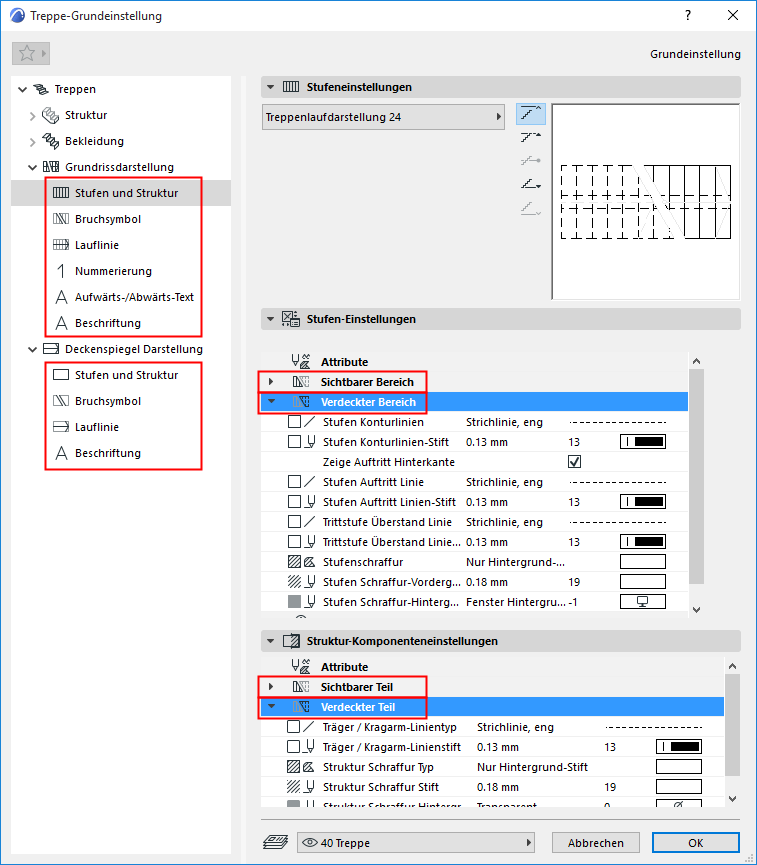
STRUKTUR-KOMPONENTENEINSTELLUNGEN
Verwenden Sie diese Bedienelemente zum Einstellen der 2D-Darstellung der Treppenstruktur (Lauf und Podest), je nach dem Strukturtyp, den Sie benutzen.
Die Attribute können für die sichtbaren und verdeckten Teile einer Struktur variieren.
Bruchsymbol
- Wählen Sie ein Bruchsymbol (z. B. Zickzack) aus
- Wählen Sie die Bruchsymbol-Position anhand der Höhe oder mit einer bestimmten Setzstufen-Nummer aus
- Definieren Sie einen Bruchsymbolwinkel (zu Vertikal/Horizontal), oder definieren Sie die Anzahl der Auftritte, die er umfassen soll
- Stellen Sie optional eine Verlängerung der Bruchsymbol-Linien ein
- Legen Sie die Bruchsymbol-Attribute (Bruchsymbol-Komponenten-Einstellungen) fest, ggf. einschließlich der Breite des Symbols (z. B. Zickzack)
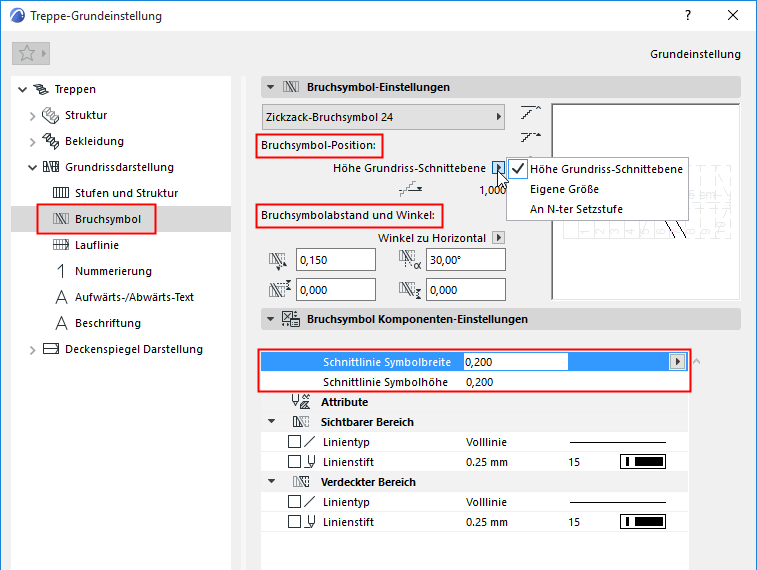
Sie können das Bruchsymbol grafisch bearbeiten, nachdem Sie es im Bearbeitungsmodus ausgewählt haben (Symbolansicht).
Laufliniensymbol: Einstellungen der Position und Anzeige
Die Lauflinien-Symbolposition bezieht sich auf das Symbol, dessen Position Sie manuell ändern können, entweder hier oder im Bearbeitungsmodus.
(Im Gegensatz dazu wirkt sich die im Paneel Geometrie und Positionierung der Treppen-Einstellungen definierte berechnete Lauflinie auf die Trittstufen-Geometrie aus und kann nur in den Treppen-Einstellungen geändert werden. Siehe Lauflinie an Wendung versetzen (Wendelung mit gleichmäßigen Auftritten) .
In den hier gezeigten Anzeigeeinstellungen gilt:
- “Standardeinstellung” bedeutet, dass das Laufliniensymbol an der gleichen Stelle liegt wie die in den Treppen-Einstellungen - Paneel Geometrie und Positionierung - definierte berechnete Lauflinie.
- “Mitte” platziert das Laufliniensymbol in der Mitte der Treppe.
- “Individuell” bedeutet, dass die Lauflinie grafisch an eine neue Position versetzt wurde.
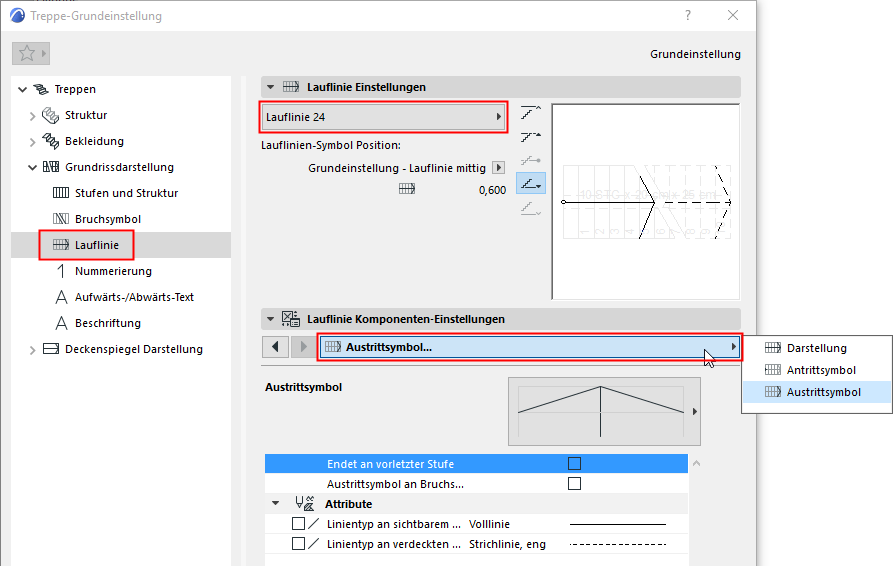
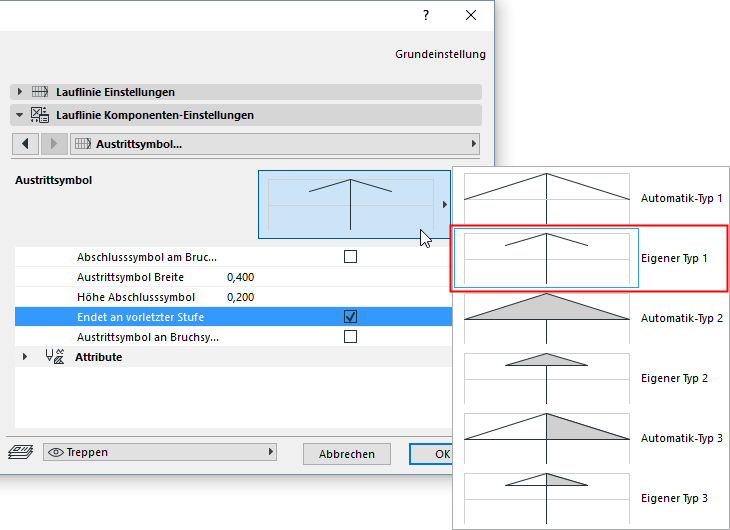
Austrittssymbol: Abschluss an vorletzter Trittstufe
Markieren Sie diese Option, um die Lauflinie an der vorletzten Trittstufe abzuschließen.
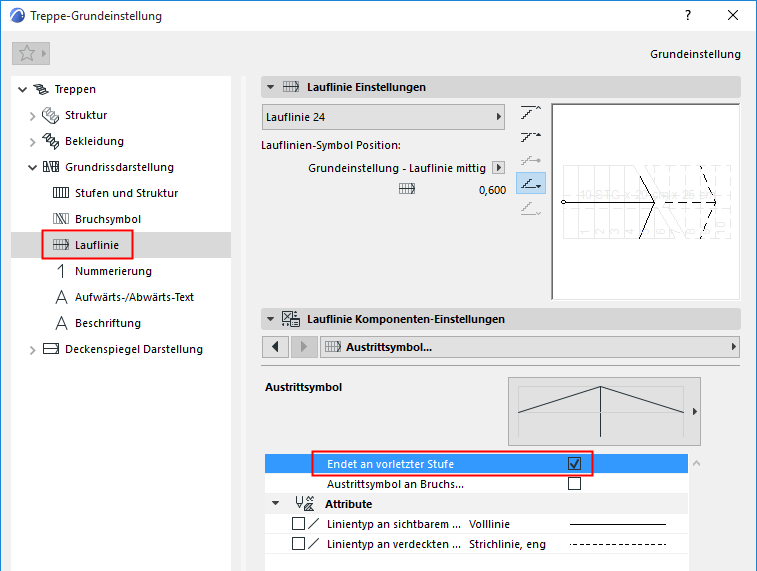
Austrittssymbol: Pfeilbreite/-höhe bearbeiten
Beachten Sie bei der Auswahl eines Austrittssymbols für die Lauflinie, dass die Optionen “automatisch” bedeuten, dass die Pfeil-Endpunkte fixiert sind, auf genau eine Auftrittstiefe.
Zum Bearbeiten von Pfeil-Endpunkten wählen Sie einen individuellen Symboltyp in den Lauflinieneinstellungen. Sie können den Pfeil auch im Bearbeitungsmodus grafisch bearbeiten.
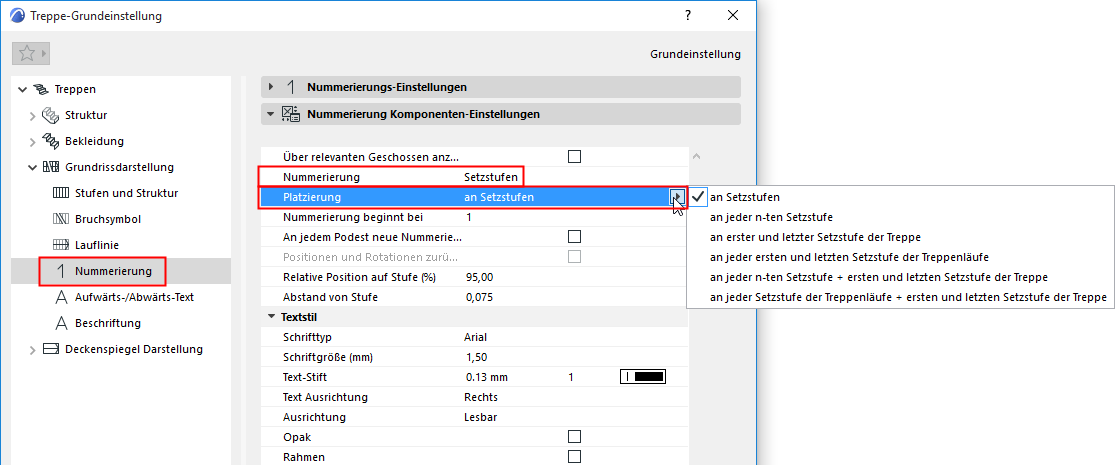
Nummerierungssymbol: Nummern auf Stufen anzeigen
Verwenden Sie diese Bedienelemente nach Bedarf zum Einstellen der Nummerierungs-Grundeinstellungen für die Treppe einschließlich der geschossabhängigen Anzeige.
Nummerierung: Wählen Sie Setzstufen oder Trittstufen.
Platzierung: Wählen Sie aus, welche Trittstufen/Setzstufen nummeriert werden sollen.
Über weitere Optionen können Sie definieren, wo die Nummerierung beginnen/enden soll oder dass die Nummerierung an den Podesten neu beginnen soll.
Sie können die Nummern grafisch bearbeiten (verschieben oder drehen), nachdem Sie sie im Bearbeitungsmodus (Symbolansicht) ausgewählt haben.
Sie können auch spezielle Treppen-Etiketten zur Nummerierung von Tritt- und Setzstufen verwenden: Siehe Treppen etikettieren.