Paneele (Geländer-Werkzeug)
Hinweis für MEP Designer-Nutzer:innen Geländer und Geländereinstellungen sind sichtbar, können aber nicht erstellt oder bearbeitet werden.
Verwenden Sie diese Einstellungen zum Hinzufügen/Entfernen und zum Definieren der Geländer-Paneele im Muster-Editor.
Hinzufügen von Paneelen zum Muster-Editor
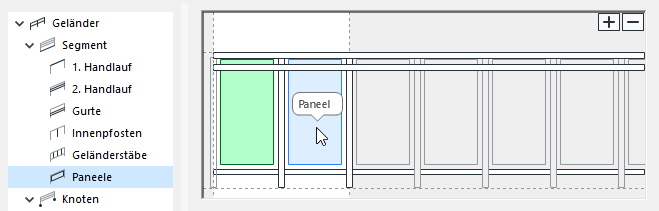
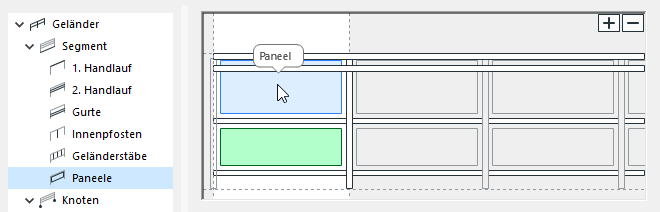
Zum Hinzufügen oder Löschen von Paneelen verwenden Sie das Plus- oder Minuszeichen im Muster-Editor.
Siehe auch Komponente im Muster-Editor hinzufügen.
Sie können ein Paneel in dem leeren Bereich zwischen den beiden Innenpfosten oder Gurten hinzufügen. Wenn das Feld bereits Geländerstäbe enthält, können Sie kein Paneel zusätzlich hinzufügen.
Paneel-Einstellungen
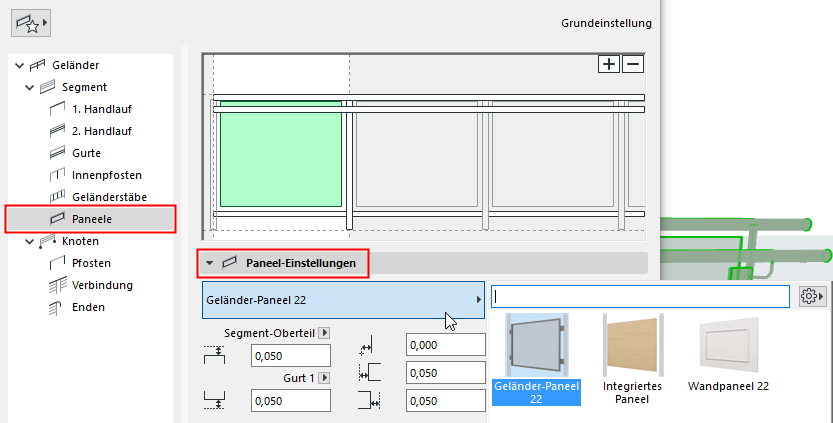
Wählen Sie im Popup eine GDL-Komponente für das Paneel aus..
Verwenden Sie zum Definieren der Einstellungen für die GDL-Komponente die Einstellungen des unten dargestellten Paneels. Siehe Geländer-Paneel Komponenten-Einstellungen.
Zusätzlich zu dem vordefinierten Inhalt können Sie eine individuelle Komponente als Paneel sichern.
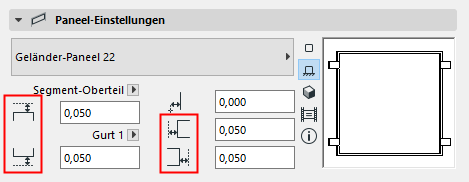
- Definieren Sie den oberen und unteren Abstand des Paneels als Referenz zu Ober- bzw. Unterkante des Segments oder auf einen Gurt, falls das Muster solche enthält.Anmerkung: Die Segmenthöhe ist in den Segmenteinstellungen definiert. Siehe Segmenthöhe und vertikaler Versatz .
- Definieren Sie den linken und rechten Abstand von den Innenpfosten.
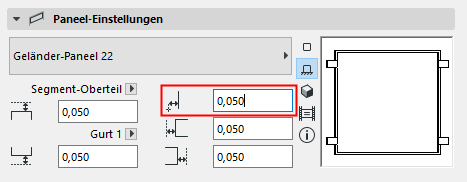
- Horizontaler Abstand: Definieren Sie den quer zur Längsachse versetzen Abstand des Paneels (sofern vorhanden)
Geländer-Paneel Komponenten-Einstellungen
Paneel 2D-Symbol
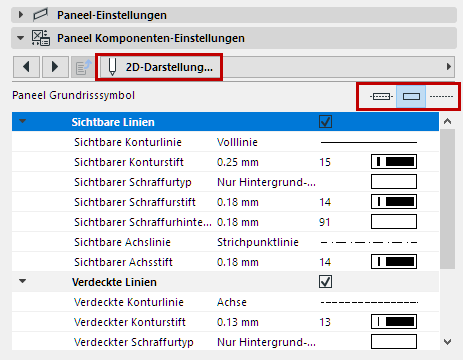
Wählen Sie in der Registerseite 2D-Darstellung der Paneel-Komponenten-Einstellungen einen Symboltyp aus.
Paneel 2D-Symbol-Anzeige
Stellen Sie unten 2D-Anzeigepräferenzen für die Paneel-Komponente ein (für sichtbare und verdeckte Teile des Geländers).
2D-Symbol des Paneels anzeigen/ausblenden
Standardmäßig ist die Sichtbarkeit der Paneel-Komponenten definiert unter Dokumentation > Modelldarstellung > Modelldarstellung erstellen....
Anpassen der Paneel-Sichtbarkeit in den Geländer-Einstellungen. (Siehe Geländer-Grundrisssymbol-Komponenten .)
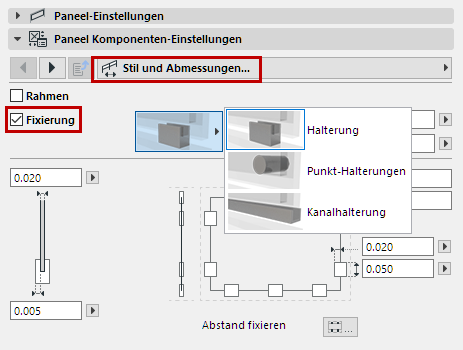
Halterung anzeigen
Klicken Sie auf Halterung in der Registerseite Stil und Bemaßungen der Paneel-Komponenteneinstellungen zum Aufrufen der Einstellungen, einschließlich Typ,Größe, Profil, Baustoff und Nummer.
Die Bedienelemente hängen von der Art der ausgewählten Halterung ab (Halterung, Punkthalterung oder Kanal-Halterung) ab.