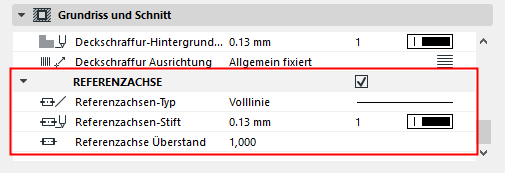
Verwenden Sie die Öffnungseinstellungen zur Feinabstimmung der Grundriss-Darstellung einschließlich seines Symbols, seiner Attribute und Referenzachse.
Anmerkung: Öffnungen sind nur sichtbar, wenn mindestens eines ihrer geschnittenen Elemente auch sichtbar ist.
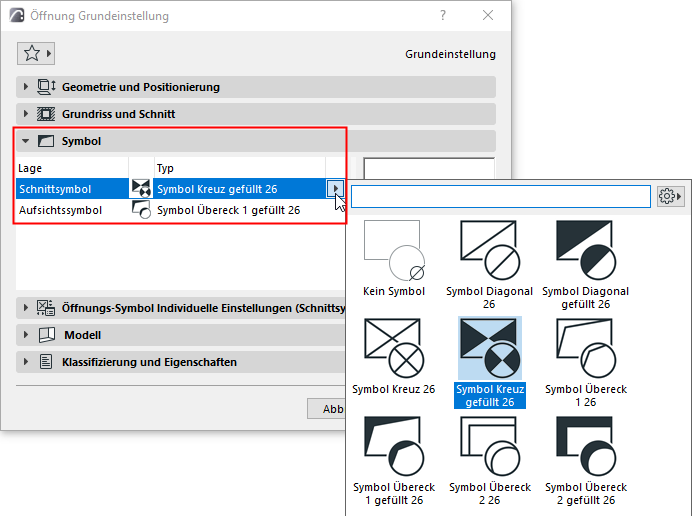
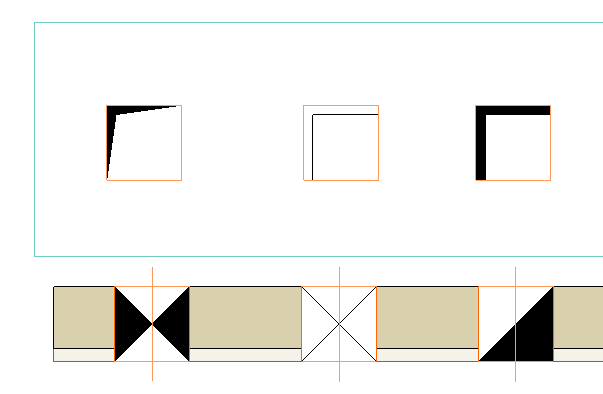
Eine Öffnung kann zwei Grundriss-Symbole haben: eines für geschnittene und eines für Aufsichts-Öffnungen. Wählen Sie im Symbol-Teilfenster der Öffnungs-Einstellungen jeweils ein Symbol als Voreinstellung aus.
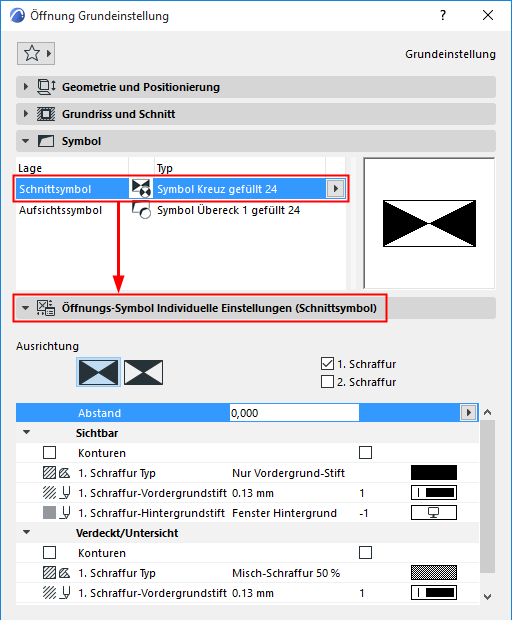
Passen Sie Einstellungen und Geometrie-Präferenzen für Ihre Symbole im Teilfenster Öffnungs-Symbol - Individuelle Einstellungen an:
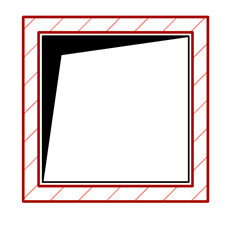
Abbildung 1. Schnittsymbol mit Versatz und Kontur Abbildung 2. Aufsichtssymbol mit Versatz und Kontur
Darstellung der Öffnungen in geschnittenen Elementen
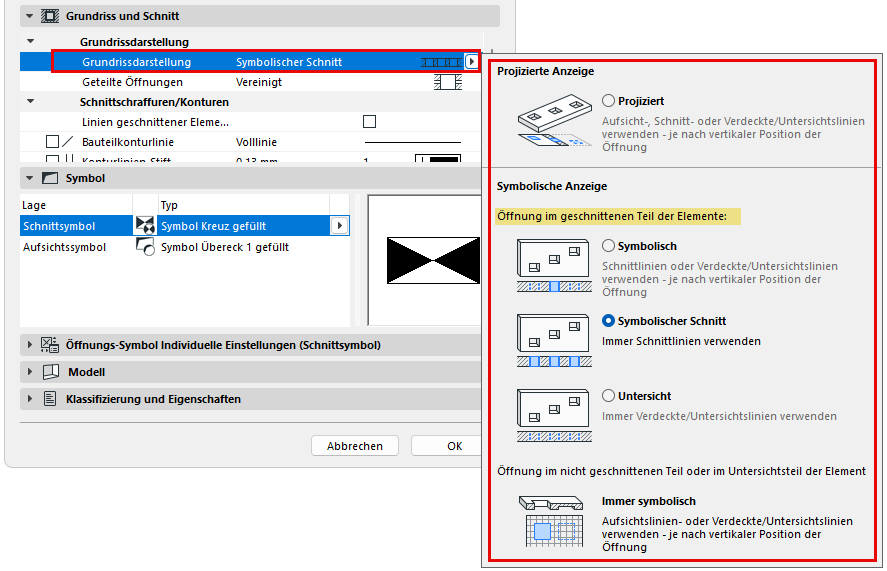
In den Öffnungs-Einstellungen: Verwenden Sie die Grundrissdarstellungs-Optionen zur Anzeige von Öffnungen in geschnittenen Elementen.
Anmerkung: Öffnungen in Auf-/Untersichts-Elementen werden immer symbolisch dargestellt.
Projiziert: Zeigt Aufsicht-, Schnitt- oder Verdeckte/Untersichtlinien, je nach vertikaler Position der Öffnung. Dies ist die beste Option für Öffnungen in Dächern.
Symbolisch: Zeigt Schnittlinien oder Verdeckte/Untersichtlinien, je nach vertikaler Position der Öffnung.
Symbolischer Schnitt: Zeigt immer Schnittlinien (unabhängig von der vertikalen Position der Öffnung)
Untersicht: Zeigt immer Verdeckte/Untersichtlinien (unabhängig von der vertikalen Position der Öffnung)
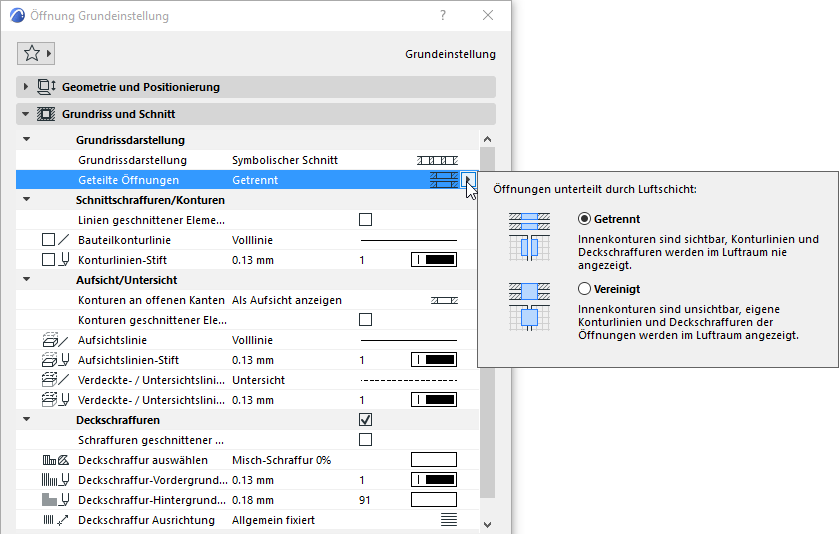
Geteilte Öffnungen: Getrennt oder Vereinigt
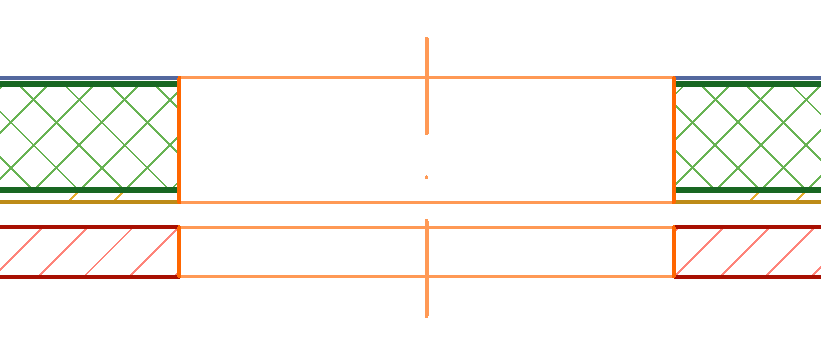
Für eine Öffnung, die mehrere Elemente schneidet oder ein mehrschichtiges Bauteil mit Luftschicht:
Getrennt:
Innenkonturen sind sichtbar
Konturlinien und Deckschraffuren werden in der Luftschicht nicht angezeigt
Vereinigt:
Innenkonturen sind unsichtbar
Konturlinien und Deckschraffuren werden in der Luftschicht angezeigtAbbildung 3. Öffnungen durch Luftraum geteilt: Getrennt im Vergleich zu Vereinigt
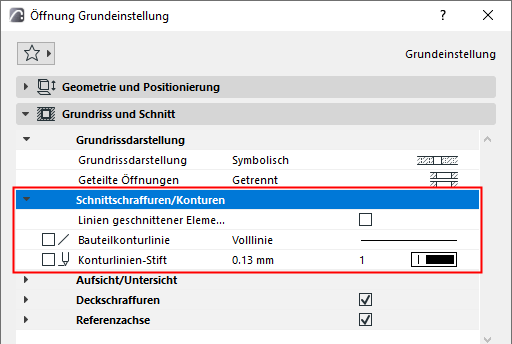
Schnittschraffuren/Konturen
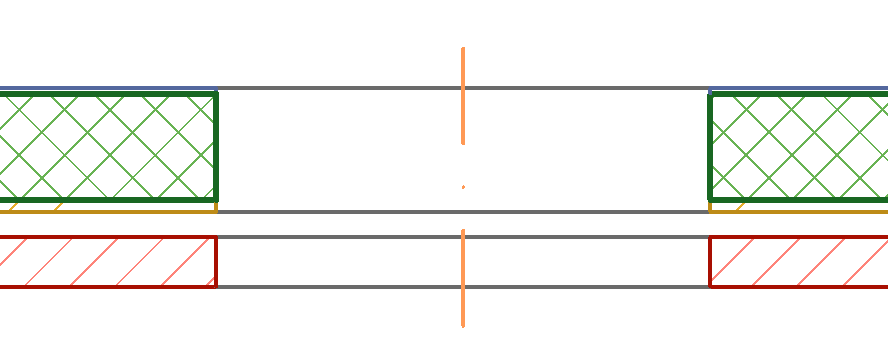
Für die von der Öffnung geschnittenen Elementoberflächen: markieren Sie das Kästchen Linien geschnittener Elemente verwenden. Andernfalls werden die eigenen Konturlinien der Öffnung (wie in diesem Dialogfenster definiert) verwendet.
Abbildung 4. Linien geschnittener Elemente verwenden Abbildung 5. Eigene Konturlinien der Öffnung verwenden
Öffnungskonturen im Grundriss
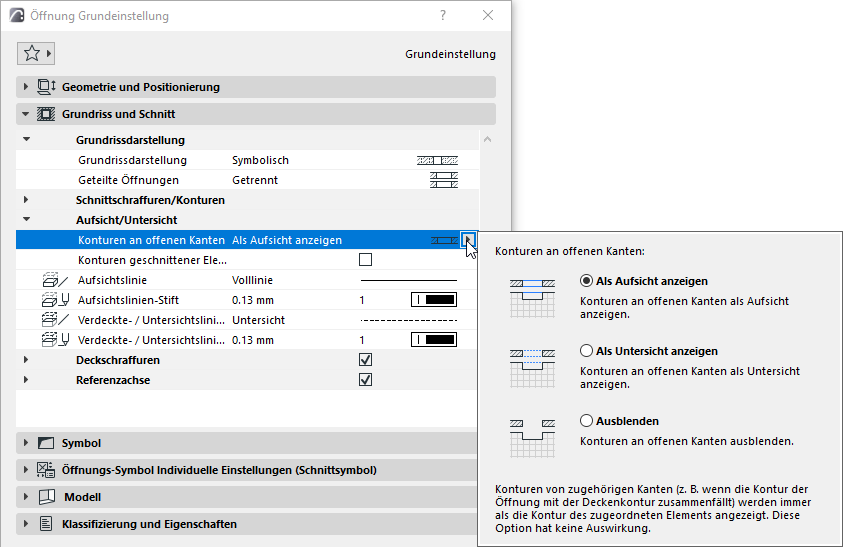
Konturen an offenen Kanten
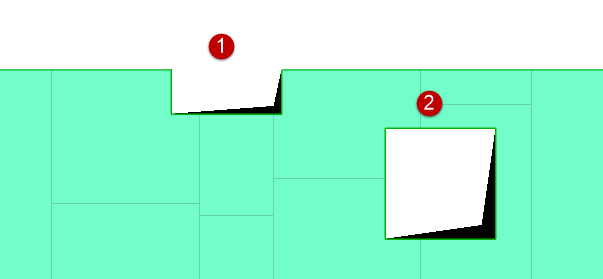
“Offene Kanten” sind Öffnungskonturen, die sich nicht mit anderen Elementen schneiden, und nicht mit Kanten eines anderen Elements zusammenfallen.
Abbildung 6. Öffnungen mit offenen (1) und gebundenen (2) Kanten
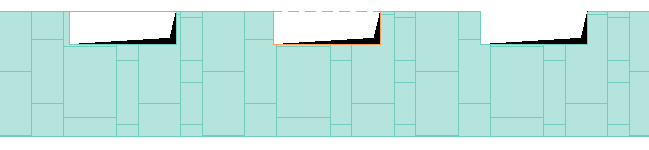
Zeigen Sie diese offenen Kanten als Aufsicht oder Untersicht an oder wählen Sie Ausblenden:
Abbildung 7. Offene Kanten als Aufsicht anzeigen - Als Untersicht anzeigen - Ausblenden Abbildung 8. Offene Kanten als Aufsicht anzeigen - Als Untersicht anzeigen - Ausblenden
Anmerkung: Diese Einstellung hat keinen Einfluss auf Öffnungen, die z. B. mit einer Deckenkante zusammenfallen. Solche Kanten sind “Gebundene Kanten”, und ihre Darstellung (Unter- oder Aufsicht) hängt von der Konturanzeige der Decke ab.
Öffnungskonturen
Definieren Sie Attribute für die Auf- und Untersichtskonturen. Sie können Konturen geschnittener Elemente verwenden. Andernfalls werden die eigenen Auf- und Untersichtsattribute der Öffnung (wie in diesem Dialogfenster definiert) verwendet.