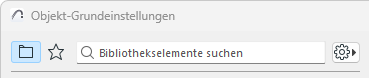
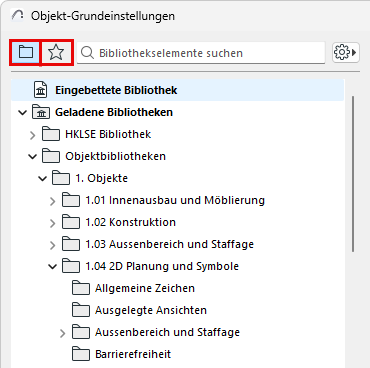
Verwenden Sie zur Suche nach Bibliothekselementen das Suchfeld oben links im Browser-Abschnitt der Werkzeug-Einstellungen.
Die Suchfunktion ist sowohl im Dialogfenster Objekt-Einstellungen, sowie bei den Einstellungen aller Werkzeuge, mit denen Bibliothekselemente platziert werden, verfügbar: Fenster, Tür, Dachfenster, Wandabschluss, Eckfenster, Lichtquelle und HKLSE-Werkzeuge.
Informationen zur Suche nach Favoriten aus anderen Dialogfenstern heraus:
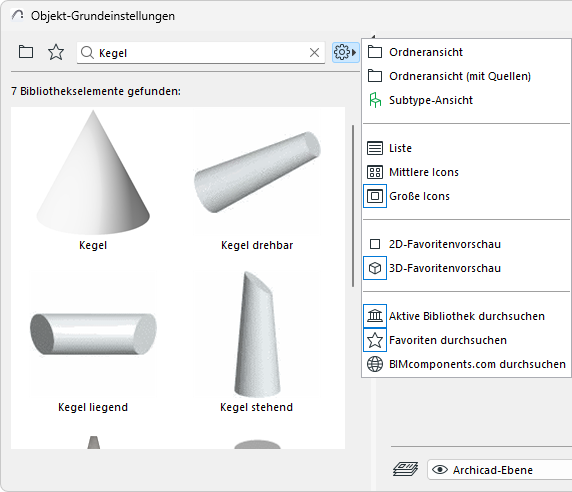
Verwenden Sie das Popup-Bedienelement auf der rechten Seite, um festzulegen, wo gesucht werden soll (mindestens eine von drei Optionen muss ausgewählt werden):
Aktive Bibliothek durchsuchen: Suchen in den verknüpften Bibliotheken, der eingebetteten Bibliothek und den heruntergeladenen BIMcloud-Bibliotheken
Favoriten durchsuchen: Suchen nur in den gesicherten Favoriten für dieses Werkzeug
BIMcomponents.com durchsuchen: Suchen nur auf BIMcomponents.com, einer durchsuchbaren und interaktiven Sammlung von Objekten, die von Nutzern beigesteuert oder von Graphisoft zur Verfügung gestellt wurden.
Geben Sie eine beliebige Zeichenfolge ein, nach der gesucht werden soll.
Sobald Sie die Eingabetaste drücken oder mit der Eingabe pausieren, indem Sie einen Moment lang keine weiteren Zeichen hinzufügen, beginnt der Suchvorgang.
Die Suchmaschine sucht in den folgenden Feldern und Werten nach der Zeichenfolge:
Verwenden Sie Anführungszeichen um eine Wortfolge herum, um nach genau dieser Folge zu suchen statt nach den einzelnen Wörtern.
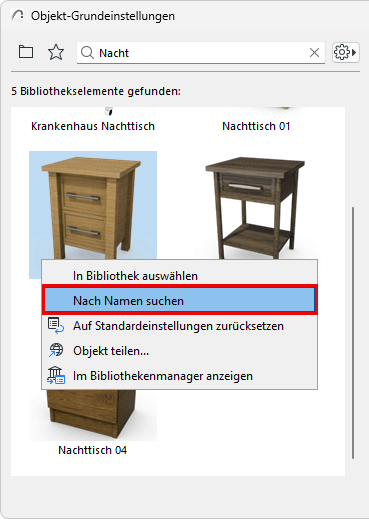
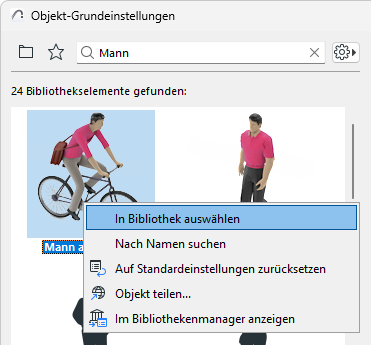
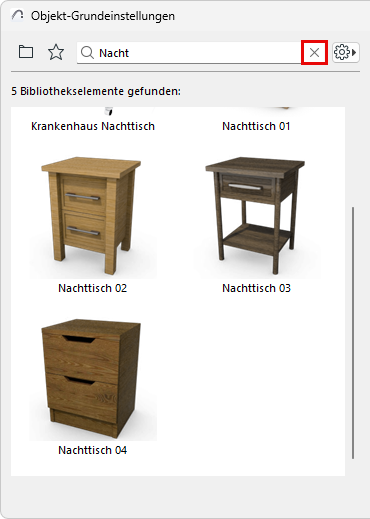
Verwenden Sie im Kontextmenü eines Bibliothekselements im Einstellungsdialog Nach Namen suchen aus dem Kontextmenü. Dadurch wird der Name kopiert und dem Suchfeld hinzugefügt. Verwenden Sie diese Suche beispielsweise für Favoriten auf der Basis eines bestimmten Bibliothekselements.Abbildung 1. Gefundene Bibliothekselemente anzeigen
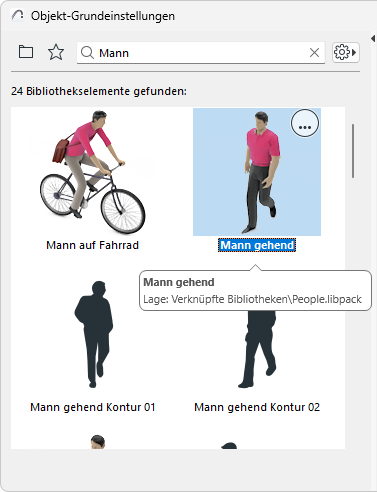
Das Paneel GefundeneBibliothekselemente im Browser-Bereich zeigt Ihre Suchergebnisse an.
Es werden nur die Bibliothekselemente gesucht und angezeigt, die vom aktiven Werkzeug verwendet werden. Mit anderen Worten, wenn Sie im Objekt-Einstellungsdialog suchen, werden Objekte gefunden - und nicht Türen oder Fenster.
Je nachdem, wo die Bibliothekselemente gefunden wurden (sieheDefinieren des Suchbereiches), unterscheiden sich die Optionen:
Ergebnisse aus der aktiven Bibliothek:
Klicken Sie auf ein Bibliothekselement, um seine Einstellungen anzuwenden und sie in den Paneelen auf der rechten Seite anzuzeigen.
Zeigen Sie mit dem Cursor auf ein Bibliothekselement, um seinen Namen anzuzeigen und die Bibliothek, in der es sich befindet
Verwenden Sie In der Bibliothek auswählen, um in die Bibliotheksdarstellung zu wechseln und dies im Kontext der Bibliotheks-Hierarchie zu sehen
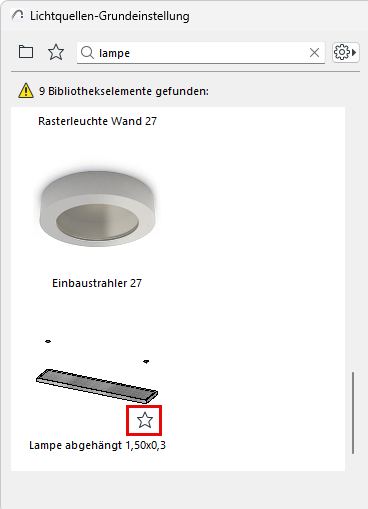
Ergebnisse von Favoriten
Favoriten-Suchergebnisse werden mit einem Sternsymbol angezeigt
Ergebnisse aus BIMcomponents
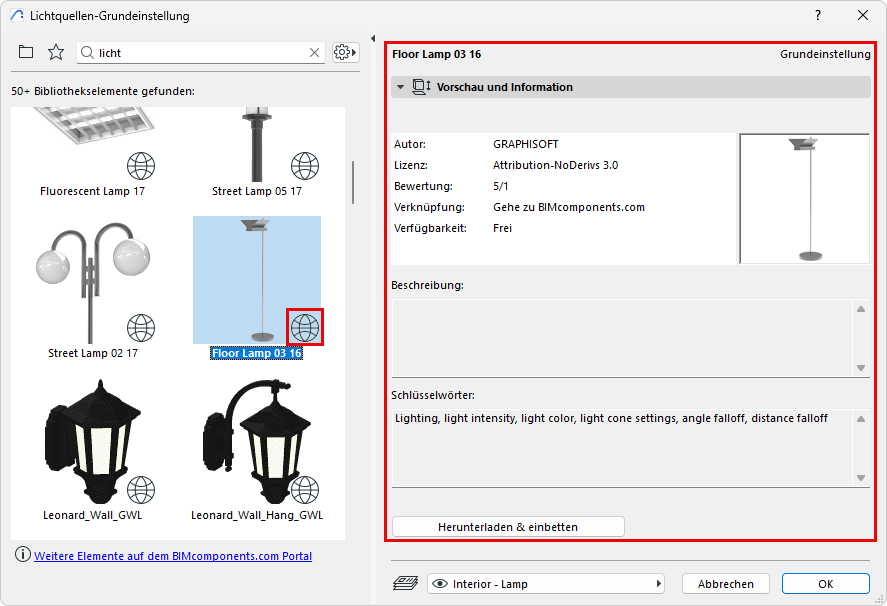
Gefundene BIM-Komponenten werden mit einem Globus-Symbol angezeigt.
Ausnahme: Einige der BIMcomponents-basierten Treffer werden mit einem Schlüssel markiert. Solche Objekte stehen nur Benutzern mit einer Premium-Servicevereinbarung zur Verfügung. Dies kann je nach Land variieren. Wenden Sie sich in einem solchen Fall bitte an Ihren Distributor bzw. Händler.
Anmerkung: Der Abschnitt “Gefundene Bibliothekselemente” zeigt maximal 50 aller in BIMcomponents gefundenen Bibliothekselemente an; wenn mehr gefunden werden, können Sie die übrigen Treffer ansehen, indem Sie auf den Link Weitere Elemente... unten im Dialogfenster klicken.
Zeigen Sie mit dem Cursor auf die Komponente, um ihren Namen anzuzeigen.
Klicken Sie darauf, um seine Vorschau und Information auf der rechten Seite anzuzeigen.
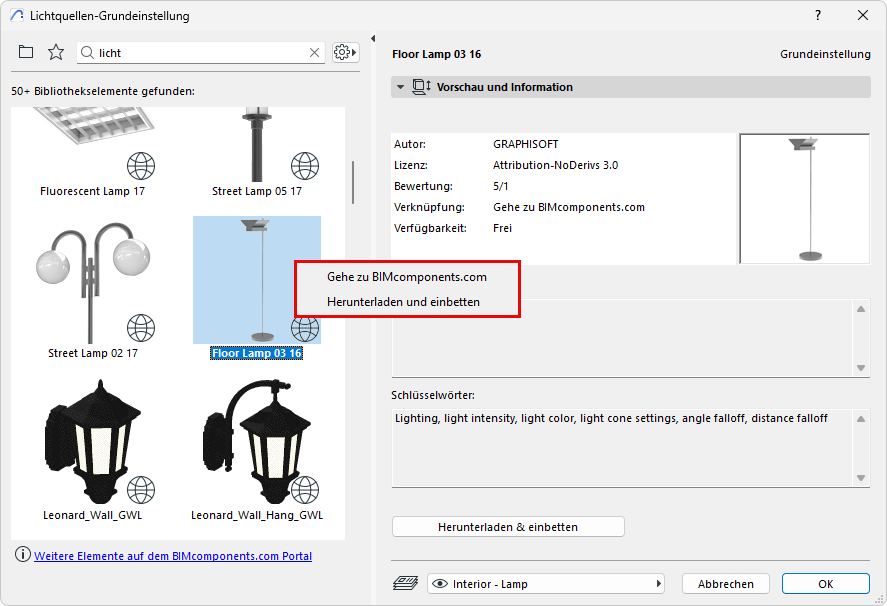
Kontextmenü-Befehle:
Gehe zu BIMcomponents.com: Klicken Sie, um BIMcomponents.com aufzurufen.