Sichern von rechteckigen Türen und Fenstern aus 3D-Modellelementen
- Erstellen Sie das gewünschte 3D-Modell der Tür bzw. des Fensters mit den Konstruktionswerkzeugen von (Decke, Wand, Freifläche, Dach usw.). Es empfiehlt sich, das Element in der XY-Ebene auf Null-Höhe zu zeichnen.
- Wählen Sie die Elemente im 3D-Fenster aus. Sie können beliebige Einstellungen für Standort & Projektionsart verwenden.
Um eine spezielle Projektion zu verwenden, siehe 3D-Projektionsart eines Objektes einstellen.
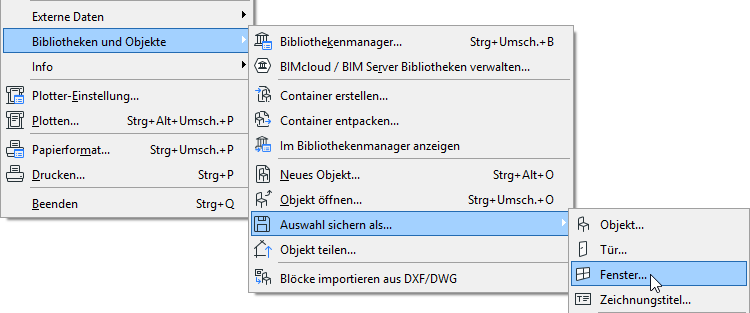
- Sichern Sie die ausgewählten Elemente im 3D-Fenster mit dem Befehl Ablage > Bibliotheken und Objekte > Auswahl sichern als... und wählen Sie Fenster.
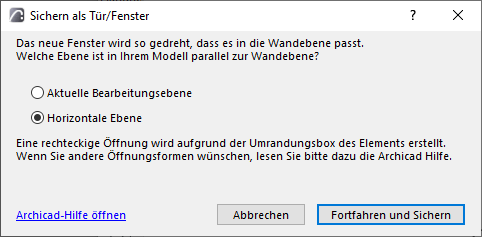
- Sie werden aufgefordert anzugeben, welche Ebene des Modells die Ursprungs-Wandebene (Ansichtsebene) darstellt, in die die neue Tür bzw. das Fenster gedreht wird: entweder die aktuelle Bearbeitungsebene oder die horizontale Ebene. (Dies ist beispielsweise wichtig, wenn Sie ein bearbeitetes Morph-Element sichern, das ursprünglich eine Tür war und das daher nicht in der horizontalen Ebene Ihres Modells liegt.)
- Geben Sie in dem daraufhin angezeigten Dialogfenster Fenster/Tür sichern einen Namen ein und wählen Sie den gewünschten Speicherort für das Objekt aus.
- zur eingebetteten Bibliothek (Standardauswahl. Es wird empfohlen, individuell angepasste, projektspezifische Objekte in der eingebetteten Bibliothek zu sichern.)
- zu einer dem Projekt hinzugefügten BIMcloud-Bibliothek
- Suchen nach einer verknüpften Bibliothek
Klicken Sie auf Neuer Ordner, um in dem ausgewählten Bibliotheksordner einen neuen Ordner zu erstellen.
- Klicken Sie auf Sichern.
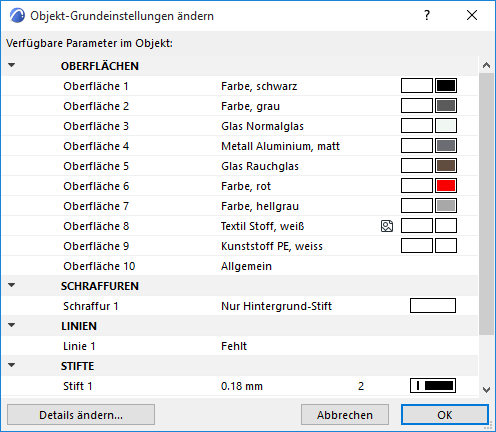
- Das Dialogfenster Objekt-Grundeinstellungen ändern erscheint. Hier können Sie die Standard-Oberflächenmaterialien, Schraffuren und Stifte des neuen Bibliothekselements definieren. Sogar nach dem Platzieren des Bibliothekselements können Sie eine weitere Feinabstimmung dieser Attribute in den Objekt-Einstellungen vornehmen.
Zum Hinzufügen von Informationen zu Ihrem neuen Bibliothekselement (z. B. Schlüsselwörtern, um die Suche in Objekteinstellungen oder in BIMcomponents zu vereinfachen), klicken Sie außerdem auf Details ändern.
- Klicken Sie auf OK.
- Platzieren Sie das Objekt mit dem Fenster-(oder Tür)werkzeug. Beachten Sie, dass das erstellte Objekt gestreckt werden kann, doch beim Strecken verzerrt wird, da es ohne parametrische Scripts erstellt wurde.
Informationen zum Bearbeiten des resultierenden GDL-Bibliothekselementes finden Sie in Eigene Bibliothekselemente und Komponenten bearbeiten.