Anmerkung:MEP Designer-Nutzer:innen: Verwenden Sie Grafische Überschreibungen in Workflows mit Archicad. Im MEP Designer sind bei bestimmten Elementen die Einstellungen für die Grafische Überschreibung nicht sichtbar. Für Architekturelemente (die im MEP Designer mit einer grauen Überschreibung dargestellt werden) können Sie grafische Überschreibungsregeln verwenden, um für jeden Elementtyp unterschiedliche Transparenzwerte festzulegen.
Verwenden Sie grafische Überschreibungen zum Anwenden eines vordefinierten Erscheinungsbilds (Farbe, Schraffur) auf Modellelemente je Ausschnitt, um Informationen auf einen Blick zu vermitteln.
Ein Beispiel:
Anzeigen von Elementen in verschiedenen Farben je nach ihrem Umbau-Status
Anzeigen aller Putz-Wände in blau
Hervorheben einer Gruppe zusammengehörender Räume (z. B. unbeheizte Bereiche)
Hervorheben aller Elemente mit einer bestimmten Schall- oder FeuereinstufungAbbildung 1. Räume nach Brandschutz
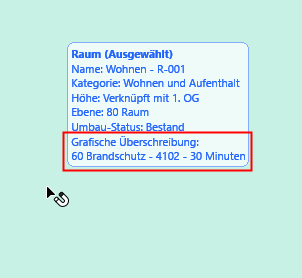
Die Info des Elementes listet die grafische Überschreibungsregel für dieses Element auf:
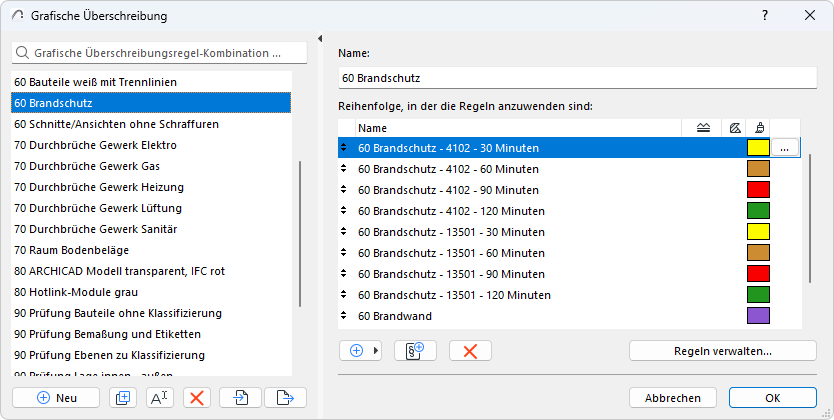
Grafische Überschreibungsregeln anwenden
Es gibt zwei Möglichkeiten, eine Grafische Überschreibung zuzuordnen:
Nach grafischer Überschreibung: Eine grafische Überschreibung ist eine Sammlung grafischer Überschreibungsregeln, die in einer bestimmten Reihenfolge auf die Elemente, die den Regel-Kriterien entsprechen, angewendet werden.
NachUmbau-Filter: Der Umbau-Filter legt fest, welche Elemente (nach Umbau-Status) mit einer Überschreibung angezeigt werden sollen
Die Kombination aus Grafischer Überschreibung und Umbau-Filter wird mit den Einstellungen des jeweiligen Ausschnitts gesichert. Für jeden Ausschnitt werden zuerst die Regeln für die grafische Überschreibung angewendet. Die über den Umbau-Filter angewendeten Regeln haben die niedrigste Priorität.
Ausnahme: Sie können keine Grafische Überschreibung oder Umbaufilter festlegen für Ausschnitte, die auf 2D- oder manuell zu aktualisierenden Schnitten oder Ansichten basieren.