Erstellen eines 3D-Dokumentes
Aus dem 3D-Fenster:
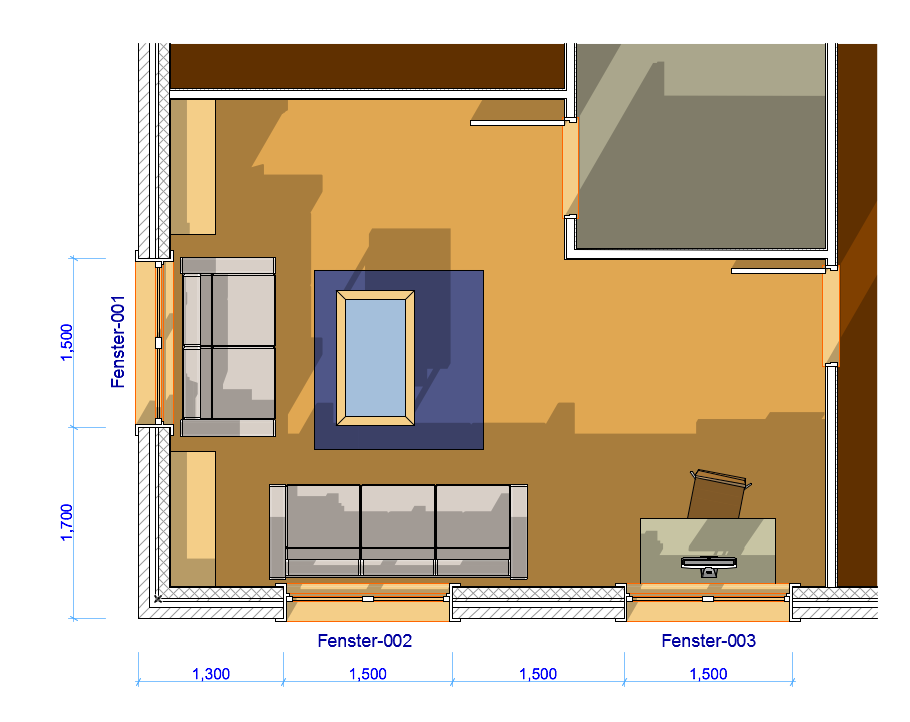
- Richten Sie aus dem 3D-Fenster die gewünschte 3D-Ansicht des Modells ein:
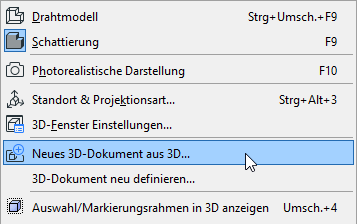
- Erstellen Sie ein neues 3D-Dokument durch eine der folgenden Aktionen:
- Verwenden Sie den Befehl Neues 3D-Dokument aus 3D... aus dem Kontextmenü des 3D-Dokumentordners des Navigators.
- Verwenden Sie den Befehl Neues 3D-Dokument aus 3D im Kontextmenü
- Verwenden Sie einen Menübefehl (Dokumentation > Dokumentationswerkzeuge > Neues 3D-Dokument).
Aus dem Grundriss:
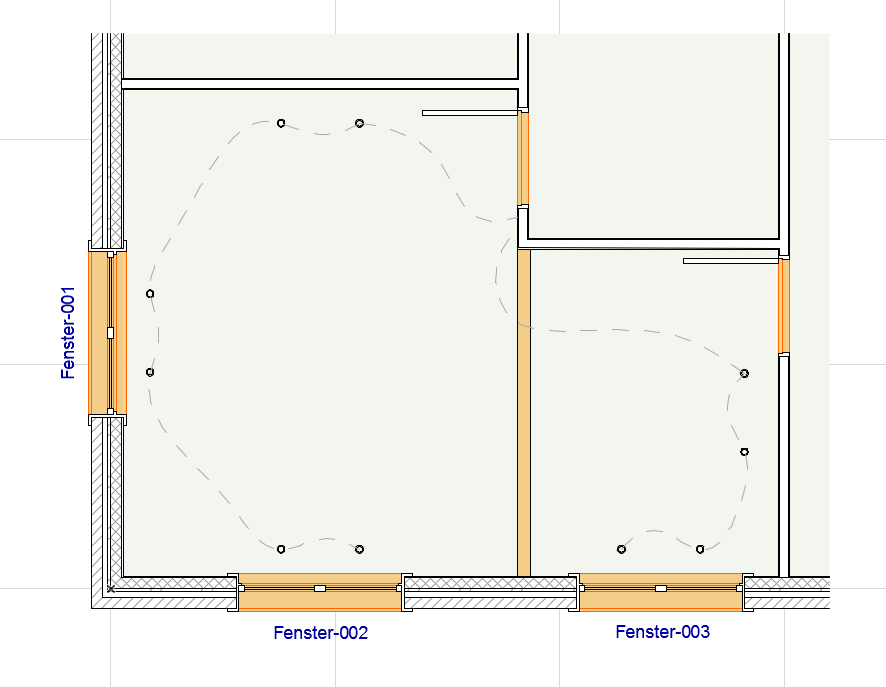
- Richten Sie auf einem beliebigen Geschoss des Grundrisses den Modell-Ausschnitt ein, den Sie in Ihrem 3D-Dokument anzeigen wollen.
- Bei Bedarf grenzen Sie den Ausschnitt über die Auswahl oder den Markierungsrahmen ein. Einstellungen für das 3D-Fenster, wie z. B. Elemente in 3D filtern und schneiden, haben keine Auswirkungen auf 3D-Dokumente, die vom Grundrissfenster aus erstellt wurden.
- Verwenden Sie den Befehl Neues 3D-Dokument aus dem Grundriss... von einer der folgenden Positionen:
- Grundriss-Kontextmenü
- Kontextmenü des 3D-Dokumentelements des Navigators
- Kontextmenü eines Geschosses aus der Projektmappe.
- einen Menübefehl (Dokumentation > Dokumentationswerkzeuge > Neues 3D-Dokument).
Dialogfenster Neues 3D-Dokument
Das Dialogfenster Neues 3D-Dokument erscheint.
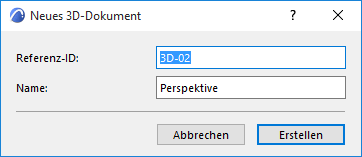
Geben Sie eine Referenz-ID und einen Namen für das neue 3D-Dokument ein. Klicken Sie auf Erstellen.
Informationen zum Festlegen von Namens-Standardwerten finden Sie unter 3D-Dokument-Einstellungen - Teilfenster Allgemein.
Das 3D-Dokument wird erstellt und in einem eigenen Fenster geöffnet. Es ist im 3D-Dokument-Container in der Projektmappe des Navigators aufgelistet.
Zum Anpassen des Inhalts, der Einstellungen und der Anzeige des 3D-Dokuments können Sie seinen Quellausschnitt und/oder seine Anzeigeeinstellungen anpassen und es anschließend neu definieren.
Weitere Informationen finden Sie in den folgenden Themen:
Neu Definieren des 3D-Dokuments
Modelldarstellung (Schnitt/Ansicht)