Erstellen einer Detailzeichnung mit Bezug zum 3D-Modell
Zum Erstellen eines Details mit seiner Quelle im Modell platzieren Sie einen bereichsorientierten Detail-Marker in einem der folgenden Fenster: Grundriss, Schnitt/Ansicht/Innenansicht, 3D-Dokument, Arbeitsblatt oder Detail.
- Aktivieren Sie das Detail-Werkzeug.
- Vergewissern Sie sich, dass im Infofenster bzw. in den Detail Grundeinstellungen “Detail neu erstellen” eingestellt ist.

- Wählen Sie eine bereichsorientierte Geometriemethode im Infofenster aus: Polygon, Rechteck oder Gedrehtes Rechteck. (Die erste Geometriemethode “Keine Begrenzung” erstellt einen Marker, der mit einem unabhängigen Blickpunkt ohne Modellquelle verknüpft ist.)

- Zeichnen Sie den Detailrahmen und klicken Sie, um den Vorgang abzuschließen.
- Wenn Sie den Detailrahmen gezeichnet haben, klicken Sie mit dem Hammer-Cursor, um den Detailmarker zu platzieren. Das X steht für den Detailursprung.
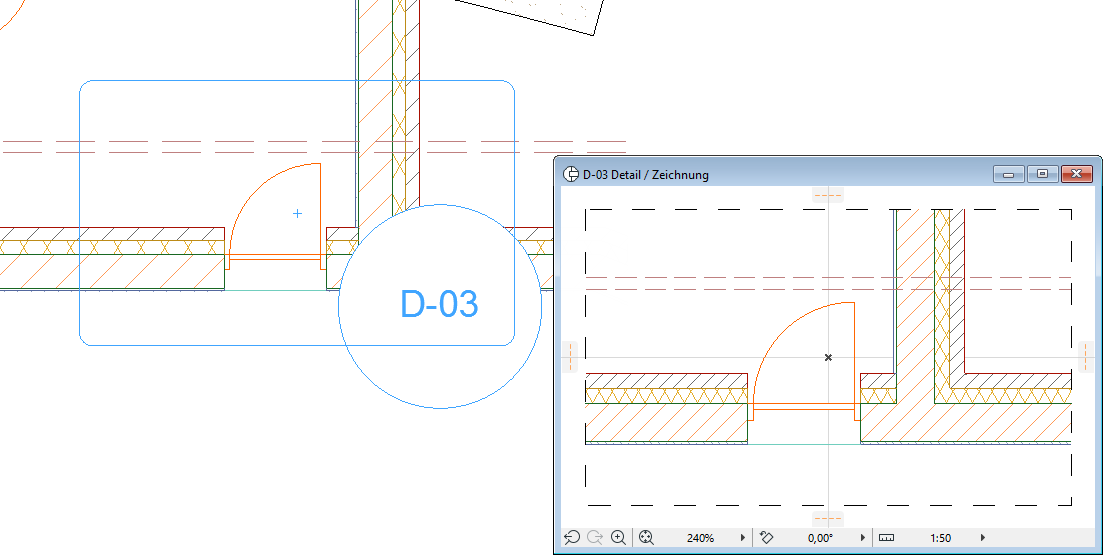
Anmerkung: Quell-Detailmarker unterscheiden sich auf dem Bildschirm durch eine optionale halbtransparente Schraffur. (Verwenden Sie Ansicht > Bildschirmdarstellungs-Optionen > Quell-Marker Hervorheben zum Aktivieren oder Deaktivieren dieser Unterscheidungs-Schraffur für alle Quell-Marker. Die Farbe dieser Hervorhebung kann in Optionen > Arbeitsumgebung > Bildschirm-Optionen eingestellt werden) - In der Navigator-Projektmappe wird eine neue Detailzeichnung erstellt und aufgelistet.
Definieren der in einem Quell-Detailmarker angezeigten Referenzinformationen:
Siehe Definieren von Marker-Bezügen für Quell-Marker.
Weitere Informationen über den neuen Detail-Blickpunkt - seine Marker und Referenzinformationen - können Sie in den Detail-Einstellungen definieren.