Publisher
Der Publisher ist die vierte Spalte des Navigators oder Organisators.
Publisher-Elemente sind Ausschnitte und Layouts, die in Publisher-Sets zusammengefasst sind. Verwenden Sie den Publisher, um die Ausgabe in einer Vielzahl von Formaten einzurichten.
Publisher aufrufen
- Wählen Sie oben im Navigator/Organisator die Publisher-Spalte aus; oder
- Verwenden Sie Dokumentation > Publisher. (Dies öffnet den Organisator im Ausschnittmappe-Publisher-Modus)
.
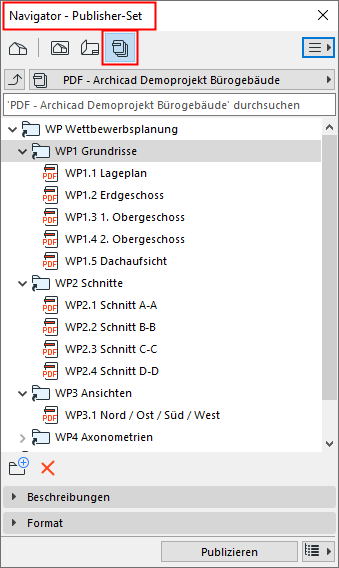
Die Publisher-Mappe enthält die Publisher-Sets des Projekts. Diese Sets sind Zusammenstellungen von Publisher-Elementen.
Jedes Publisher-Element ist ein Tastaturkürzel, welches direkt auf einen Ausschnitt oder auf ein Layout verweist.
Publisher-Sets werden mit dem Projekt gesichert, damit Sie jederzeit darauf zugreifen, die Einstellungen bei Bedarf verändern und sie veröffentlichen können.
Elemente dem Publisher-Set hinzufügen
Listen von Publisher-Sets
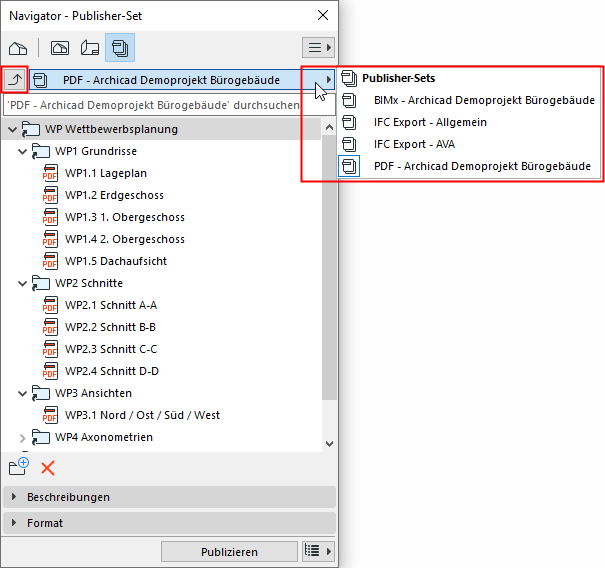
Um die Liste aller in diesem Projekt definierten Publisher-Sets anzuzeigen, klicken Sie auf die Schaltfläche „Eine Ebene höher“ oder auf die Popup-Schaltfläche.
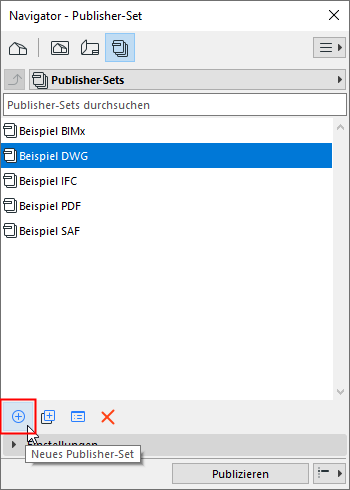
Neues Publisher-Set erstellen
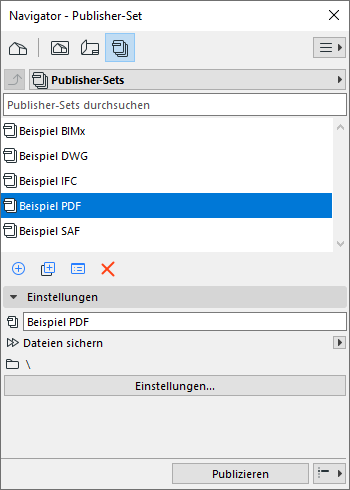
In der Publisher-Set-Spalte: Klicken Sie auf die Schaltfläche Neues Publisher-Set.
Elemente dem Publisher-Set hinzufügen
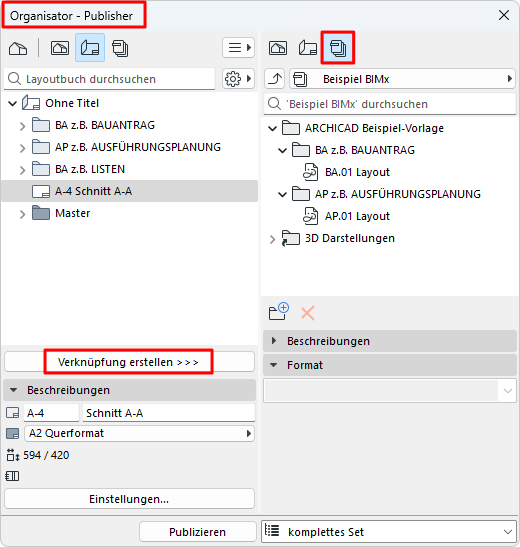
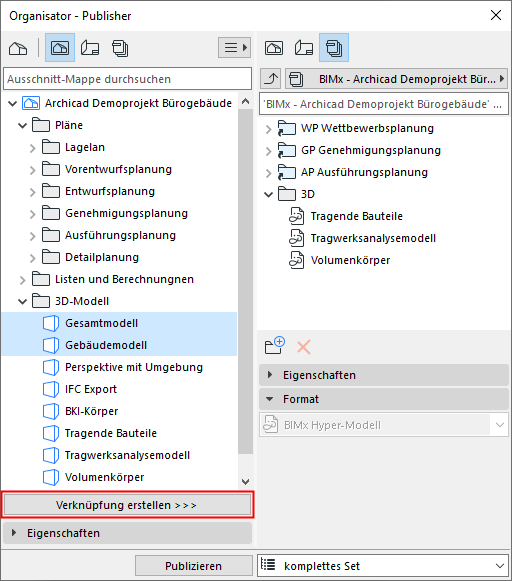
- Öffnen Sie den Publisher-Modus des Organisators:
- Auf der linken Seite des Organisators: Wählen Sie einen Ausschnitt (aus der Ausschnitt-Mappe) oder ein Layout (aus dem Layoutbuch),
- Ziehen Sie das Element in das Publisher-Set.
Hinweise:
- Wenn Sie mit der Schaltfläche Verknüpfung erstellen eine Layout-Untergruppe zum Publisher-Set hinzufügen: Dadurch wird ein entsprechender „Klon“-Ordner im Publisher-Set erstellt, und alle Änderungen an der ursprünglichen Untergruppe werden automatisch im entsprechenden Publisher-Set-Ordner aktualisiert.
- Wenn Sie eine Layout-Untergruppe per Drag-and-Drop zum Publisher-Set hinzufügen: Der Ordner wird hinzugefügt, aber dieser Ordner ist kein Klon und wird nicht automatisch aktualisiert.
So definieren Sie das Ausgabeformat für die einzelnen Publisher-Elemente:
Siehe Publisher-Dateiformate.
Eigenschaften von Publisher-Set-Elementen
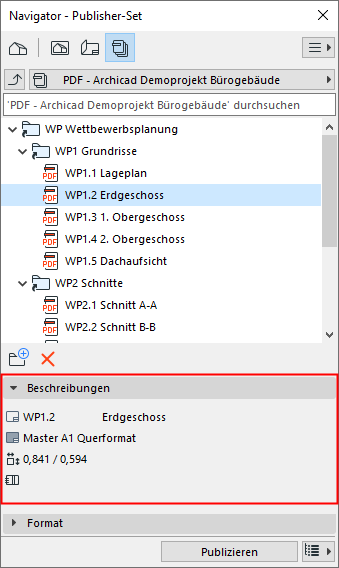
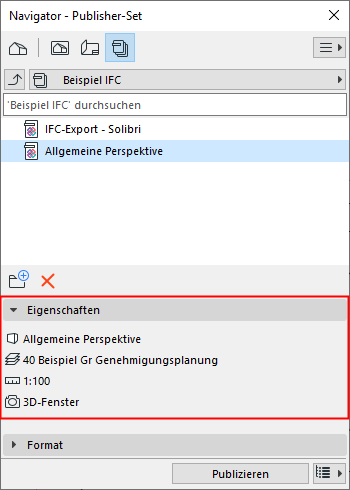
Wählen Sie ein Element aus dem Publisher-Set aus, um seine Eigenschaften unten anzuzeigen.
Diese Felder zeigen die Eigenschaften des Ausschnitts bzw. des Layouts, der bzw. das mit dem ausgewählten Publisher-Element verknüpft ist. Sie können hier nicht bearbeitet werden.
Publisher-Elemente umbenennen
Sie können ein Publisher-Set umbenennen, ebenso wie Publisher-Elemente, Ordner und deren Benennungslogik ändern. Wählen Sie ein oder mehrere Elemente oder Ordner aus und verwenden Sie die Befehle des Kontextmenüs.
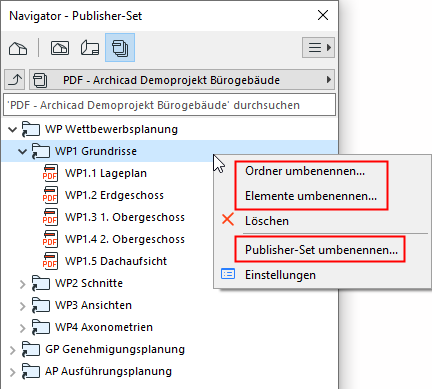
- Ein in einem Publisher-Ordner (oder Unterordner) platziertes neues Element übernimmt die Namenslogik dieses Ordners bzw. Unterordners
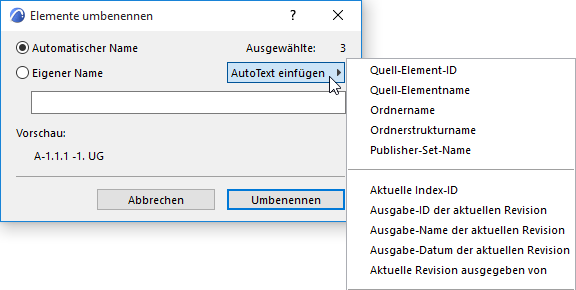
- Verwenden Sie die Option Eigener Name zur Definition eines Namens für die Elemente.
- Die Autotext-Optionen können Ihnen helfen, die Konformität mit lokalen Dateinamenskonventionen einzuhalten:
- Quellen-ID: Benennt das Element um unter Verwendung der Ausschnitt-ID oder Layout-ID, je nach der Quelle des Publisher-Elements
- Quell-Elementname: Benennt das Element um unter Verwendung der Ausschnitt-ID oder Layout-ID, je nach der Quelle des Publisher-Elements
- Ordnername: Benennt das Element um unter Verwendung des Namens des Ordners, in dem es sich befindet
- Ordnerstrukturname: Benennt das Element um unter Verwendung des gesamten Verzeichnispfads der Position des Elements im Publisher-Set
- Publisher-Set-Name: Benennt das Element um unter Verwendung des Publisher-Set-Namens
- Automatischer Name bedeutet, dass das Publisher-Element den selben Namen hat wie seine Quelle (z. B. Layoutname oder Zeichnungsname).