Zeichnung in Modelldarstellung platzieren
Führen Sie nun eine der folgenden Aktionen aus:
Drag and Drop
Ziehen Sie Zeichnungsdateien (eine nach dem anderen) aus Ihrem Dateisystem.
Mit dem Zeichnungs-Werkzeug
- Aktivieren Sie das Zeichnungs-Werkzeug.
- Klicken Sie in den Ausschnitt.
- Das Dialogfeld Zeichnung neu verknüpfen wird angezeigt. Wählen Sie die Quelle der Zeichnung: entweder lokales Dateisystem oder BIMcloud.
Melden Sie sich bei Bedarf bei der BIMcloud an. Siehe Anmelden bei der BIMcloud.
- Klicken Sie auf Suchen und wählen Sie dann die gewünschte Zeichnungsdatei aus.
Anmerkung:
Mit den Befehlen des Dateimenüs
Verwenden Sie je nach der Quelle der Zeichnung eine der folgenden Möglichkeiten:
- Ablage > Externe Daten > Externe Zeichnung platzieren
- Ablage > Externe Daten > Externe Zeichnung aus BIMcloud platzieren
Wählen Sie die BIMcloud und dann das gewünschte Projekt.
Melden Sie sich bei Bedarf bei der BIMcloud an. Siehe Anmelden bei der BIMcloud.
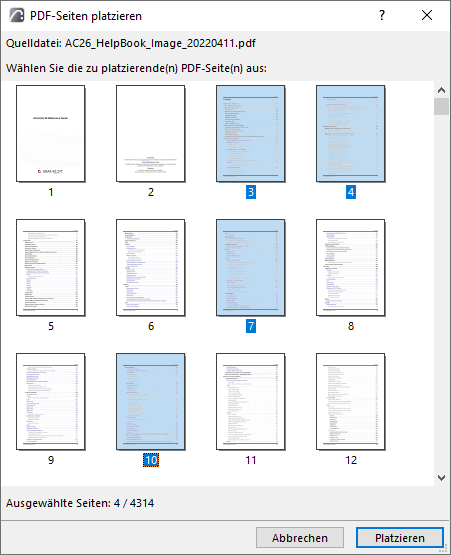
Ausgewählte Seiten aus einer PDF-Datei platzieren
Dies funktioniert, wenn die PDF-Datei per Drag-and-Drop oder über das Ablage-Menü (Externe Daten) platziert wird.
Wenn die importierte Zeichnung eine mehrseitige PDF-Datei ist:
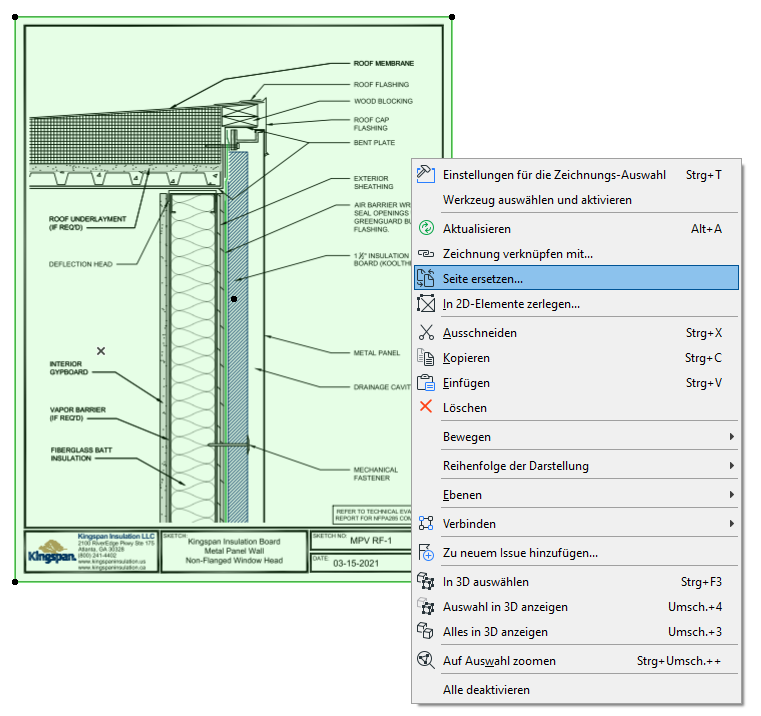
PDF-Seite ersetzen
Verwenden Sie nach dem Platzieren einer PDF-Datei den Kontextmenübefehl „Seite ersetzen", um eine andere Seite desselben PDF-Dokuments anzuzeigen. Das geht entweder nach Selektion des PDF im Zeichnungsfenster oder im Zeichnungsmanager.
So importieren Sie nur bestimmte Ebenen der DWG/DXF/oder DWF Zeichnungen:
Siehe “Teilweises Öffnen aktivieren” unter Optionen beim Öffnen (DXF/DWG-Übersetzungseinstellungen).
Um die Quellebenen der importierten DWG-Zeichnungen, die in MEP Designer platziert wurden, anzuzeigen/zu verbergen.
Siehe Eingebettete Ebenen.