Höhenkoten
Sie können eine Höhenbemaßung auf jedem der folgenden Elemente platzieren:
Höhenbemaßung platzieren
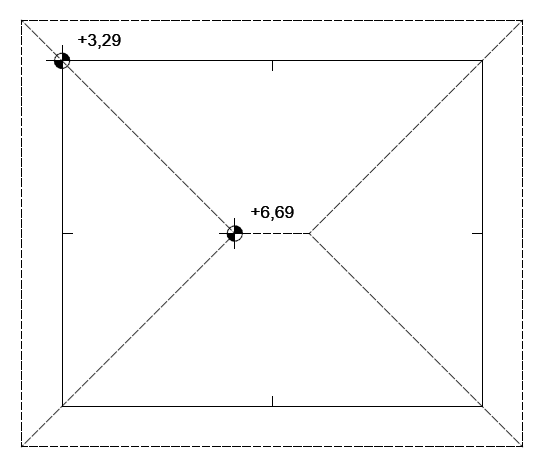
Wenn sich der Cursor über mehreren Elementen befindet: Klicken Sie auf die Tabulatortaste, bis das gewünschte Element hervorgehoben ist, und klicken Sie dann, um die Bemaßung zu platzieren.
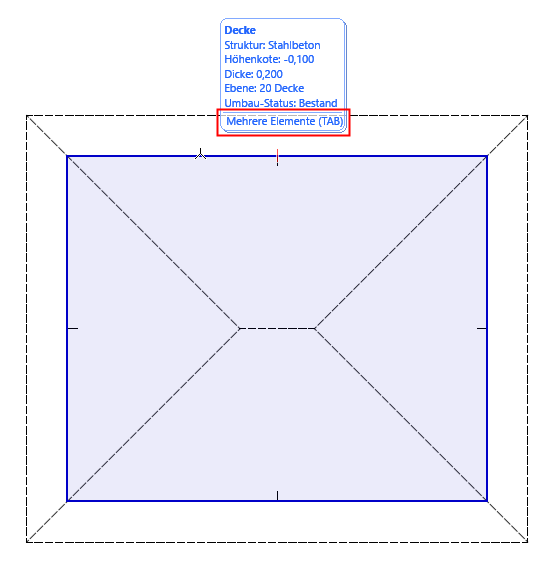
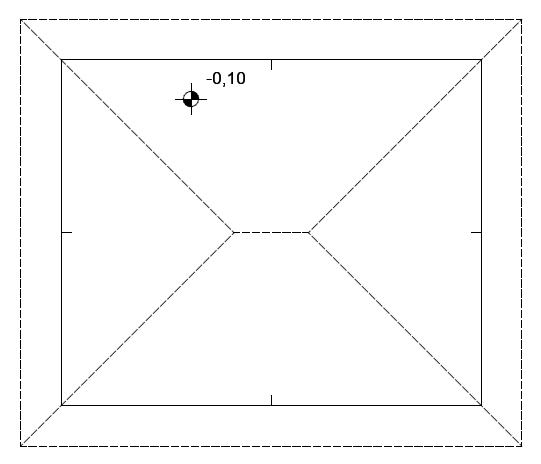
Höhenbemaßung auf einer Decke
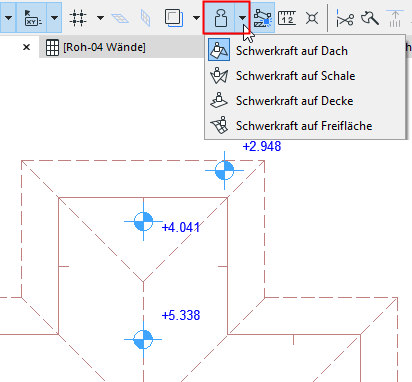
Verwenden Sie Schwerkraft zum Filtern von Ziel-Elementen
Wenn die Schwerkraft eingeschaltet ist, kann die Höhenbemaßung nur auf dem Element platziert werden, für das die Schwerkraft eingestellt ist (Decke, Dachfläche, Schale oder Freifläche). Siehe Schwerkraft.
Bemaßungstext bearbeiten
Siehe Textstil.
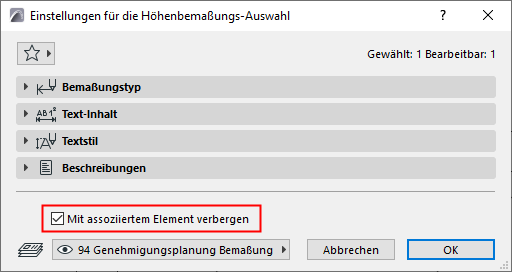
Mit assoziiertem Element verbergen
Standardmäßig wird eine Höhenbemaßung ausgeblendet, wenn ihrezugewiesenes Element ausgeblendet wird (z. B. auf einer ausgeblendeten Ebene). Um die Bemaßung trotzdem anzuzeigen, deaktivieren Sie diese Checkbox.
Platzieren statischer Bemaßungen
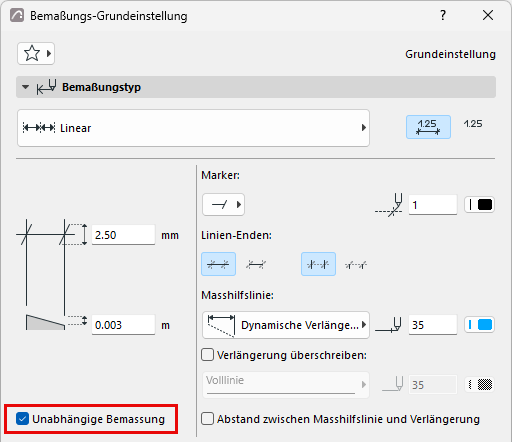
“Unabhängige” Bemaßungen sind nicht assoziativ.
Wenn eine vorhandene Bemaßung in eine statische Bemaßung geändert werden soll, wählen Sie die Bemaßung aus und aktivieren Sie das Kontrollkästchen "Unabhängige Bemaßung" in den Bemaßungseinstellungen.
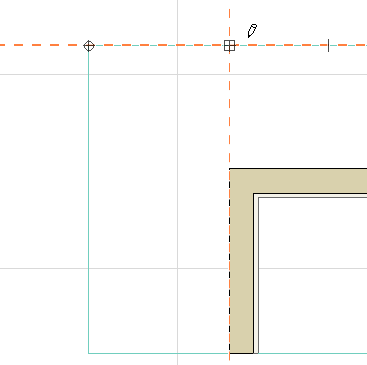
Der Bezugspunkt einer statischen linearen Bemaßung ist rechteckig.
Eine fixierte Bemaßung kann nicht mehr in eine assoziative umgewandelt werden.