Einstellen der Ausrichtung von Vektor- und Symbol-Schraffuren
Verwenden Sie die Steuerungen der Ausrichtungsmethode, um die Ausrichtung einer Vektor- oder Symbolschraffur manuell zu definieren oder zu ändern.
Wo wird eine Schraffurausrichtungsmethode für ein Element ausgewählt
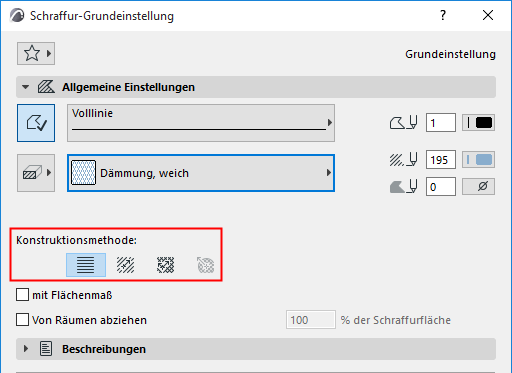
- Für Schraffurelemente mit einer Vektor- oder Symbol-Deckschraffur verwenden Sie die Optionen “Konstruktionsmethode” im allgemeinen Einstellungen-Paneel der Schraffureinstellungen.
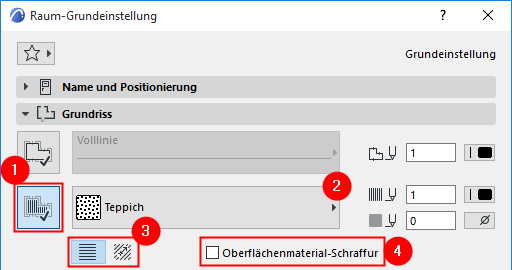
- Für Raumflächen mit einer Vektor- oder Symbol-Deckschraffur verwenden Sie die Radioschaltfläche im Grundriss-Paneel der Raumeinstellungen.
- Verwenden Sie für Deckschraffuren, die einerm Träger, einer Stütze, einer Freifläche, einer Decke, einem Dach, einer Öffnung, einem Morph oder einer Schale zugewiesen wurden, die Bedienelemente unter Deckschraffur im Dialogfenster Einstellungen.
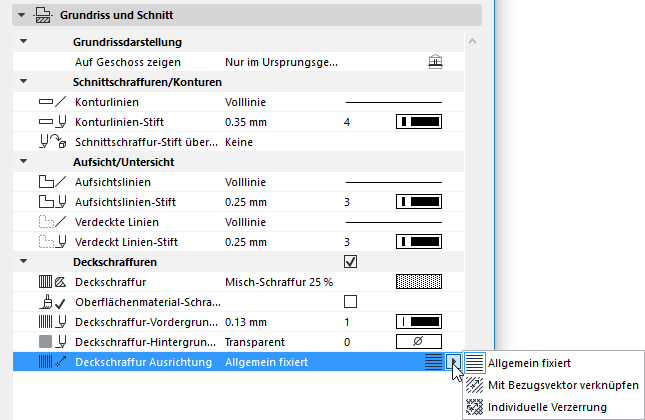
Siehe auch Zuweisen einer Deckschraffur.
- Für Schnittschraffuren, die in Komponenten komplexer oder mehrschichtiger Elemente verwendet werden, leiten sich die Schraffurausrichtungs-Einstellungen aus ihrem Baustoff ab.
Schraffurausrichtungsmethoden
Vektorschraffur mit Schraffur-Ursprungverknüpfung platzieren
Verzerrte Schraffuren für Dächer
Symbol-Schraffuren als Schichten von mehrschichtigen Elementen: Zur Schicht passend
Allgemein fixiert
Bei dieser Option ist die Schraffurausrichtung immer orthogonal ausgehend vom Projektursprung, unabhängig von den Transformationen, die am Element vorgenommen wurden.
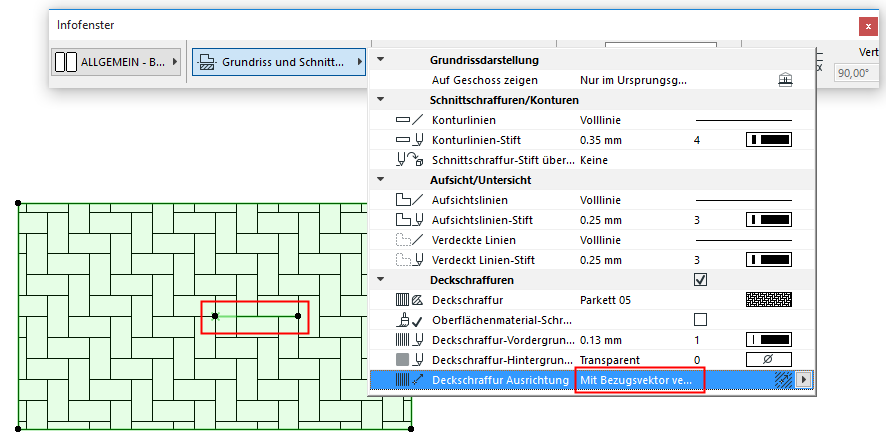
Mit Bezugsvektor verknüpfen
Verwenden Sie Mit Bezugsvektor verknüpfen zur Definition des Schraffurwinkels.
Ein Anfasser erscheint auf der platzierten Schraffur, der die Ausrichtung der Schraffur anzeigt.
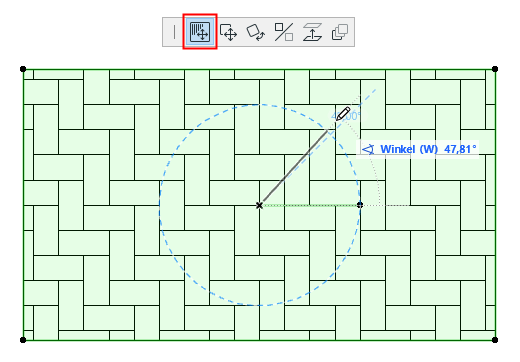
Bewegen Sie jetzt die Enden des Bezugsvektors, um die Schraffur wie gewünscht auszurichten. Stellen Sie sicher, dass das Symbol 'Schraffuranfasser bewegen' auf der Pet-Palette aktiviert ist.
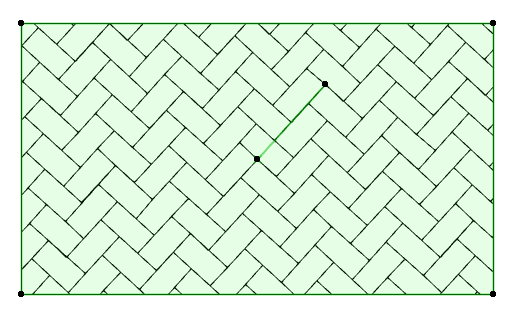
Vektorschraffur mit Schraffur-Ursprungverknüpfung platzieren
- Legen Sie in den Schraffureinstellungen die Option Verknüpfung zum Schraffur-Ursprung fest.
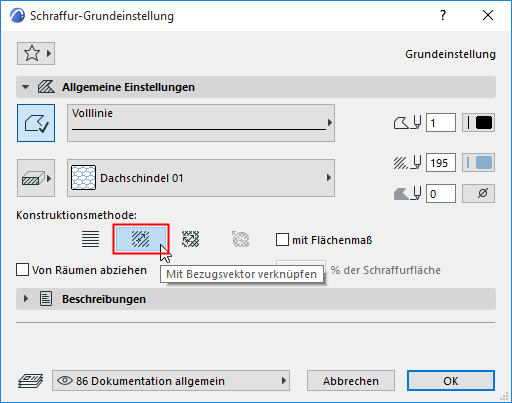
- Platzieren Sie das Schraffurpolygon.
- Wählen Sie die Schraffur aus.
- Ziehen Sie ein Ende des Schraffuranfassers, um den Ursprung und die Richtung des Schraffurmusters festzulegen.
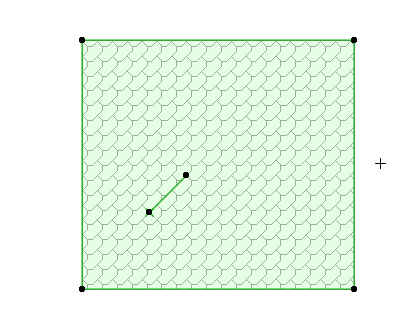
Bedenken Sie, dass sich der Bezugsvektor nicht unbedingt innerhalb der Schraffur befinden muss. Sie können den Bezugsvektor aus der Schraffurfläche herausziehen, nachdem Sie ihn platziert haben.
3D-Verzerrung
Verfügbar für Träger, Stütze, Schale und Morph.
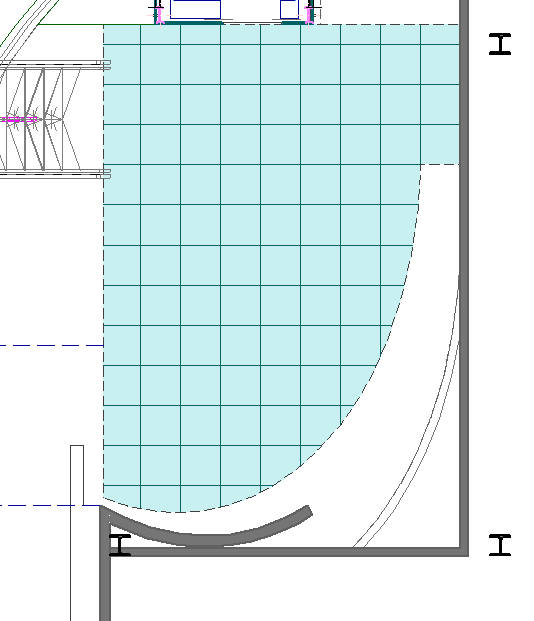
Diese Option verzerrt die Deckschraffur und simuliert die 3D Ansicht einer gebogenen Oberfläche im Grundriss.
Individuelle Verzerrung
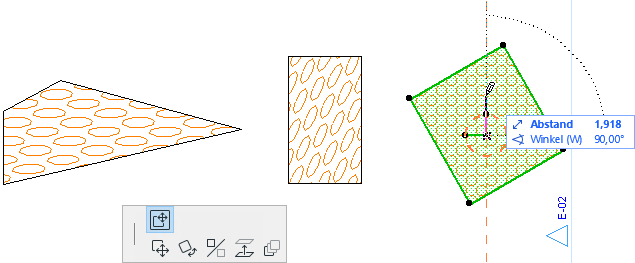
Diese Option zeigt einen gekreuzten Anfasser am Schraffurursprung an.
Sie können das Schraffurmuster transformieren, indem Sie die Länge der Vektoren ändern und/oder den Winkel zwischen den beiden.
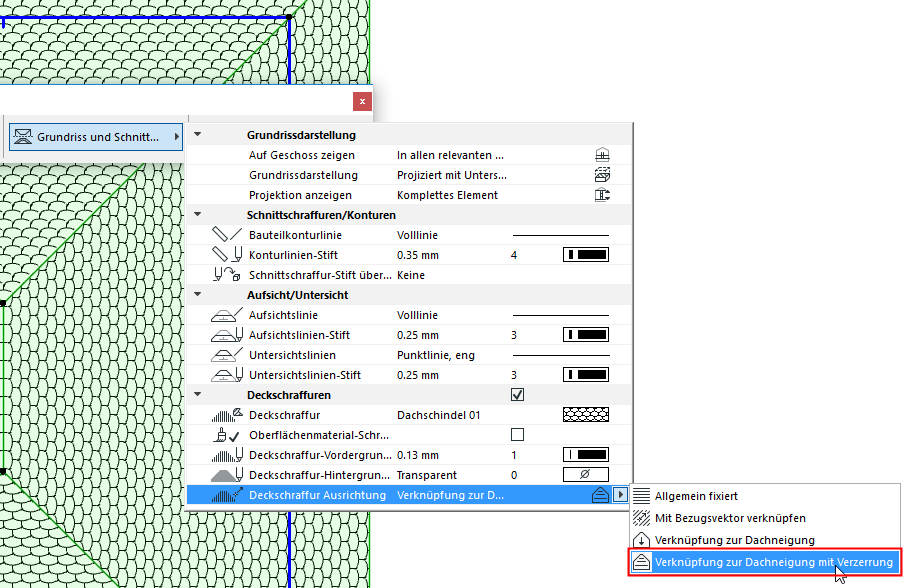
Verzerrte Schraffuren für Dächer
Stellen Sie die Ausrichtung der Dach-Deckschraffur auf Verknüpfung zur Dachneigung mit Verzerrung ein.
Die Deckschraffur wird automatisch verzerrt, sodass sie der Dachneigung folgt.
Symbol-Schraffuren als Schichten von mehrschichtigen Elementen: Zur Schicht passend
Wenn ein mehrschichtiges Element eine Symbol-Schraffur als Teil des Baustoffs enthält, können Sie diese Füllung als “Zur Schicht passend” einstellen, sodass die Schraffur an die Schichtform bzw. -dicke angepasst wird. Dies ist besonders hilfreich beim Modellieren einer weichen Dämmung, bei Sperrholz, bei einer Metalldeckung oder bei ausgerichteten Schraffuren.

Verwenden Sie dazu die Steuerelemente im Dialogfenster Baustoffe (Optionen > Elemente-Attribute > Baustoffe.)

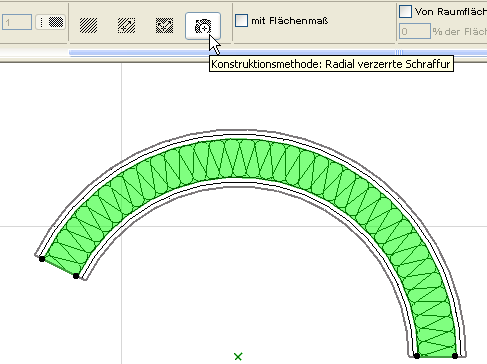
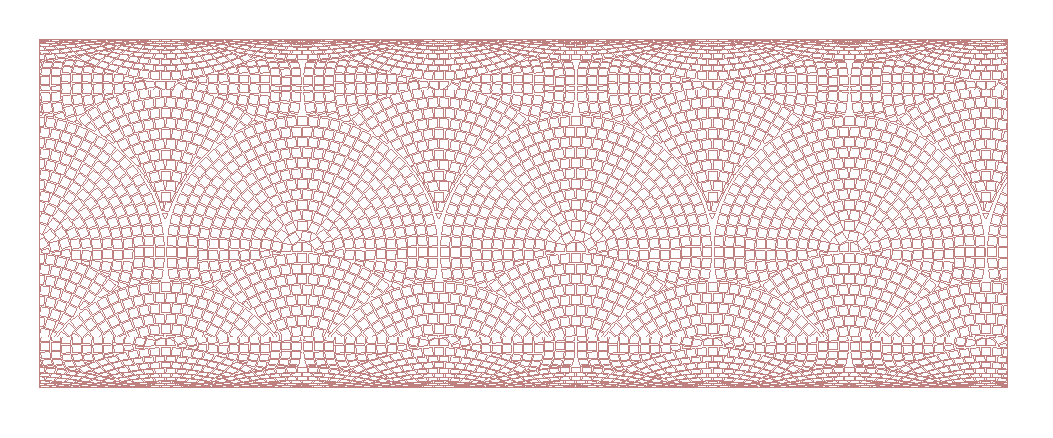
Radiale Verzerrung (nur Symbolschraffuren)
Die Schraffur-Konstruktionsmethode Radiale Verzerrung ermöglicht Ihnen die grafische Anpassung durch radiale Verzerrung. Dies steht für eine aktivierte Symbolschraffur nur dann zur Verfügung:
- wenn die Symbolschraffur als Schicht eines Profils oder mehrschichtigen Bauteils verwendet wurde, und
- wenn die Schraffurausrichtung der Schicht in ihrem Baustoff als Zur Schicht passend definiert wurde und
- wenn Sie nach dem Zerlegen einer gebogenen mehrschichtigen bzw. Profil-Wand diese Symbol-Schraffur ausgewählt haben.
Siehe In 2D-Elemente zerlegen.
Hier ist eine gebogene, mehrschichtige Wand mit einer Symbolschraffur (Ausrichtung: Zur Schicht passend) als eine der Schichten, nachdem die mehrschichtige Wand zerlegt wurde. Jede Schraffur kann separat ausgewählt werden. Die Symbolschraffur zeigt einen Schraffurbezugsvektor an, und die Konstruktionsmethode Radial verzerrte Schraffur ist verfügbar. Ändern Sie den Schraffurbezugsvektor, um die Verzerrung oder den Musterursprung der Schraffur anzupassen.